



Meeting-Aufzeichnung & Transkription
8 Min. Lesezeit
Aktualisiert am:
Jan 27, 2025
So transkribieren Sie ein Zoom-Meeting: Eine Schritt-für-Schritt-Anleitung
Sie möchten alles über Zoom-Transkription und KI-Transkriptoren wissen? Hier ist Ihr Leitfaden.

Während eines Zoom-Meetings Notizen zu machen, kann eine Herausforderung sein, besonders wenn man gleichzeitig aktiv an der Diskussion teilnehmen möchte.
Hier kommt die automatische Transkription von Zoom ins Spiel.
In diesem Artikel erfahren Sie, wie Sie Zoom-Meetings transkribieren können und welche Tools und Methoden Ihnen dabei zur Verfügung stehen.
Kann man ein Zoom-Meeting transkribieren?
Ja, Sie können ein Zoom-Meeting transkribieren, und das ist einfacher, als Sie vielleicht denken.
Zoom bietet integrierte Transkriptionsfunktionen. Zudem gibt es verschiedene Drittanbieter-Tools, die Ihnen bei komplexeren Anforderungen weiterhelfen können.
Ihre Wahl hängt davon ab, welche Genauigkeit und welche Funktionen Ihr Team benötigt.
Wer kann ein Zoom-Meeting transkribieren?
Sie fragen sich, wer ein Zoom-Meeting transkribieren darf? Das hängt von Ihrem Zoom-Lizenztyp und den Einstellungen des Gastgebers ab. Hier finden Sie eine Übersicht, die Ihnen bei der Orientierung hilft.
1. Die Rolle des Gastgebers bei der Transkription
Als Gastgeber können Sie die automatische Transkriptionsfunktion von Zoom nutzen, allerdings nur mit einer Business-, Education- oder Enterprise-Lizenz. Mit einem kostenlosen Zoom-Konto steht diese Funktion nicht zur Verfügung. Um Videos zu transkribieren, muss der Gastgeber zudem die Cloud-Aufzeichnung und die Audiotranskription aktivieren.
Falls Sie alle Voraussetzungen erfüllen, die Transkriptionsoption aber dennoch nicht sehen, können Sie eine Anfrage an den Zoom-Support stellen, damit diese Funktion für Sie freigeschaltet wird.
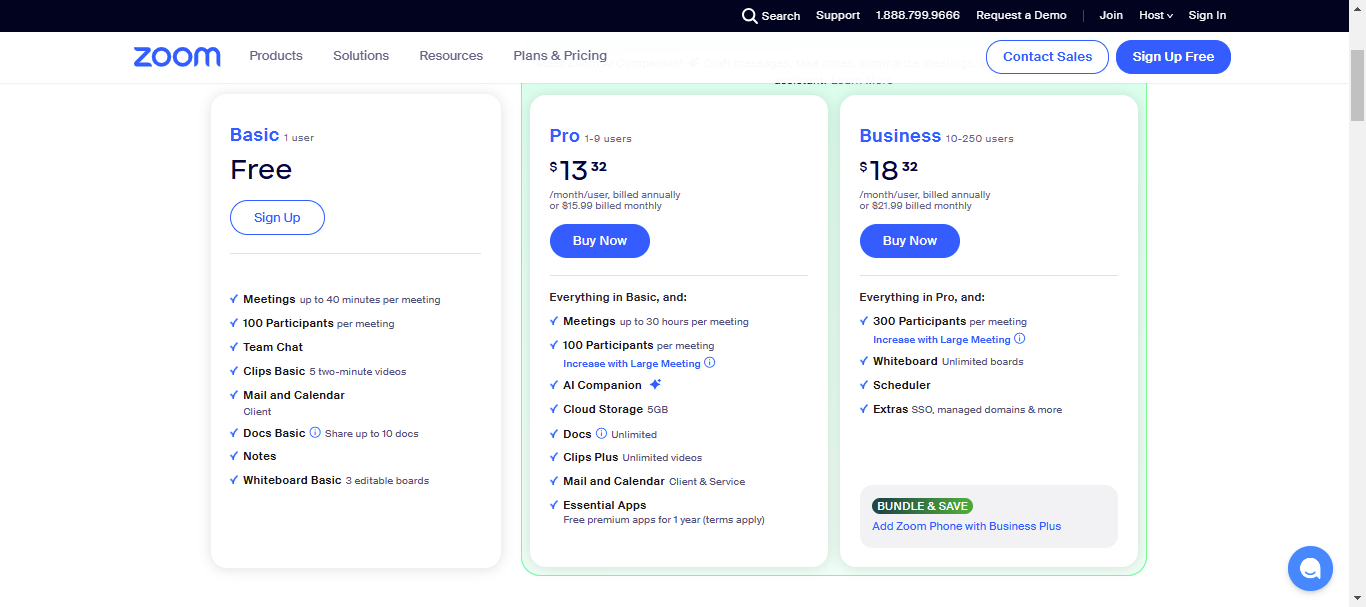
2. Die Rolle der Teilnehmer bei der Transkription
Teilnehmer können keine eigenen Transkripte erstellen, aber sie können Live-Transkriptionen mitlesen, sofern der Gastgeber diese Funktion aktiviert hat.
Bewährte Methoden für die Zoom-Audiotranskription
Wenn Sie präzise Transkripte Ihrer Zoom-Meetings wünschen, reicht es nicht aus, einfach nur auf „Aufnehmen“ zu drücken. Mit ein paar bewährten Tipps können Sie die Qualität und Nutzbarkeit Ihrer Transkripte deutlich verbessern. Das sollten Sie beachten:
- Hintergrundgeräusche minimieren: Halten Sie Hintergrundgeräusche auf ein Minimum. Schließen Sie Türen, schalten Sie laute Geräte aus und stellen Sie sicher, dass die Teilnehmer ihr Mikrofon stummschalten, wenn sie gerade nicht sprechen.
- Deutlich sprechen und Ablenkungen vermeiden: Bitten Sie die Teilnehmer, direkt in das Mikrofon zu sprechen, und achten Sie darauf, dass während des Meetings nicht mit Papieren geraschelt, laut getippt oder nebenbei geredet wird.
- Mikrofon richtig positionieren: Platzieren Sie das Mikrofon in der Nähe der aktiven Sprecher, insbesondere bei Meetings, an denen mehrere Personen über eine Einwahlnummer teilnehmen.
- Externes Mikrofon verwenden: Integrierte Mikrofone nehmen oft unnötige Störgeräusche auf und sind möglicherweise nicht empfindlich genug, um die Stimmen aller Teilnehmer klar zu erfassen. Ein externes Mikrofon ist ein einfaches Upgrade, das die Transkriptionsqualität erheblich verbessern kann.
So transkribieren Sie ein Zoom-Meeting
Die Transkription eines Zoom-Meetings kann je nach gewünschtem Detailgrad und Genauigkeit auf verschiedene Weise erfolgen. Egal, ob Sie die integrierten Funktionen von Zoom nutzen oder auf Drittanbieter-Tools zurückgreifen, der Prozess ist recht einfach. So gehen Sie vor:
Die integrierte Transkriptionsfunktion von Zoom nutzen
Um die integrierte Transkriptionsfunktion von Zoom zu nutzen, aktivieren Sie zunächst die Cloud-Aufzeichnung in Ihren Zoom-Einstellungen. Mit dieser Funktion kann Zoom Ihr Meeting aufzeichnen und anschließend automatisch ein Transkript erstellen. Hier ist die Schritt-für-Schritt-Anleitung:
Cloud-Aufzeichnung und automatische Transkription aktivieren:
- Bei Zoom anmelden: Gehen Sie zum Zoom-Webportal (https://zoom.us/account/setting) und melden Sie sich an.
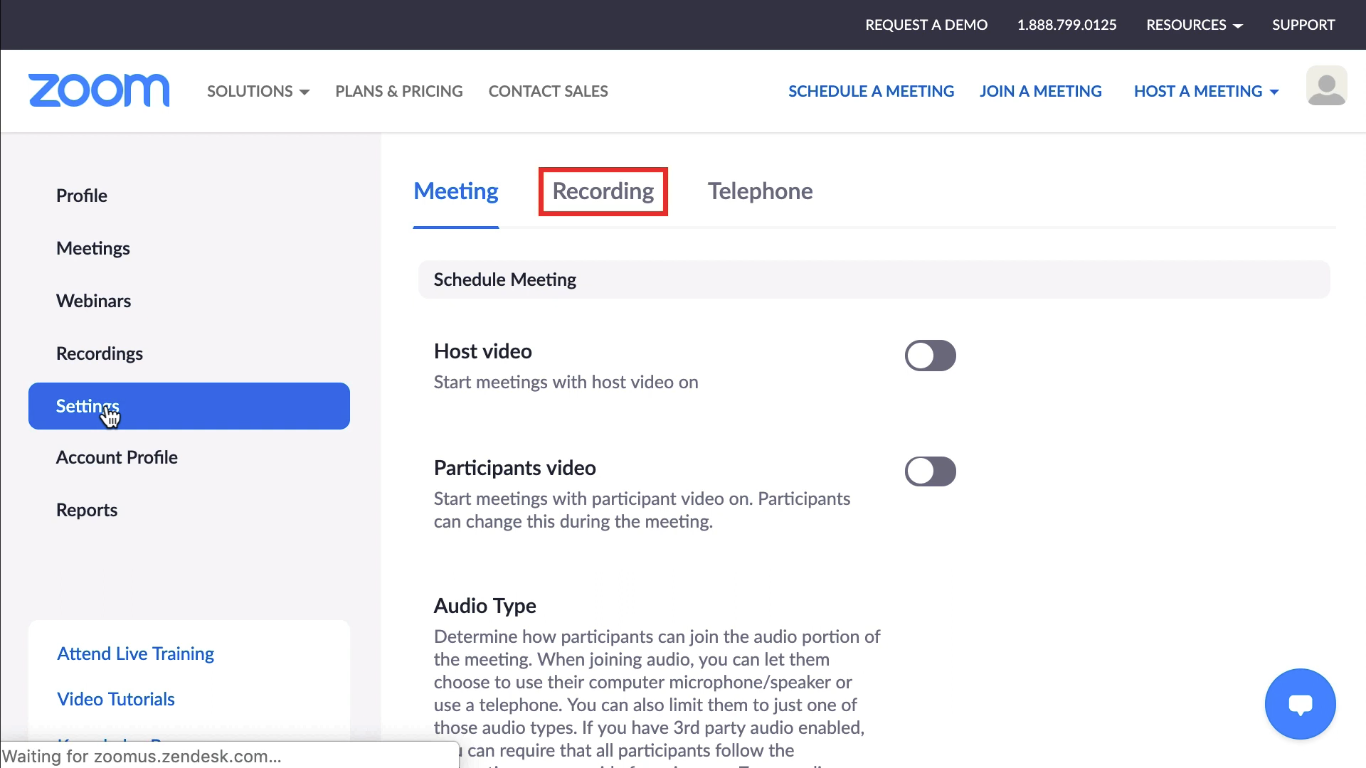
- Zu den Einstellungen navigieren: Sobald Sie angemeldet sind, gehen Sie auf die Seite „Einstellungen“ und suchen Sie den Reiter „Aufzeichnung“.
- Cloud-Aufzeichnung aktivieren: Stellen Sie sicher, dass die Cloud-Aufzeichnung aktiviert ist. Nur Cloud-Aufzeichnungen können transkribiert werden.
- Automatische Untertitel aktivieren: Suchen Sie in den Einstellungen nach „Automatische Untertitel“ und aktivieren Sie diese Funktion. Damit kann Zoom sowohl Untertitel als auch ein Audiotranskript erstellen.
- Untertitel speichern aktivieren: Aktivieren Sie die Option „Untertitel speichern“, um sicherzustellen, dass Untertitel und Transkripte zusammen mit Ihren Cloud-Aufzeichnungen gespeichert werden.
- Aufzeichnung während des Meetings starten: Klicken Sie nach Beginn des Meetings auf die Schaltfläche „In der Cloud aufzeichnen“. Es ist wichtig, alle Teilnehmer darüber zu informieren, dass aufgezeichnet wird, um Transparenz und Compliance zu gewährleisten.
Transkript nach dem Meeting abrufen:
- Sobald das Meeting beendet ist, benötigt Zoom etwas Zeit, um die Aufzeichnung zu verarbeiten und das Transkript zu erstellen. Sie erhalten eine E-Mail-Benachrichtigung, sobald Ihre Cloud-Aufzeichnung und das Transkript bereitstehen.
- Herunterladen und überprüfen: Die E-Mail enthält Links zum Ansehen Ihrer Aufzeichnungen oder des Audiotranskripts. Bitte beachten Sie, dass die Verarbeitung des Transkripts zusätzliche Zeit in Anspruch nehmen kann. Sobald es verfügbar ist, können Sie es herunterladen, auf Genauigkeit prüfen und bei Bedarf korrigieren.
Verwendung von Drittanbieter-Tools für die Transkription von Zoom-Meetings
Für anspruchsvollere Transkriptionsanforderungen sind Drittanbieter-Tools oft die bessere Wahl. Die Integration von Tools wie Noota, Otter.ai, oder Descript mit Zoom kann eine höhere Genauigkeit, Transkription in Echtzeit sowie zusätzliche Funktionen wie Bearbeitungsmöglichkeiten und Unterstützung für mehrere Sprachen bieten.
Hier ist eine kurze Beschreibung von Tools, die häufig für die Transkription von Zoom-Meetings verwendet werden.
- Noota: Noota lässt sich in Zoom integrieren und bietet Echtzeit-Transkription in mehreren Sprachen. Dies ist besonders nützlich, wenn Sie wichtige Punkte bereits während des Meetings teilen müssen oder internationale Teilnehmer haben, die Text gegenüber Audio bevorzugen.
- Otter.ai: Otter.ai ist eine weitere hervorragende Option für Live-Transkriptionen. Es bietet Funktionen wie Schlagwort-Hervorhebungen und Sprechererkennung, mit denen Sie schnell durch lange Meetings navigieren können.
- Descript: Descript bietet leistungsstarke Bearbeitungsfunktionen, mit denen Sie Ungenauigkeiten korrigieren und sogar Füllwörter direkt aus dem Text entfernen können. Es ist eine ausgezeichnete Wahl, wenn Sie das Transkript für öffentliche Dokumentationen verwenden möchten oder eine ausgefeilte Endfassung benötigen.
Transkription und Protokolle in Zoom: Noota
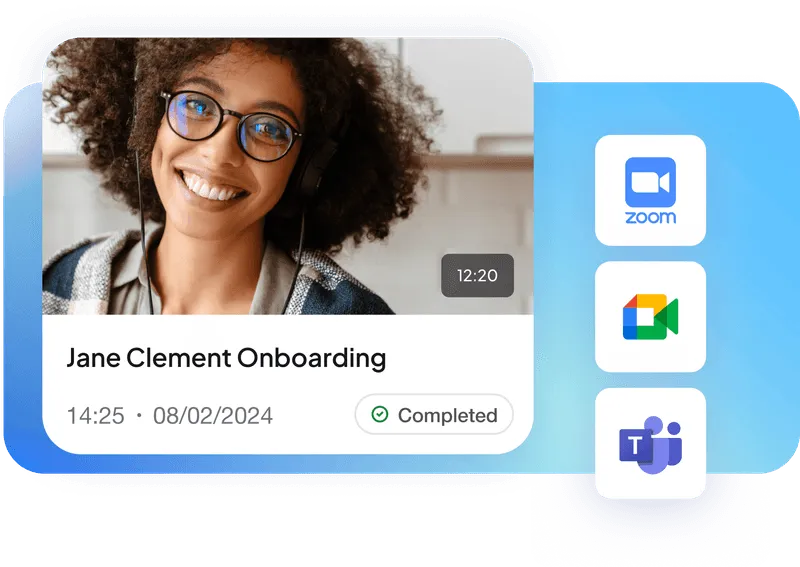
Das Aufzeichnen Ihrer Zoom-Meetings ist erst der Anfang. Der wahre Vorteil liegt darin, diese Aufzeichnungen in verwertbaren, durchsuchbaren Text umzuwandeln. Noota vereinfacht diesen Prozess und hilft Ihnen und Ihrem Team, organisiert und fokussiert zu bleiben.
- Echtzeit-Transkriptionen: Erhalten Sie sofortige Transkriptionen während Ihrer Zoom-Meetings, damit Sie wichtige Details direkt verfolgen können. Perfekt für dynamische Diskussionen.
- Müheloses Teilen: Sobald Ihr Meeting transkribiert ist, können Sie den Inhalt ganz einfach mit Ihrem Team teilen, damit alle auf dem Laufenden bleiben – auch wenn sie nicht teilnehmen konnten.
- Meeting-Zusammenfassungen: Erstellen Sie prägnante, anpassbare Meeting-Zusammenfassungen, die die wichtigsten Punkte und Aufgaben hervorheben, damit Sie sich auf das Wesentliche konzentrieren können, ohne stundenlange Inhalte durchsuchen zu müssen.
- Wichtige Momente hervorheben: Markieren Sie wichtige Teile des Transkripts, wie Entscheidungen und Aufgaben, damit Sie kritische Momente später leicht wiederfinden können.
- Nahtlose Integration: Noota lässt sich in gängige Tools wie Slack, Trello und Google Drive integrieren, sodass Sie Arbeitsabläufe optimieren und alles synchron halten können.
Möchten Sie Ihre Zoom-Meetings in verwertbare, gut dokumentierte Ressourcen verwandeln? Testen Sie Noota jetzt kostenlos.
FAQs
Wie kann ich ein Zoom-Meeting-Transkript mit den Teilnehmern teilen?
Sie können ein Transkript direkt über das Zoom-Cloud-Portal teilen, sofern Sie deren Transkriptionsdienst genutzt haben, oder es herunterladen und per E-Mail oder über andere Kollaborationstools versenden.
Ist es möglich, die Transkription nach Ende des Meetings zu bearbeiten?
Ja, sobald die Transkription erstellt wurde, können Sie diese bearbeiten, um Fehler zu korrigieren oder Details zur besseren Verständlichkeit anzupassen.
Kann ich Transkriptionstools für mehrsprachige Meetings verwenden?
Ja, viele Drittanbieter-Tools unterstützen mehrere Sprachen für die Echtzeit-Transkription, was besonders bei Meetings mit Teilnehmern mit unterschiedlichem sprachlichem Hintergrund hilfreich ist.
Wie sicher sind meine Transkriptionen bei der Nutzung von Noota?
Noota legt höchsten Wert auf Datensicherheit durch eine starke Verschlüsselung, damit Ihre Transkriptionen sicher und vertraulich bleiben.
Kann ich die von Noota erstellten Transkriptionen bearbeiten?
Absolut. Noota ermöglicht es Ihnen, Ihre Transkriptionen ganz einfach zu bearbeiten, um vor dem Teilen eine perfekte Genauigkeit sicherzustellen.
Bietet Noota eine Sprechererkennung für Zoom-Transkriptionen?
Ja, Noota beinhaltet eine Sprechererkennung, mit der Sie während Ihrer Meetings mühelos nachvollziehen können, wer was gesagt hat.
Über den Autor
.webp)
Alexandre schreibt über KI-Meeting-Assistenten, MCP und KI-Integrationen, Datenschutz und Compliance sowie Produktivität, als Ingenieur, Gründer und CEO von Noota.
FAQ
Aktivieren Sie Cloud Recording und Audio Transcription in Zoom-Einstellungen. Nach dem Meeting generiert Zoom automatisch ein Transkript für Business-, Education- oder Enterprise-Lizenzen.
- Cloud Recording in Zoom aktivieren
- Audio Transcription Feature freischalten
- Meeting aufzeichnen und warten
Nur Business-, Education- und Enterprise-Lizenzen unterstützen automatische Transkriptionen. Kostenlose Zoom-Accounts haben keinen Zugriff auf diese Funktion.
- Kostenlos: Transkription nicht verfügbar
- Business/Education/Enterprise: Vollständige Unterstützung
- Host muss Feature aktivieren
Noota bietet 80+ Sprachen, -80% Admin-Aufwand und 4,9/5 G2-Rating. Zoom-native Transkriptionen sind grundlegend, aber Noota speichert automatisch, durchsuchbar und mit KI-Zusammenfassungen.
- Noota: Mehrsprachig, KI-Zusammenfassungen, durchsuchbar
- Zoom: Nur Englisch, manuelle Verwaltung nötig
- Noota spart 6,4h/Woche pro Team
Noota ist ideal für Teams, die Meeting-Dokumentation automatisieren möchten. Mit KI-Transkriptionen in 80+ Sprachen und automatischen Zusammenfassungen sparen Sie 6,4h/Woche. Noota kostenlos testen — keine Kreditkarte erforderlich.
- Automatische Transkriptionen in 80+ Sprachen
- KI-Zusammenfassungen und Action Items
- 5000+ Teams vertrauen Noota bereits



