Grabación y Transcripción de Reuniones
8 min de lectura
Updated on:
Jan 27, 2025
Cómo transcribir una reunión de Zoom: una guía paso a paso
¿Quieres saber todo sobre la transcripción de Zoom y el transcriptor de IA? Aquí tienes tu guía.

Tomar notas durante la reunión de Zoom puede resultar difícil, especialmente cuando intentas participar en el debate.
Aquí es donde entra en juego la transcripción automática de Zoom.
En este artículo se explicará cómo transcribir las reuniones de Zoom, incluidas las herramientas y los métodos que puede utilizar.
¿Puede transcribir una reunión de Zoom?
Sí, puede transcribir una reunión de Zoom y es más sencillo de lo que cabría esperar.
Zoom ofrece funciones de transcripción integradas y hay varias herramientas de terceros que pueden mejorar tu experiencia si necesitas algo más avanzado.
Su elección dependerá del nivel de precisión y funcionalidad que necesite para su equipo.
¿Quién puede transcribir una reunión de Zoom?
¿Se pregunta quién puede transcribir una reunión de Zoom? Todo depende del tipo de licencia de Zoom que tenga y de la configuración establecida por el anfitrión. Este es un desglose claro que le ayudará a entender sus opciones.
1. El papel del anfitrión en la transcripción
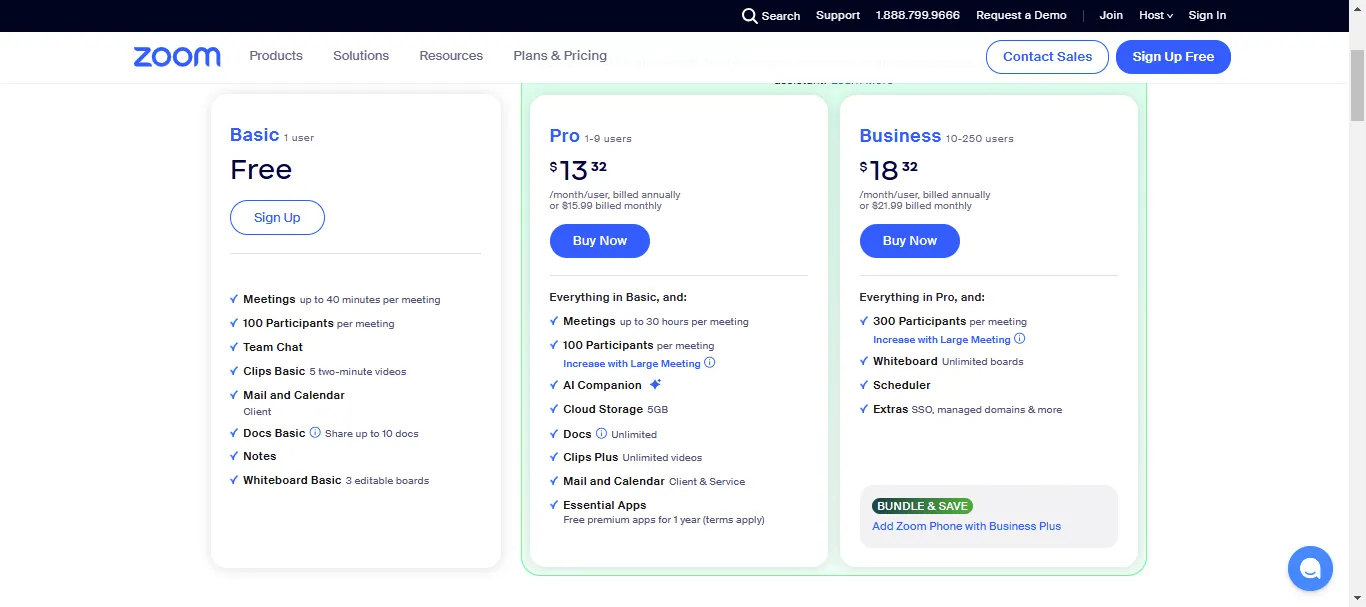
Si eres el anfitrión, puedes usar la función de transcripción automática de Zoom, pero solo si tienes una licencia empresarial, educativa o empresarial. Si utilizas una cuenta gratuita de Zoom, esta función no está disponible. Para transcribir vídeos, el anfitrión también debe habilitar las funciones de grabación en la nube y transcripción de audio.
PD: Si cumple con todos los requisitos pero sigue sin ver la opción de transcripción, puede enviar una solicitud al soporte de Zoom y ellos habilitarán esta función para usted.
2. El papel de los participantes en la transcripción
Los participantes no pueden crear sus propias transcripciones, pero pueden ver las transcripciones en vivo si el anfitrión habilita la función de transcripción en vivo.
Mejores prácticas para la transcripción de audio con Zoom
Si desea transcripciones precisas de sus reuniones de Zoom, no se trata solo de grabar y esperar lo mejor. Si sigue algunas prácticas recomendadas, puede mejorar considerablemente la calidad y la facilidad de uso de sus transcripciones. Esto es lo que debes tener en cuenta:
- Minimiza el ruido de fondo: Mantenga el ruido de fondo al mínimo. Cierre las puertas, apague los aparatos ruidosos y asegúrese de que los participantes se silencien cuando no estén hablando.
- Hable con claridad y evite las distracciones: Pida a los participantes que hablen directamente al micrófono y asegúrese de evitar barajar los documentos, escribir en voz alta o mantener conversaciones paralelas durante la reunión.
- Coloque el micrófono correctamente: Coloque el micrófono cerca de los altavoces activos, especialmente en reuniones en las que varias personas compartan un acceso telefónico.
- Utilice un micrófono externo: Los micrófonos integrados suelen captar ruidos innecesarios y es posible que no sean lo suficientemente sensibles como para captar la voz de todos con claridad. Un micrófono externo es una actualización sencilla que puede mejorar considerablemente la calidad de la transcripción.
Cómo transcribir una reunión de Zoom
La transcripción de una reunión de Zoom se puede realizar de diferentes maneras, según el nivel de detalle y precisión que necesite. Tanto si utilizas las funciones integradas de Zoom como si optas por herramientas de terceros, el proceso es bastante sencillo. Así es como puedes hacerlo:
Uso de la transcripción integrada de Zoom
Para usar la función de transcripción integrada de Zoom, comience por habilitar la grabación en la nube en la configuración de Zoom. Esta función permite a Zoom grabar su reunión y, posteriormente, generar automáticamente una transcripción. Así es como puedes hacerlo paso a paso:
Habilite la grabación en la nube y la transcripción automatizada:
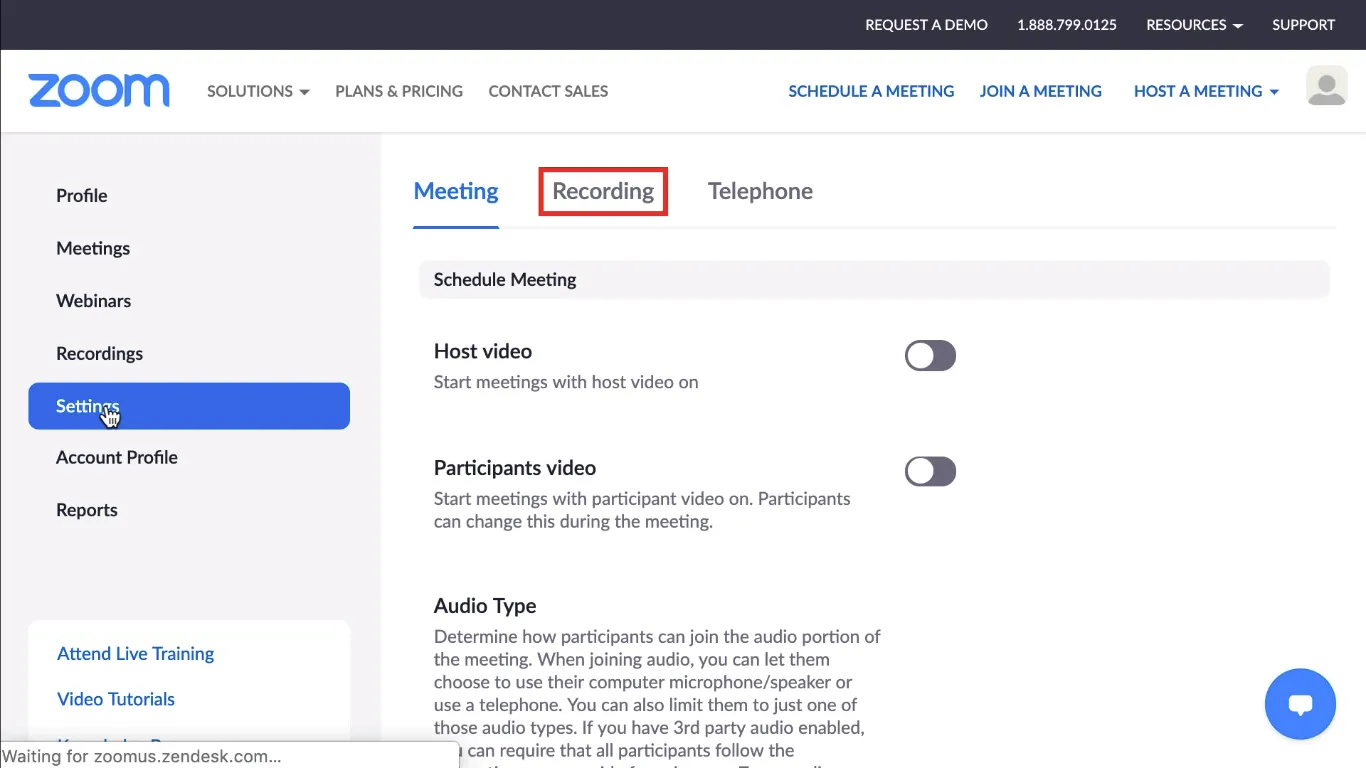
- Iniciar sesión en Zoom: Vaya al portal web de Zoom (https://zoom.us/account/setting) e inicie sesión.
- Navega hasta Configuración: Una vez que haya iniciado sesión, vaya a la página «Configuración» y busque la pestaña «Grabación».
- Habilitar la grabación en la nube: Asegúrese de que la grabación en la nube esté activada. Solo se pueden transcribir las grabaciones en la nube.
- Habilitar subtítulos automatizados: Busca «Subtítulos automáticos» en la configuración y actívala. Esta función permite a Zoom generar tanto subtítulos opcionales como una transcripción de audio.
- Habilitar Guardar subtítulos: Activa la opción «Guardar subtítulos» para asegurarte de que los subtítulos y las transcripciones se guarden con tus grabaciones en la nube.
- Iniciar la grabación durante la reunión: Una vez que comience la reunión, haga clic en el botón «Grabar en la nube». Es importante que todos sepan que están siendo grabadas para mantener la transparencia y el cumplimiento.
Acceda a la transcripción después de la reunión:
- Una vez que finalice la reunión, Zoom tardará un tiempo en procesar la grabación y generar la transcripción. Recibirá una notificación por correo electrónico cuando la grabación y la transcripción en la nube estén listas.
- Descargar y revisar: El correo electrónico incluirá enlaces para ver sus grabaciones o transcripciones de audio. Tenga en cuenta que la transcripción puede tardar más tiempo en procesarse. Una vez que esté disponible, puede descargarla y revisarla para comprobar su precisión y hacer las correcciones necesarias.
Uso de herramientas de terceros para transcribir reuniones de Zoom
Para necesidades de transcripción más avanzadas, las herramientas de terceros suelen ser una mejor opción. Integrar herramientas como Noota, Otter.ai, o Descripción con Zoom puede ofrecer una precisión mejorada, transcripción en tiempo real y funciones adicionales como la edición y la compatibilidad con varios idiomas.
Esta es una breve descripción de las herramientas que se utilizan ampliamente para transcribir las reuniones de Zoom.
- Noota: Noota se integra con Zoom y proporciona transcripciones en tiempo real en varios idiomas. Esto es particularmente útil si necesitas compartir puntos importantes durante la reunión en sí o si tienes participantes internacionales que prefieren el texto en lugar del audio.
- Otter.ai: Otter.ai es otra excelente opción para la transcripción en directo. Ofrece funciones como las palabras clave destacadas y la identificación de los ponentes, que pueden ayudarte a gestionar rápidamente las reuniones largas.
- Descripción: Descript ofrece potentes funciones de edición, que te permiten corregir imprecisiones e incluso eliminar palabras de relleno directamente del texto. Es una excelente opción si planeas usar la transcripción para documentación pública o si necesitas una versión final pulida.
Transcripción y actas en Zoom: Noota
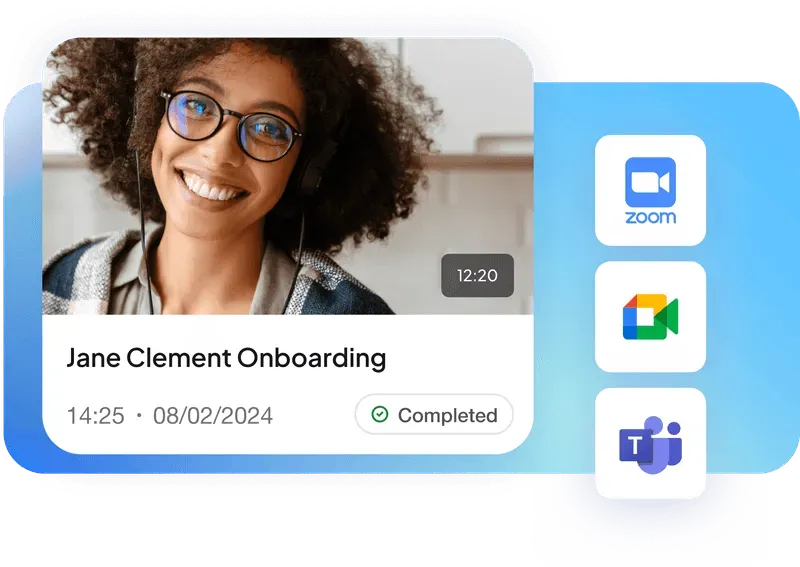
La grabación de sus reuniones de Zoom es solo el comienzo. La verdadera ventaja es convertir esas grabaciones en texto procesable y con capacidad de búsqueda. Noota simplifica este proceso, ayudándote a ti y a tu equipo a mantenerse organizados y concentrados.
- Transcripciones en tiempo real: Obtenga una transcripción instantánea durante sus reuniones de Zoom, de modo que pueda realizar un seguimiento de los detalles importantes a medida que se producen. Perfecto para debates de ritmo rápido.
- Compartir sin esfuerzo: Una vez transcrita la reunión, comparte fácilmente el contenido con tu equipo para asegurarte de que todos estén informados, incluso si no pueden asistir.
- Resúmenes de reuniones: Genere resúmenes de reuniones concisos y personalizables que destaquen los puntos clave y los elementos de acción, para que pueda centrarse en lo que importa sin tener que revisar horas de contenido.
- Resalta los momentos clave: Resalte las partes importantes de la transcripción, como las decisiones y los elementos de acción, para que sea más fácil revisar los momentos críticos más adelante.
- Integración perfecta: Noota se integra con herramientas populares como Slack, Trello y Google Drive, lo que te permite agilizar los flujos de trabajo y mantener todo sincronizado.
¿Quiere convertir sus reuniones de Zoom en recursos procesables y bien documentados? Prueba Noota gratis ahora.
Preguntas frecuentes
¿Cómo puedo compartir la transcripción de una reunión de Zoom con los asistentes?
Puede compartir una transcripción directamente desde el portal en la nube de Zoom si utilizó su servicio de transcripción, o descargarla y enviarla por correo electrónico u otras herramientas de colaboración.
¿Es posible editar la transcripción una vez finalizada la reunión?
Sí, una vez generada la transcripción, puedes editarla para corregir cualquier error o ajustar los detalles para mayor claridad.
¿Puedo usar herramientas de transcripción para reuniones multilingües?
Sí, muchas herramientas de terceros admiten varios idiomas para la transcripción en tiempo real, lo que resulta especialmente útil para las reuniones en las que participan participantes de diferentes orígenes lingüísticos.
¿Qué tan seguras son mis transcripciones cuando uso Noota?
Noota prioriza la seguridad de los datos con un cifrado sólido, lo que garantiza que sus transcripciones se mantengan seguras y confidenciales.
¿Puedo editar las transcripciones generadas por Noota?
Absolutamente. Noota te permite editar fácilmente tus transcripciones para asegurarte de que son perfectamente precisas antes de compartirlas.
¿Ofrece Noota la identificación del hablante en las transcripciones de Zoom?
Sí, Noota incluye la identificación del orador, que te ayuda a distinguir fácilmente quién dijo qué durante las reuniones.
Conoce al autor
.webp)
Preguntas frecuentes
Necesitas una licencia Business, Education o Enterprise de Zoom. Las cuentas gratuitas no tienen acceso a la función de transcripción automática en la nube.
- Licencia Business, Education o Enterprise requerida
- Habilitar Cloud Recording y Audio Transcription
- Contactar soporte si no ves la opción
Minimiza ruido de fondo, pide a participantes hablar claramente al micrófono, posiciona correctamente el micrófono y usa uno externo de calidad para capturar todas las voces.
- Cierra puertas y apaga aparatos ruidosos
- Pide participantes mutear cuando no hablen
- Usa micrófono externo de buena sensibilidad
Zoom ofrece transcripción básica, pero Noota proporciona precisión superior con 4,9/5 en G2, ahorra 6,4h/semana en administración y reduce tareas administrativas en 80% con soporte en 80+ idiomas.
- Noota: 4,9/5 calificación en G2
- Ahorra 6,4 horas semanales de trabajo
- Reduce administración en 80%
Noota es la solución ideal para equipos que necesitan transcripción precisa, automatización de notas y máxima eficiencia. Confían en ella 5000+ equipos globales con soporte multiidioma.
- Prueba Noota gratis sin tarjeta de crédito
- Automatiza notas en 80+ idiomas
- Comienza tu prueba gratuita ahora