



Vergaderopname & Transcriptie
8 min leestijd
Bijgewerkt op:
Jan 27, 2025
Een Zoom-vergadering transcriberen: een stapsgewijze handleiding
Wil je alles weten over Zoom-transcriptie en AI-transcriptie? Hier is je gids.

Notities maken tijdens een Zoom-vergadering kan lastig zijn, zeker als je ook actief wilt deelnemen aan het gesprek.
Dat is waar automatische transcriptie in Zoom van pas komt.
In dit artikel bespreken we hoe je Zoom-vergaderingen kunt transcriberen, inclusief de tools en methoden die je hiervoor kunt gebruiken.
Kun je een Zoom-vergadering transcriberen?
Ja, je kunt een Zoom-vergadering transcriberen en dat is eenvoudiger dan je misschien denkt.
Zoom biedt ingebouwde transcriptiefuncties, en er zijn diverse tools van derden die je ervaring kunnen verbeteren als je meer geavanceerde opties nodig hebt.
Je keuze hangt af van de nauwkeurigheid en functionaliteit die je team nodig heeft.
Wie kan een Zoom-vergadering transcriberen?
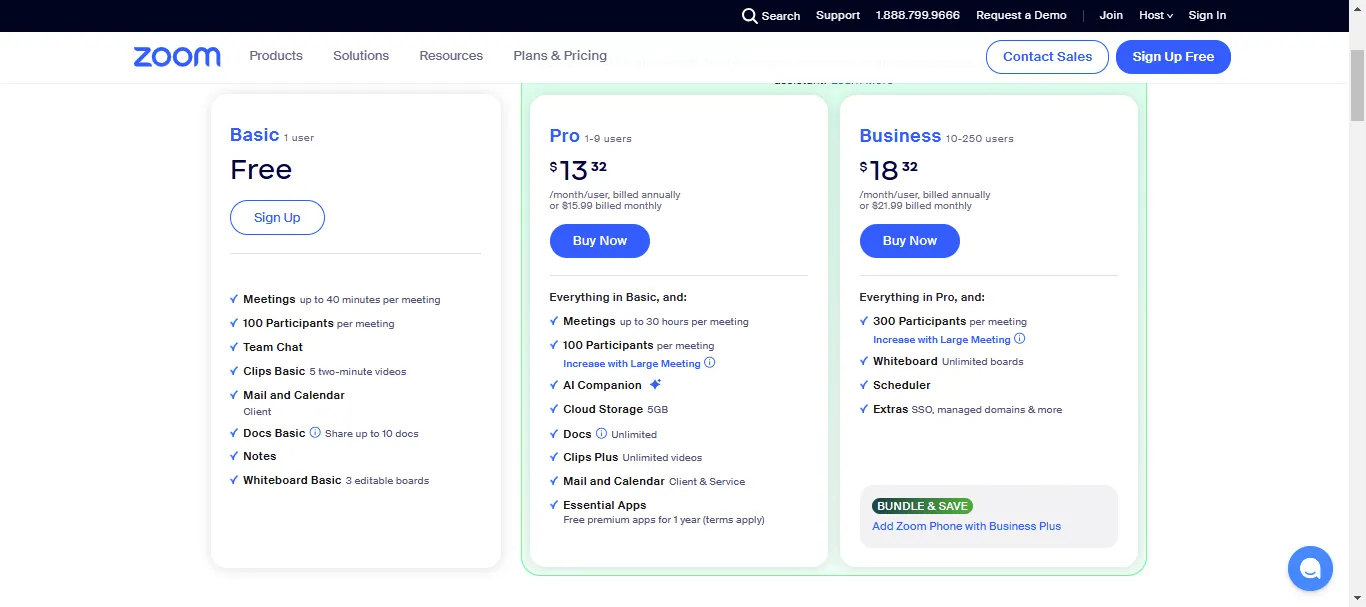
Vraag je je af wie een Zoom-vergadering kan transcriberen? Dit hangt volledig af van het type Zoom-licentie dat je hebt en de instellingen van de host. Hieronder vind je een duidelijk overzicht van je opties.
1. De rol van de host bij transcriptie
Als je de host bent, kun je de automatische transcriptiefunctie van Zoom gebruiken, maar alleen als je een Business-, Education- of Enterprise-licentie hebt. Als je een gratis Zoom-account gebruikt, is deze functie niet beschikbaar. Om video's te transcriberen, moet de host ook de functies Cloud Recording en Audio Transcription inschakelen.
Let op: Voldoe je aan alle vereisten maar zie je de transcriptie-optie nog steeds niet? Dien dan een verzoek in bij de Zoom-ondersteuning; zij kunnen deze functie voor je activeren.
2. De rol van deelnemers bij transcriptie
Deelnemers kunnen niet zelf transcripties maken, maar ze kunnen wel live transcripties zien als de host de functie voor live transcriptie heeft ingeschakeld.
Best practices voor Zoom-audiotranscriptie
Als je nauwkeurige transcripties van je Zoom-vergaderingen wilt, is het niet voldoende om alleen op opnemen te drukken en te hopen op het beste. Door een aantal best practices te volgen, kun je de kwaliteit en bruikbaarheid van je transcripties aanzienlijk verbeteren. Hier is waar je op moet letten:
- Minimaliseer achtergrondgeluid: Beperk achtergrondgeluid tot een minimum. Sluit deuren, zet lawaaierige apparaten uit en zorg dat deelnemers hun microfoon dempen wanneer ze niet aan het woord zijn.
- Spreek duidelijk en vermijd afleiding: Vraag deelnemers om direct in de microfoon te spreken en zorg dat ze niet met papieren ritselen, luid typen of zijgesprekken voeren tijdens de vergadering.
- Plaats de microfoon op de juiste plek: Plaats de microfoon dicht bij de actieve sprekers, zeker in vergaderingen waar meerdere mensen via één inbelverbinding deelnemen.
- Gebruik een externe microfoon: Ingebouwde microfoons vangen vaak onnodig omgevingsgeluid op en zijn soms niet gevoelig genoeg om ieders stem helder op te nemen. Een externe microfoon is een eenvoudige upgrade die de kwaliteit van de transcriptie aanzienlijk kan verbeteren.
Hoe transcribeer je een Zoom-vergadering
Het transcriberen van een Zoom-vergadering kan op verschillende manieren, afhankelijk van de gewenste nauwkeurigheid en detailgraad. Of je nu de ingebouwde functies van Zoom gebruikt of kiest voor tools van derden, het proces is vrij eenvoudig. Zo ga je te werk:
Zoom's ingebouwde transcriptiefunctie gebruiken
Om de ingebouwde transcriptiefunctie van Zoom te gebruiken, moet je eerst cloudopnames inschakelen in je Zoom-instellingen. Met deze functie kan Zoom je vergadering opnemen en achteraf automatisch een transcript genereren. Volg deze stappen:
Cloudopname en automatische transcriptie inschakelen:
- Log in bij Zoom: Ga naar het Zoom-webportaal (https://zoom.us/account/setting) en log in.
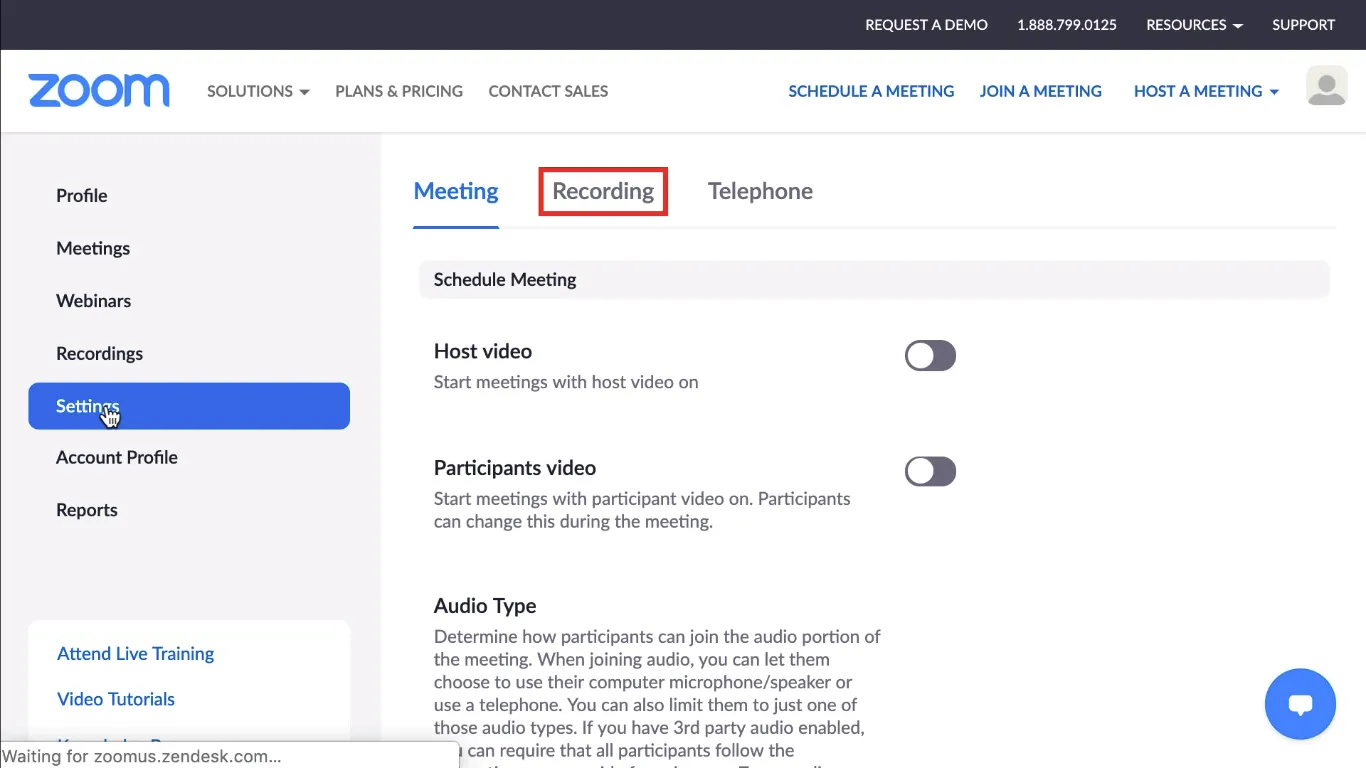
- Ga naar Instellingen: Zodra je bent ingelogd, ga je naar de pagina "Instellingen" en zoek je het tabblad "Opname".
- Schakel cloudopname in: Zorg dat cloudopname is ingeschakeld. Alleen cloudopnames kunnen worden getranscribeerd.
- Schakel automatische ondertiteling in: Zoek naar "Automatische ondertiteling" in de instellingen en schakel deze functie in. Hiermee kan Zoom zowel ondertiteling als een audiotranscript genereren.
- Ondertiteling opslaan inschakelen: Schakel de optie "Ondertiteling opslaan" in om ervoor te zorgen dat ondertiteling en transcripties worden opgeslagen bij je cloudopnames.
- De opname starten tijdens de vergadering: Zodra de vergadering begint, klik je op de knop "Opnemen in de cloud". Het is belangrijk om iedereen te laten weten dat er wordt opgenomen, met het oog op transparantie en naleving van de regels.
Toegang tot de transcriptie na de vergadering:
- Zodra de vergadering is beëindigd, heeft Zoom wat tijd nodig om de opname te verwerken en de transcriptie te genereren. Je ontvangt een e-mailmelding wanneer je cloudopname en transcriptie klaar zijn.
- Downloaden en controleren: De e-mail bevat links om je opnames of audiotranscriptie te bekijken. Houd er rekening mee dat het verwerken van de transcriptie extra tijd in beslag kan nemen. Zodra deze beschikbaar is, kun je het bestand downloaden, controleren op nauwkeurigheid en eventuele correcties aanbrengen.
Tools van derden gebruiken voor het transcriberen van Zoom-vergaderingen
Voor geavanceerdere transcriptiebehoeften zijn tools van derden vaak een betere keuze. Het integreren van tools zoals Noota, Otter.ai, of Descript met Zoom kan zorgen voor een hogere nauwkeurigheid, realtime transcriptie en extra functies zoals bewerkingsmogelijkheden en ondersteuning voor meerdere talen.
Hier volgt een korte beschrijving van veelgebruikte tools voor het transcriberen van Zoom-vergaderingen.
- Noota: Noota integreert met Zoom en biedt realtime transcriptie in meerdere talen. Dit is vooral handig als je tijdens de vergadering belangrijke punten wilt delen of als je internationale deelnemers hebt die de voorkeur geven aan tekst boven audio.
- Otter.ai: Otter.ai is een ander uitstekend alternatief voor live transcriptie. Het biedt functies zoals trefwoordmarkeringen en sprekerherkenning, waarmee je snel door lange vergaderingen kunt navigeren.
- Descript: Descript biedt krachtige bewerkingsmogelijkheden, waarmee je onjuistheden kunt corrigeren en zelfs stopwoorden direct uit de tekst kunt verwijderen. Het is een uitstekende keuze als je het transcript wilt gebruiken voor openbare documentatie of een gepolijste eindversie nodig hebt.
Transcriptie en notulen in Zoom: Noota
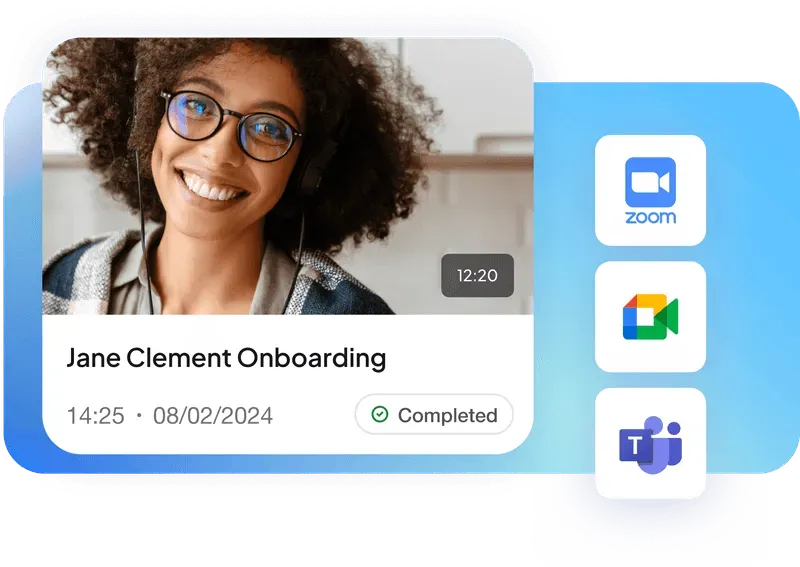
Het opnemen van je Zoom-vergaderingen is pas het begin. Het echte voordeel ontstaat wanneer je die opnames omzet in bruikbare, doorzoekbare tekst. Noota vereenvoudigt dit proces en helpt jou en je team georganiseerd en gefocust te blijven.
- Real-time transcripties: Krijg direct transcripties tijdens je Zoom-vergaderingen, zodat je belangrijke details kunt bijhouden terwijl ze worden besproken. Perfect voor snelle discussies.
- Moeiteloos delen: Zodra je vergadering is uitgeschreven, kun je de inhoud eenvoudig delen met je team, zodat iedereen op de hoogte blijft, ook als ze niet aanwezig konden zijn.
- Vergadersamenvattingen: Genereer beknopte, aanpasbare samenvattingen van vergaderingen die de belangrijkste punten en actiepunten benadrukken, zodat je je kunt concentreren op wat echt telt zonder uren aan materiaal door te spitten.
- Belangrijke momenten markeren: Markeer belangrijke delen van het transcript, zoals besluiten en actiepunten, zodat je later gemakkelijk terug kunt keren naar cruciale momenten.
- Naadloze integratie: Noota integreert met populaire tools zoals Slack, Trello en Google Drive, waardoor je workflows kunt stroomlijnen en alles synchroon kunt houden.
Wil je van je Zoom-vergaderingen bruikbare, goed gedocumenteerde bronnen maken? Probeer Noota nu gratis.
Veelgestelde vragen
Hoe kan ik een transcript van een Zoom-vergadering delen met deelnemers?
Je kunt een transcriptie direct delen vanuit de Zoom-cloudportal als je hun transcriptieservice hebt gebruikt, of het downloaden en versturen via e-mail of andere samenwerkingstools.
Is het mogelijk om de transcriptie te bewerken nadat de vergadering is afgelopen?
Ja, nadat de transcriptie is gegenereerd, kun je deze bewerken om eventuele fouten te corrigeren of details aan te passen voor meer duidelijkheid.
Kan ik transcriptietools gebruiken voor meertalige vergaderingen?
Ja, veel tools van derden ondersteunen meerdere talen voor realtime transcriptie, wat vooral handig is voor vergaderingen met deelnemers met verschillende taalachtergronden.
Hoe veilig zijn mijn transcripties bij het gebruik van Noota?
Noota stelt gegevensbeveiliging voorop met sterke encryptie, zodat je transcripties veilig en vertrouwelijk blijven.
Kan ik de transcripties die door Noota zijn gegenereerd bewerken?
Absoluut. Met Noota kun je je transcripties eenvoudig bewerken om ervoor te zorgen dat ze perfect accuraat zijn voordat je ze deelt.
Biedt Noota sprekerherkenning in Zoom-transcripties?
Ja, Noota bevat sprekerherkenning, waardoor je tijdens je vergaderingen gemakkelijk kunt onderscheiden wie wat heeft gezegd.
Maak kennis met de auteur
.webp)
Alexandre schrijft over AI-vergaderassistenten, MCP en AI-integraties, gegevensbescherming en compliance, en productiviteit, als ingenieur, oprichter en CEO van Noota.
Veelgestelde vragen
Zoom's ingebouwde transcriptie werkt voor Business, Education en Enterprise licenties. Schakel Cloud Recording en Audio Transcription in, start de meeting en de transcriptie loopt automatisch mee.
- Zet Cloud Recording aan in instellingen
- Activeer Audio Transcription feature
- Start uw Zoom meeting normaal
Live transcriptie toont woorden real-time tijdens de meeting, terwijl opname-transcriptie na afloop wordt gegenereerd. Live helpt deelnemers volgen, opname-transcriptie is voor documentatie.
- Live transcriptie: tijdens meeting zichtbaar
- Opname-transcriptie: na meeting beschikbaar
- Beide vereisen juiste Zoom licentie
Noota biedt 80+ talen, -80% minder admin werk en 4,9/5 G2-rating. Teams besparen 6,4 uur per week met intelligente transcriptie, speaker-identificatie en automatische samenvattingen die Zoom niet biedt.
- Ondersteunt 80+ talen wereldwijd
- Automatische samenvattingen en actie-items
- 5000+ teams vertrouwen Noota al
Noota is ideaal voor teams die snel samenvattingen nodig hebben. Met automatische transcriptie, speaker-identificatie en AI-samenvattingen bespaar je 6,4 uur per week administratie.
- Automatische AI-samenvattingen in seconden
- Geen creditcard nodig om te starten
- Probeer Noota gratis



