



Integrazioni
8 min di lettura
Aggiornato il:
Oct 20, 2025
Riunioni Hubspot: una guida completa
Vuoi sapere esattamente come configurare le riunioni di Hubspot? Ecco la tua guida.
Gli strumenti per le riunioni di HubSpot ti aiutano ad automatizzare la pianificazione, eliminare i continui scambi di email e sincronizzare tutto direttamente con il tuo calendario e il tuo CRM.
Ma come funziona davvero e come si configura?
In questo articolo vedremo cosa sono gli strumenti per le riunioni di HubSpot e come funzionano.
Cos'è lo strumento per le riunioni di HubSpot?
Fondamentalmente, HubSpot Meetings è uno strumento di pianificazione e prenotazione di appuntamenti integrato nell'ecosistema più ampio del CRM di HubSpot. Ti permette di condividere un link di prenotazione, sincronizzare la tua disponibilità in tempo reale da Google Calendar o Office 365 e consentire ai contatti di scegliere l'orario più comodo per loro, eliminando il fastidioso ping-pong di email.
Questo strumento ti aiuta a eliminare le difficoltà di pianificazione e a semplificare il modo in cui prenoti, gestisci e tieni traccia delle tue riunioni.
Come configurare e utilizzare HubSpot Meetings
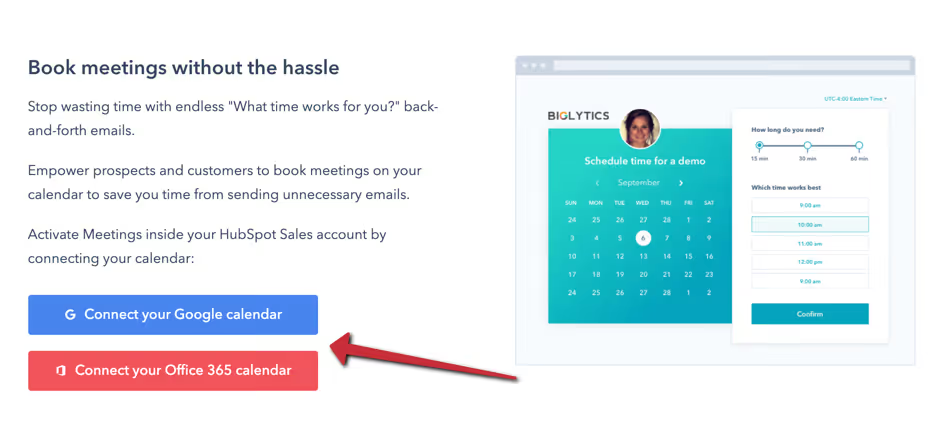
Se sei pronto a smettere di destreggiarti tra inviti sul calendario e lunghe catene di email, ecco come puoi configurare HubSpot Meetings e farlo lavorare per il tuo flusso di lavoro, con una guida passo dopo passo e consigli pratici che userai davvero.
Passaggio 1: Collega il tuo calendario
Per prima cosa, dovrai collegare HubSpot al tuo calendario esistente in modo che la disponibilità sia precisa e le prenotazioni si sincronizzino automaticamente. Vai su Impostazioni → Generali → Calendario e scegli Google/Gmail o Office 365.
Assicurati di approvare le autorizzazioni in modo che HubSpot possa visualizzare i tuoi orari liberi/occupati. Se il tuo calendario non è collegato, il tuo link di pianificazione funzionerà comunque, ma le prenotazioni non si sincronizzeranno automaticamente, il che potrebbe comportare un lavoro manuale extra.
Passaggio 2: Crea la tua pagina di pianificazione (link per la riunione)
Una volta collegato il calendario, vai su Vendite → Pianificatore di riunioni e fai clic su “Crea pagina di pianificazione”.
Sceglierai un tipo di riunione:
- Individuale – per pianificare incontri solo con te.
- Di gruppo – più persone partecipano contemporaneamente.
- A rotazione – distribuisci automaticamente le prenotazioni tra i membri del team.
Poi passa alla personalizzazione della pagina:
- Assegna un nome interno (per l'uso da parte del tuo team).
- Imposta il titolo dell'evento (ciò che vedrà il tuo ospite).
- Definisci il luogo (link video, telefono o sede fisica).
- Per le riunioni video, se hai collegato Zoom/Teams/Google Meet, puoi inserire il link automaticamente.
Passaggio 3: Definisci disponibilità, campi del modulo e regole di pianificazione
Nella scheda Pianificazione imposti quando le persone possono prenotare con te. Scegli il tuo fuso orario, i giorni/orari in cui sei disponibile e se consentire prenotazioni di diverse durate. Puoi anche impostare un preavviso minimo (ad esempio, le prenotazioni devono essere effettuate con almeno 12 ore di anticipo) e tempi di buffer tra una riunione e l'altra per evitare di averle una di seguito all'altra.
Nella scheda Modulo decidi cosa chiedere al tuo ospite al momento della prenotazione: campi predefiniti (Nome, Email) o domande personalizzate per il tuo flusso di lavoro (titolo professionale, azienda, motivo della riunione).
Passaggio 4: Condividi il link e incorporalo dove opportuno
Una volta configurato tutto, copia il link da Vendite → Strumento di pianificazione riunioni → Copia link e condividilo nella tua firma email, sul sito web o nelle email del CRM.
Se desideri un'integrazione più profonda, puoi incorporare la pagina di pianificazione sul tuo sito web o aggiungere parametri di monitoraggio UTM per controllare come le persone prenotano le riunioni.
Passaggio 5: Utilizza e gestisci le tue riunioni pianificate
Ora, quando un contatto clicca sul tuo link, vedrà i tuoi slot disponibili (in base alla sincronizzazione del calendario e alle regole di pianificazione). Una volta selezionato l'orario e compilato il modulo, la prenotazione è effettuata:
- Viene generato automaticamente un invito sul calendario (sia per te che per loro).
- La riunione viene registrata in HubSpot nel record del contatto: questo significa che ottieni automaticamente il contesto per il follow-up, la creazione di attività e il monitoraggio.
- Puoi rivedere le prenotazioni nella tua Dashboard Riunioni sotto Vendite → Strumento di pianificazione riunioni per vedere i link imminenti, l'attività di prenotazione e gestire le impostazioni.
Risoluzione dei problemi di HubSpot Meetings
Anche dopo aver seguito i passaggi di configurazione, potresti riscontrare dei problemi con HubSpot Meetings. Di seguito, ti guido attraverso i problemi comuni che potresti affrontare, come si verificano solitamente e cosa puoi fare per risolverli, così da rimettere in sesto il tuo flusso di lavoro di pianificazione delle riunioni.
🔍 Problemi comuni e cause
- Il link della riunione non funziona / la prenotazione fallisce
Molti utenti segnalano che, quando inviano un link per le riunioni, il destinatario vede gli slot disponibili ma non riesce a prenotare, oppure la prenotazione non si sincronizza con il calendario. Una discussione nota:
“Lo strumento riunioni non funziona” quando il calendario non è collegato correttamente o quando la postazione/licenza dell'utente è cambiata.
Possibili cause: la connessione al calendario è stata revocata, l'utente ha perso la postazione a pagamento Sales/Service, o ci sono problemi con il browser (cache/cookie).
- Doppie prenotazioni o conflitti di disponibilità
Se noti due riunioni prenotate per lo stesso slot, o se i clienti prenotano quando sei già impegnato, la causa risiede spesso in una configurazione errata della disponibilità o dell'accesso al calendario. Un post sui problemi di prenotazione menziona “prenotazioni impreviste” perché le impostazioni di disponibilità e la sincronizzazione del calendario non coincidevano. - Problemi di fuso orario / discrepanze nel calendario
I tuoi contatti potrebbero prenotare in orari insoliti a causa di discrepanze nel fuso orario o perché il tuo calendario mostra erroneamente la disponibilità. Un articolo evidenzia questo aspetto come un problema di “confusione sui fusi orari” quando si utilizzano i link per le riunioni. - Limitazioni delle funzionalità o delle pagine dovute alla licenza
Alcuni utenti scoprono che funzionalità come le pagine di riunione round-robin o i tipi di riunione personalizzati non appaiono se non è assegnata la corretta postazione a pagamento. Esempio:
“Anche per creare una pagina di riunione round-robin, è necessaria una postazione a pagamento.”
In breve: potresti credere di aver configurato tutto, ma il piano che stai utilizzando non consente determinate funzionalità.
🧰 Passaggi pratici per la risoluzione dei problemi per te
- Controlla prima la connessione al calendario
Vai su Impostazioni → Calendario in HubSpot e verifica che il tuo account Google/Office 365 sia connesso, che l'accesso libero/occupato sia concesso e che vengano mostrati correttamente gli slot liberi. In caso contrario, riconnettilo. - Verifica la tua licenza utente HubSpot
Assicurati che il tuo profilo abbia ancora la postazione Sales Hub o Service Hub richiesta se utilizzi funzionalità avanzate (come il round-robin). La mancanza di una postazione a pagamento spesso causa il malfunzionamento dello strumento. - Rivedi le impostazioni della tua pagina di pianificazione
Verifica la tua disponibilità, i tempi di buffer e le impostazioni di preavviso minimo. Se offri troppi slot aperti o non blocchi gli impegni sul tuo calendario, potrebbero sorgere dei problemi. - Testa il link in modalità incognito o su un altro browser
A volte la cache del browser o i cookie locali impediscono al link di funzionare correttamente. Svuotare la cache o eseguire un test su un browser diverso ti aiuterà a capire meglio la situazione. - Controlla il fuso orario e la logica degli inviti
Assicurati che la tua pagina di pianificazione sia impostata sul tuo fuso orario (e considera come viene visualizzato quello del partecipante). Verifica inoltre che il tuo calendario principale sia impostato sul fuso orario corretto, in modo che gli orari di disponibilità coincidano. - Monitora i risultati delle prenotazioni e le analisi
Dopo aver ricevuto le prenotazioni, torna a verificare che la riunione appaia nel tuo calendario, nella cronologia dei contatti di HubSpot e con i dettagli corretti. Se manca qualcosa, risali al passaggio che ha causato l'errore (sincronizzazione del calendario, logica della pagina o licenza).
Note AI per le riunioni HubSpot: Noota

Se utilizzi HubSpot Meetings per pianificare e gestire le tue riunioni ma ti senti ancora rallentato dalla presa di appunti manuale, integrare Noota potrebbe rivoluzionare il tuo flusso di lavoro.
- Noota registra, trascrive e riassume automaticamente le tue riunioni (video, audio, telefonate) e poi esporta il riepilogo o la nota nei record di contatto, azienda o trattativa di HubSpot.
- Supporta le integrazioni con HubSpot CRM, consentendoti di inviare riepiloghi strutturati delle riunioni, e persino le attività da svolgere, direttamente nei tuoi flussi di lavoro HubSpot.
- Noota gestisce diverse fonti di riunione (Zoom, Google Meet, Teams, di persona) e più lingue, così funziona con team ibridi e globali proprio come il tuo.
PROVA NOOTA GRATIS ORA
Chi è l'autore

Anais scrive di tecniche di colloquio, AI nelle assunzioni, verbali delle riunioni e registrazione delle chiamate, con anni di esperienza come redattrice specializzata in HR.
FAQ
HubSpot Meetings è uno strumento di scheduling integrato nel CRM che sincronizza la tua disponibilità in tempo reale, elimina i ping-pong email e consente ai contatti di prenotare autonomamente.
- Sincronizza Google Calendar e Office 365 automaticamente
- Condividi link di prenotazione personalizzati con i clienti
- Traccia tutte le riunioni direttamente nel CRM
La configurazione richiede cinque passaggi essenziali: connessione del calendario, creazione della pagina di scheduling, definizione della disponibilità, personalizzazione dei campi modulo e condivisione del link.
- Connetti il tuo calendario in Settings → General → Calendar
- Crea la pagina in Sales → Meetings Scheduler
- Imposta regole di disponibilità e buffer tra riunioni
Mentre HubSpot Meetings richiede configurazione manuale e sincronizzazione, Noota automatizza completamente la gestione riunioni risparmiando 6,4 ore settimanali con -80% lavoro amministrativo e supporto in 80+ lingue.
- Noota: automazione intelligente, zero configurazione manuale
- Noota: 4,9/5 su G2, scelto da 5000+ team globali
- Noota: integrazione CRM nativa con risultati misurabili
Per team che cercano automazione totale senza configurazione manuale, Noota è la soluzione ideale: risparmia 6,4 ore settimanali e riduce l'admin dell'80% con intelligenza artificiale.
- Prova Noota gratis: https://app.noota.io/register — nessuna carta di credito richiesta
- Scelto da 5000+ team in tutto il mondo
- Supporto in 80+ lingue con rating 4,9/5



