Integraties
8 min leestijd
Bijgewerkt op:
Oct 20, 2025
Hubspot-vergaderingen: een complete handleiding
Wil je precies weten hoe je Hubspot-vergaderingen instelt? Hier is je handleiding.
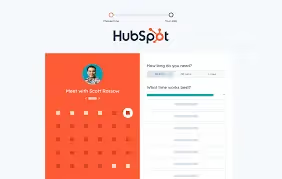
Met de meeting-tools van HubSpot automatiseer je het plannen van afspraken, voorkom je eindeloos heen-en-weer gemail en synchroniseer je alles direct met je agenda en CRM.
Maar hoe werkt het precies en hoe stel je het in?
In dit artikel leggen we uit wat de HubSpot Meetings-tools zijn en hoe ze werken.
Wat is de HubSpot Meetings-tool?
In de kern is HubSpot Meetings een tool voor het plannen en boeken van afspraken die volledig is geïntegreerd in het HubSpot CRM-ecosysteem. Je deelt eenvoudig een boekingslink, synchroniseert je actuele beschikbaarheid vanuit Google Calendar of Office 365 en laat contacten zelf een geschikt moment kiezen—geen eindeloos gemail meer.
Deze tool helpt je om het planningsproces soepeler te laten verlopen en het boeken, beheren en bijhouden van je afspraken te stroomlijnen.
HubSpot Meetings instellen en gebruiken
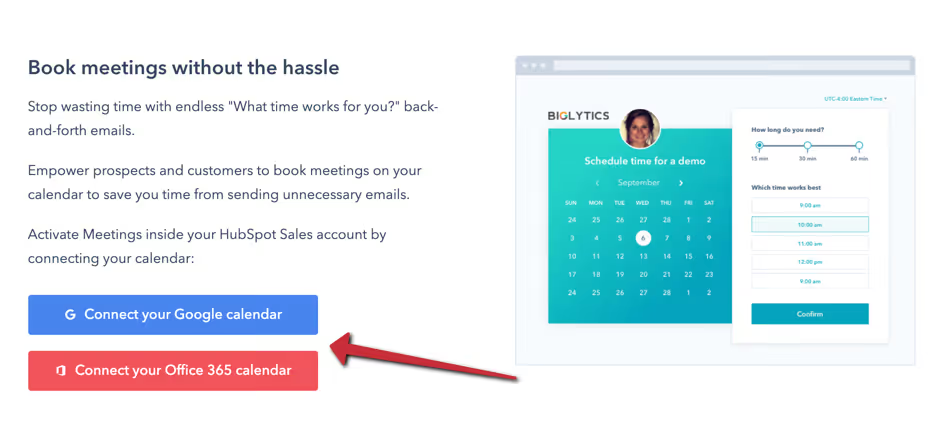
Ben je klaar met het jongleren met agenda-uitnodigingen en e-mailreeksen? Zo stel je HubSpot Meetings in en laat je het werken voor jouw workflow — met stapsgewijze begeleiding en praktische tips waar je echt iets aan hebt.
Stap 1: Verbind je agenda
Koppel eerst HubSpot aan je huidige agenda, zodat je beschikbaarheid altijd klopt en afspraken automatisch worden gesynchroniseerd. Ga naar Instellingen → Algemeen → Agenda en kies voor Google/Gmail of Office 365.
Zorg dat je de machtigingen goedkeurt, zodat HubSpot je vrije en bezette tijden kan inzien. Als je agenda niet is gekoppeld, werkt je planningslink nog steeds, maar worden afspraken niet automatisch gesynchroniseerd, wat voor extra handmatig werk kan zorgen.
Stap 2: Maak je planningspagina (afspraaklink) aan
Zodra je agenda is gekoppeld, ga je naar Sales → Meetings-planner en klik op “Create scheduling page.”
Kies een type afspraak:
- Eén-op-één – voor afspraken met alleen jou.
- Groep – meerdere mensen tegelijk aanwezig.
- Round robin – verdeel boekingen automatisch over teamleden.
Ga daarna verder met het aanpassen van de pagina:
- Geef de pagina een interne naam (voor gebruik door je team).
- Stel de titel van het evenement in (wat je gast ziet).
- Bepaal de locatie (videolink, telefoon of fysieke locatie).
- Voor videovergaderingen kun je de link automatisch toevoegen als je Zoom, Teams of Google Meet hebt gekoppeld.
Stap 3: Beschikbaarheid, formuliervelden en planningsregels instellen
Op het Scheduling tabblad stel je in wanneer mensen een afspraak met je kunnen boeken. Kies je tijdzone, de dagen en uren waarop je beschikbaar bent en of je boekingen van verschillende lengtes toestaat. Je kunt ook een minimale voorbereidingstijd instellen (bijv. boekingen moeten minimaal 12 uur van tevoren worden gemaakt) en buffertijden tussen vergaderingen door, zodat je niet alles direct achter elkaar hebt staan.
Op het Formulier tabblad bepaal je wat je aan je gast vraagt wanneer deze een afspraak plant: standaardvelden (Naam, E-mail) of aangepaste vragen voor je workflow (functietitel, bedrijf, reden van de afspraak).
Stap 4: Deel je link en sluit deze in waar nodig
Zodra alles is geconfigureerd, kopieer je de link via Sales → Vergaderingsplanner → Link kopiëren en deel je deze in je e-mailhandtekening, op je website of in CRM-e-mails.
Wil je een diepere integratie? Dan kun je de planningspagina op je website insluiten of UTM-trackingparameters toevoegen om te monitoren hoe mensen afspraken boeken.
Stap 5: Gebruik en beheer je geplande afspraken
Wanneer een contactpersoon nu op je link klikt, zien ze je beschikbare tijdstippen (gebaseerd op je agendasync en planningsregels). Zodra ze een tijdstip selecteren en het formulier invullen, is de boeking gemaakt:
- Er wordt automatisch een agenda-uitnodiging (voor jou en de ander) aangemaakt.
- De afspraak wordt in HubSpot vastgelegd onder het record van de contactpersoon — wat betekent dat je automatisch context krijgt voor follow-up, het aanmaken van taken en tracking.
- Je kunt boekingen bekijken in je Vergaderingsdashboard onder Sales → Vergaderingsplanner om aankomende links en boekingsactiviteiten te zien en instellingen te beheren.
Problemen oplossen met HubSpot Meetings
Zelfs als je de stappen voor het instellen hebt gevolgd, kun je tegen problemen aanlopen met HubSpot Meetings. Hieronder loop ik de veelvoorkomende problemen met je door, hoe ze meestal ontstaan en wat je kunt doen om ze op te lossen — zodat je je workflow voor het plannen van afspraken weer op de rit krijgt.
🔍 Veelvoorkomende problemen & oorzaken
- Vergaderingslink werkt niet / boeking mislukt
Veel gebruikers melden dat wanneer ze een vergaderlink versturen, de ontvanger wel beschikbare tijden ziet maar niet kan boeken, of dat de boeking niet wordt gesynchroniseerd met de agenda. In een discussie wordt opgemerkt:
“Vergadertool werkt niet” wanneer de agenda niet goed is gekoppeld of de licentie van de gebruiker is gewijzigd.
Mogelijke oorzaken: de agendakoppeling is ingetrokken, de gebruiker heeft geen betaalde Sales/Service-licentie meer, of er zijn browserproblemen (cache/cookies).
- Dubbele boekingen of beschikbaarheidsconflicten
Als je ziet dat er twee vergaderingen op hetzelfde tijdstip zijn geboekt, of als klanten boeken terwijl je al bezet bent, ligt de oorzaak vaak in een verkeerd geconfigureerde beschikbaarheid of agendatoegang. Een bericht over boekingsproblemen noemt “onverwachte boekingen” omdat de beschikbaarheidsinstellingen en de agendasync niet overeenkwamen. - Tijdzoneproblemen / agenda-mismatch
Je contacten boeken mogelijk op vreemde tijden vanwege tijdzoneverschillen of omdat je agenda vrije tijd onjuist weergeeft. Een artikel benadrukt dit als een probleem van “tijdzoneverwarring” bij het gebruik van vergaderlinks. - Functie- of paginabeperkingen door licentie
Sommige gebruikers ontdekken dat functies zoals round-robin-vergaderpagina's of aangepaste vergadertypes niet verschijnen tenzij de juiste betaalde licentie is toegewezen. Voorbeeld:
“Zelfs voor het aanmaken van een round-robin-vergaderpagina is een betaalde licentie vereist.”
Kortom: je denkt misschien dat je alles hebt ingesteld, maar je huidige abonnement staat bepaalde functionaliteiten niet toe.
🧰 Praktische stappen voor probleemoplossing voor jou
- Controleer eerst de agendakoppeling
Ga naar Instellingen → Agenda in HubSpot en controleer of je Google/Office 365-account is gekoppeld, of er toegang is verleend tot je vrije/bezette tijd en of de juiste vrije slots worden getoond. Zo niet, koppel het opnieuw. - Controleer je HubSpot-gebruikerslicentie
Zorg ervoor dat je profiel nog steeds de vereiste Sales Hub- of Service Hub-licentie heeft als je geavanceerde functies gebruikt (zoals round-robin). Een ontbrekende betaalde licentie zorgt er vaak voor dat de tool niet meer goed werkt. - Controleer de instellingen van je planningspagina
Bevestig je beschikbaarheid, buffertijden en instellingen voor de minimale opzegtermijn. Als je te veel openstaande slots toestaat of drukke momenten in je agenda niet blokkeert, ontstaan er problemen. - Test de link in een incognitovenster of een andere browser
Soms zorgen browsercache of lokale cookies ervoor dat de link niet naar behoren werkt. Het wissen van je cache of testen in een andere browser geeft inzicht. - Controleer de tijdzone en de logica van de uitnodiging
Zorg ervoor dat je boekingspagina is ingesteld op jouw tijdzone (en houd rekening met hoe de zone van de genodigde wordt weergegeven). Controleer ook of je hoofdagenda op de juiste zone staat, zodat je vrije/bezette tijden overeenkomen. - Monitor boekingsresultaten en analyses
Controleer na een boeking of de afspraak in je agenda staat, in de contacttijdlijn van HubSpot verschijnt en of de details correct zijn. Als er iets ontbreekt, ga dan na welke stap is mislukt (agendasynchronisatie, paginalogica of licentie).
HubSpot Meeting AI-notities: Noota
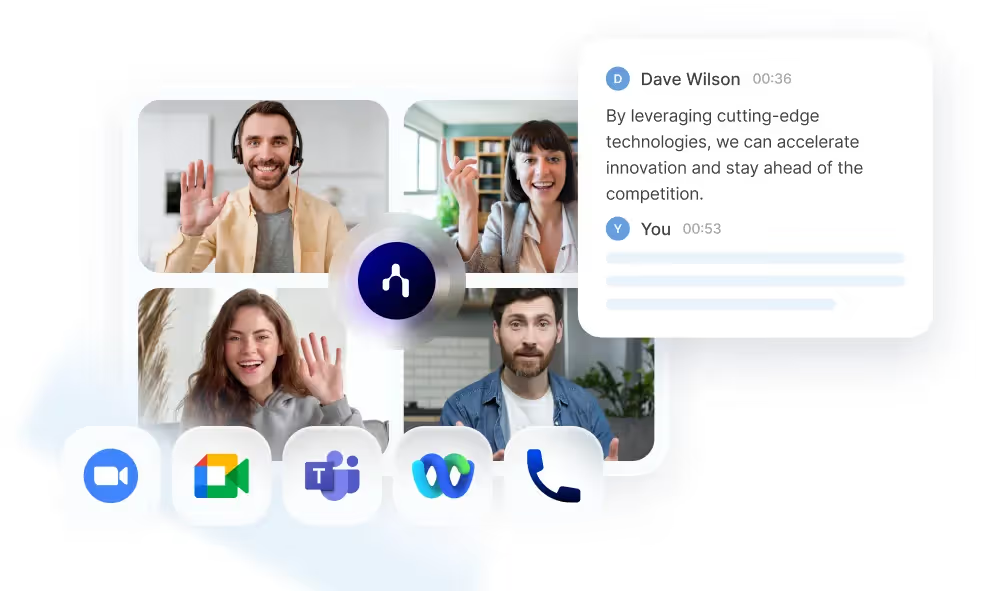
Gebruik je HubSpot Meetings om je afspraken te plannen en beheren, maar ben je nog steeds veel tijd kwijt aan handmatige notities? Dan kan de integratie met Noota een enorme verbetering zijn voor je workflow.
- Noota neemt je vergaderingen op, transcribeert ze en vat ze samen (video, audio, telefoongesprekken) en exporteert de samenvatting of notitie naar HubSpot-contactpersonen, bedrijfsgegevens of deals.
- Het ondersteunt integraties met HubSpot CRM, waardoor je gestructureerde vergadersamenvattingen—en zelfs actiepunten—direct naar je HubSpot-workflows kunt sturen.
- Noota ondersteunt meerdere vergaderbronnen (Zoom, Google Meet, Teams, fysieke afspraken) en meerdere talen, dus het werkt met hybride en wereldwijde teams, net zoals dat van jou.
PROBEER NOOTA NU GRATIS
Maak kennis met de auteur

Anais schrijft over interviewtechnieken, AI in werving, vergaderverslagen en gespreksopnames, met jarenlange ervaring als HR-redacteur.
Veelgestelde vragen
Ga naar Settings → General → Calendar, selecteer Google/Gmail, en keur de permissies goed. HubSpot synchroniseert dan automatisch je beschikbaarheid.
- Verbind je Google-account met HubSpot
- Autoriseer toegang tot je kalender
- Beschikbaarheid synct automatisch in real-time
Round-robin verdeelt inkomende afspraken automatisch over teamleden, zodat werkbelasting gelijk blijft en niemand overbelast raakt.
- Automatische verdeling van afspraken
- Gelijke werkbelasting voor alle teamleden
- Minder handmatige coördinatie nodig
Noota bespaard 6,4 uur per week en reduceert admin met 80%, terwijl HubSpot alleen scheduling biedt. Noota registreert, transcribeert en analyseert vergaderingen automatisch met AI.
- Automatische transcriptie en samenvatting van alle meetings
- 6,4 uur per week bespaard op admin en follow-ups
- 80% minder handmatig werk met 5000+ teams vertrouwd
Noota is ideaal: scheduling via HubSpot, maar Noota registreert en analyseert elke call automatisch. Dit geeft je inzicht in deals en verbetert je sales proces aanzienlijk.
- Automatische call-analyse en deal-insights
- Geen tijd meer kwijt aan aantekeningen maken
- Probeer Noota gratis — geen creditcard vereist