



Integrationen
8 Min. Lesezeit
Aktualisiert am:
Oct 20, 2025
Hubspot Meeting: Ein vollständiger Leitfaden
Sie möchten wissen, wie Sie Hubspot Meeting genau einrichten? Hier ist Ihr Leitfaden.
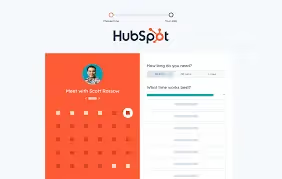
Mit den Meeting-Tools von HubSpot automatisieren Sie Ihre Terminplanung, vermeiden zeitraubende Abstimmungen und synchronisieren alles direkt mit Ihrem Kalender und CRM.
Doch wie funktioniert das Ganze und wie wird es eingerichtet?
In diesem Artikel erfahren Sie, was die HubSpot Meetings-Tools sind und wie sie funktionieren.
Was ist das HubSpot Meetings-Tool?
Im Kern ist HubSpot Meetings ein Tool zur Termin- und Kalenderbuchung, das in das umfassende HubSpot CRM-Ökosystem integriert ist. Sie können einen Buchungslink teilen, Ihre Verfügbarkeit in Echtzeit aus Google Kalender oder Office 365 synchronisieren und Kontakten ermöglichen, einen passenden Termin auszuwählen – Schluss mit dem E-Mail-Ping-Pong.
Dieses Tool hilft Ihnen, Reibungsverluste bei der Terminplanung zu vermeiden und die Art und Weise, wie Sie Meetings buchen, verwalten und nachverfolgen, zu optimieren.
So richten Sie HubSpot Meetings ein und nutzen es

Wenn Sie keine Lust mehr auf das Jonglieren mit Kalendereinladungen und E-Mail-Verläufen haben, erfahren Sie hier, wie Sie HubSpot Meetings einrichten und für Ihren Workflow nutzen – inklusive Schritt-für-Schritt-Anleitung und praktischen Tipps, die Sie wirklich weiterbringen.
Schritt 1: Verbinden Sie Ihren Kalender
Zuerst sollten Sie HubSpot mit Ihrem bestehenden Kalender verknüpfen, damit Ihre Verfügbarkeit korrekt angezeigt wird und Buchungen automatisch synchronisiert werden. Navigieren Sie zu Einstellungen → Allgemein → Kalender und wählen Sie Google/Gmail oder Office 365 aus.
Stellen Sie sicher, dass Sie die Berechtigungen erteilen, damit HubSpot Ihre freien/belegten Zeiten einsehen kann. Wenn Ihr Kalender nicht verbunden ist, funktioniert Ihr Buchungslink zwar weiterhin, aber Termine werden nicht automatisch synchronisiert, was zu zusätzlichem manuellem Aufwand führen kann.
Schritt 2: Erstellen Sie Ihre Buchungsseite (Meeting-Link)
Sobald Ihr Kalender verbunden ist, gehen Sie zu Vertrieb → Meeting-Planer und klicken Sie auf „Planungsseite erstellen“.
Wählen Sie einen Meeting-Typ aus:
- Einzeltermin – für Termine nur mit Ihnen.
- Gruppe – mehrere Personen nehmen gleichzeitig teil.
- Round Robin – Buchungen werden automatisch auf Teammitglieder verteilt.
Passen Sie anschließend die Seite an:
- Vergeben Sie einen internen Namen (für Ihr Team).
- Legen Sie den Veranstaltungstitel fest (den Ihr Gast sieht).
- Definieren Sie den Ort (Videolink, Telefon oder persönlicher Treffpunkt).
- Bei Videokonferenzen können Sie den Link automatisch einbetten, wenn Sie Zoom, Teams oder Google Meet verbunden haben.
Schritt 3: Verfügbarkeit, Formularfelder und Planungsregeln festlegen
Auf dem Planung Tab legen Sie fest, wann Personen Termine bei Ihnen buchen können. Wählen Sie Ihre Zeitzone, die Tage und Uhrzeiten Ihrer Verfügbarkeit sowie aus, ob Sie Buchungen für verschiedene Zeitdauern zulassen. Sie können außerdem eine Mindestvorlaufzeit (z. B. Buchungen müssen mindestens 12 Stunden im Voraus erfolgen) sowie Pufferzeiten zwischen Meetings, damit Sie keine Termine direkt hintereinander haben.
Auf dem Formular -Tab legen Sie fest, welche Informationen Sie von Ihren Gästen bei der Terminbuchung abfragen: Standardfelder (Name, E-Mail) oder benutzerdefinierte Fragen für Ihren Workflow (Berufsbezeichnung, Unternehmen, Grund des Meetings).
Schritt 4: Link teilen und bei Bedarf einbetten
Sobald alles konfiguriert ist, kopieren Sie den Link unter Vertrieb → Meeting-Planer → Link kopieren und fügen ihn in Ihre E-Mail-Signatur, auf Ihrer Website oder in CRM-E-Mails ein.
Für eine tiefere Integration können Sie die Buchungsseite direkt auf Ihrer Website einbetten oder UTM-Parameter hinzufügen, um das Buchungsverhalten nachzuverfolgen.
Schritt 5: Geplante Meetings nutzen und verwalten
Wenn ein Kontakt nun auf Ihren Link klickt, sieht er Ihre verfügbaren Zeitfenster (basierend auf Ihrer Kalendersynchronisierung und Ihren Planungsregeln). Sobald ein Termin ausgewählt und das Formular ausgefüllt wurde, erfolgt die Buchung:
- Eine Kalendereinladung wird automatisch für Sie und den Kontakt erstellt.
- Das Meeting wird in HubSpot im Datensatz des Kontakts protokolliert – so erhalten Sie automatisch den nötigen Kontext für Nachfassaktionen, Aufgaben und Analysen.
- Sie können Ihre Buchungen im Meeting-Dashboard unter Vertrieb → Meeting-Planer einsehen, um anstehende Termine und Buchungsaktivitäten zu prüfen sowie Einstellungen zu verwalten.
Fehlerbehebung bei HubSpot Meetings
Auch wenn Sie die Einrichtungsschritte befolgt haben, kann es bei HubSpot Meetings gelegentlich zu Problemen kommen. Im Folgenden gehe ich auf die häufigsten Schwierigkeiten ein, wie sie entstehen und wie Sie diese beheben können – damit Sie Ihren Workflow zur Terminplanung schnell wieder in den Griff bekommen.
🔍 Häufige Probleme & Ursachen
- Meeting-Link funktioniert nicht / Buchung schlägt fehl
Viele Nutzer berichten, dass Empfänger eines Meeting-Links zwar verfügbare Zeitfenster sehen, aber keine Buchung vornehmen können oder die Buchung nicht mit dem Kalender synchronisiert wird. Ein Thread merkt dazu an:
„Meeting-Tool funktioniert nicht“, wenn der Kalender nicht korrekt verbunden ist oder sich der Benutzerstatus bzw. die Lizenz geändert hat.
Mögliche Ursachen: Die Kalenderverbindung wurde aufgehoben, der Benutzer hat seine kostenpflichtige Sales-/Service-Lizenz verloren oder es liegen Browserprobleme (Cache/Cookies) vor.
- Doppelbuchungen oder Verfügbarkeitskonflikte
Wenn Sie zwei Meetings für dasselbe Zeitfenster sehen oder Kunden buchen, obwohl Sie bereits beschäftigt sind, liegt die Ursache oft an einer falsch konfigurierten Verfügbarkeit oder einem fehlerhaften Kalenderzugriff. Ein Beitrag zu Buchungsproblemen erwähnt „unerwartete Buchungen“, da die Verfügbarkeitseinstellungen und die Kalendersynchronisierung nicht übereinstimmten. - Zeitzonenprobleme / Kalender-Diskrepanzen
Ihre Kontakte buchen möglicherweise zu ungewöhnlichen Zeiten aufgrund von Zeitzonenunterschieden oder weil Ihr Kalender freie Zeiten falsch anzeigt. Ein Artikel hebt dies als Problem der „Zeitzonenverwirrung“ bei der Verwendung von Meeting-Links hervor. - Funktions- oder Seiteneinschränkungen aufgrund der Lizenz
Einige Nutzer stellen fest, dass Funktionen wie Round-Robin-Meeting-Seiten oder benutzerdefinierte Meeting-Typen nicht angezeigt werden, sofern nicht die entsprechende kostenpflichtige Lizenz zugewiesen ist. Beispiel:
„Selbst zum Erstellen einer Round-Robin-Meeting-Seite ist eine kostenpflichtige Lizenz erforderlich.“
Kurz gesagt: Sie könnten glauben, dass Sie alles richtig eingerichtet haben, aber Ihr aktueller Tarif unterstützt bestimmte Funktionen nicht.
🧰 Praktische Schritte zur Fehlerbehebung für Sie
- Überprüfen Sie zuerst die Kalenderverbindung
Gehen Sie in HubSpot zu Einstellungen → Kalender und stellen Sie sicher, dass Ihr Google- oder Office 365-Konto verbunden ist, der Zugriff auf „Frei/Gebucht“-Informationen gewährt wurde und die korrekten freien Zeitfenster angezeigt werden. Falls nicht, verbinden Sie das Konto erneut. - Überprüfen Sie Ihre HubSpot-Benutzerlizenz
Stellen Sie sicher, dass Ihrem Profil weiterhin die erforderliche Sales Hub- oder Service Hub-Lizenz zugewiesen ist, falls Sie erweiterte Funktionen (wie Round-Robin) nutzen. Eine fehlende kostenpflichtige Lizenz führt oft dazu, dass das Tool nicht mehr ordnungsgemäß funktioniert. - Überprüfen Sie Ihre Einstellungen für die Buchungsseite
Überprüfen Sie Ihre Verfügbarkeit, Pufferzeiten und Einstellungen für Vorlaufzeiten. Wenn Sie zu viele offene Zeitfenster zulassen oder Ihre belegten Zeiten nicht im Kalender blockieren, kann es zu Problemen kommen. - Testen Sie den Link im Inkognito-Modus oder in einem anderen Browser
Manchmal verhindern Browser-Caches oder lokale Cookies, dass der Link ordnungsgemäß funktioniert. Das Leeren des Caches oder ein Test in einem anderen Browser schafft Klarheit. - Überprüfen Sie Zeitzonen und Einladungslogik
Stellen Sie sicher, dass Ihre Buchungsseite auf Ihre Zeitzone eingestellt ist (und berücksichtigen Sie, wie die Zeitzone des Teilnehmers angezeigt wird). Stellen Sie außerdem sicher, dass Ihr Hauptkalender auf die korrekte Zeitzone eingestellt ist, damit die Verfügbarkeiten korrekt abgeglichen werden. - Überwachen Sie Buchungsergebnisse und Analysen
Überprüfen Sie nach den Buchungen, ob das Meeting in Ihrem Kalender und in der HubSpot-Kontakt-Timeline mit den korrekten Details erscheint. Falls etwas fehlt, verfolgen Sie zurück, welcher Schritt fehlgeschlagen ist (Kalendersynchronisierung, Seitenlogik oder Lizenz).
HubSpot Meeting AI-Notizen: Noota

Wenn Sie HubSpot Meetings zur Planung und Verwaltung Ihrer Termine nutzen, aber immer noch mit manuellen Notizen überlastet sind, könnte die Integration von Noota Ihren Workflow grundlegend verändern.
- Noota zeichnet Ihre Meetings (Video, Audio, Telefonate) automatisch auf, transkribiert und fasst sie zusammen und exportiert die Zusammenfassung oder Notiz in HubSpot-Kontakt-, Unternehmens- oder Deal-Datensätze.
- Es unterstützt Integrationen mit dem HubSpot CRM, wodurch Sie strukturierte Meeting-Zusammenfassungen – und sogar Aufgaben – direkt in Ihre HubSpot-Workflows übertragen können.
- Noota verarbeitet verschiedene Meeting-Quellen (Zoom, Google Meet, Teams, persönliche Treffen) und mehrere Sprachen, damit es für hybride und globale Teams wie Ihres funktioniert.
JETZT NOOTA KOSTENLOS TESTEN
Über den Autor

Anais schreibt über Interviewtechniken, KI im Recruiting, Meeting-Protokolle und Gesprächsaufzeichnung, mit langjähriger Erfahrung als HR-Redakteurin.
FAQ
HubSpot Meetings ist ein Scheduling-Tool, das Ihre Kalender synchronisiert und automatisch Buchungen verwaltet.
- Teilen Sie einen Buchungslink mit Kontakten
- Verfügbarkeit wird in Echtzeit aus Google Calendar aktualisiert
- Meetings synchronisieren direkt mit Ihrem CRM
HubSpot Meetings funktioniert mit den gängigsten Kalender-Plattformen für nahtlose Synchronisation.
- Google Calendar und Gmail vollständig integriert
- Microsoft Office 365 und Outlook unterstützt
- Automatische Freigabe-Zeiten-Abfrage möglich
Noota spart 6,4 Stunden pro Woche und reduziert Admin-Aufwand um 80% – deutlich mehr als HubSpot Meetings allein.
- Automatische Meeting-Notizen und Zusammenfassungen
- KI-gestützte Insights aus 80+ Sprachen
- 4,9/5 Bewertung von 5000+ Teams weltweit
Noota kombiniert Meeting-Scheduling mit intelligenter Dokumentation und spart Ihrem Team massiv Zeit.
- Automatische Transkription aller Meetings
- KI-generierte Zusammenfassungen und Action Items
- Noota kostenlos testen – keine Kreditkarte erforderlich



