



Integraciones
8 min de lectura
Actualizado el:
Oct 20, 2025
Reuniones de Hubspot: una guía completa
¿Quieres saber cómo configurar exactamente las reuniones de Hubspot? Aquí tienes tu guía.
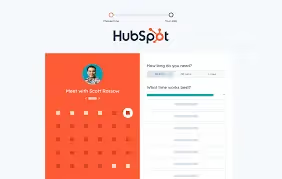
Las herramientas de reuniones de HubSpot te ayudan a automatizar la programación, eliminar el intercambio constante de correos y sincronizar todo directamente con tu calendario y tu CRM.
Pero, ¿cómo funciona realmente y cómo se configura?
En este artículo, veremos qué son las herramientas de reuniones de HubSpot y cómo funcionan.
¿Qué es la herramienta de reuniones de HubSpot?
En esencia, HubSpot Meetings es una herramienta de programación y reserva de citas integrada en el ecosistema más amplio del CRM de HubSpot. Te permite compartir un enlace de reserva, sincronizar tu disponibilidad en tiempo real desde Google Calendar u Office 365 y permitir que tus contactos elijan el horario que mejor les convenga, sin más correos de ida y vuelta.
Esta herramienta te ayuda a eliminar las fricciones al programar y a optimizar la forma en que reservas, gestionas y haces seguimiento de tus reuniones.
Cómo configurar y usar HubSpot Meetings

Si estás listo para dejar de lidiar con invitaciones de calendario e hilos de correos interminables, aquí te explicamos cómo configurar HubSpot Meetings para que trabaje a favor de tu flujo de trabajo, con una guía paso a paso y consejos prácticos que realmente aprovecharás.
Paso 1: Conecta tu calendario
Primero, deberás vincular HubSpot con tu calendario actual para que la disponibilidad sea precisa y las reservas se sincronicen automáticamente. Ve a Configuración → General → Calendario y elige Google/Gmail u Office 365.
Asegúrate de aprobar los permisos para que HubSpot pueda ver tu disponibilidad. Si tu calendario no está conectado, tu enlace de programación seguirá funcionando, pero las reservas no se sincronizarán automáticamente, lo que podría generar trabajo manual adicional.
Paso 2: Crea tu página de programación (enlace de reunión)
Una vez que tu calendario esté conectado, ve a Ventas → Programador de reuniones y haz clic en “Crear página de programación”.
Elegirás un tipo de reunión:
- Individual – para programar reuniones solo contigo.
- Grupal – varias personas asisten a la vez.
- Round robin – distribuye automáticamente las reservas entre los miembros del equipo.
Luego, procede a personalizar la página:
- Asígnale un nombre interno (para uso de tu equipo).
- Establece el título del evento (lo que verá tu invitado).
- Define la ubicación (enlace de video, teléfono o lugar físico).
- Para reuniones por video, si has conectado Zoom, Teams o Google Meet, puedes insertar el enlace automáticamente.
Paso 3: Define la disponibilidad, los campos del formulario y las reglas de programación
En la pestaña Programación configuras cuándo pueden reservar contigo. Elige tu zona horaria, los días y horas en los que estás disponible y si permites reservas de distintas duraciones. También puedes establecer un tiempo de aviso mínimo (por ejemplo, las reservas deben hacerse con al menos 12 horas de antelación) y tiempos de margen entre reuniones para que no terminen una tras otra.
En la pestaña Formulario decides qué preguntar a tus invitados al programar: campos predeterminados (nombre, correo electrónico) o preguntas personalizadas para tu flujo de trabajo (cargo, empresa, motivo de la reunión).
Paso 4: Comparte tu enlace e insértalo donde sea necesario
Una vez configurado todo, copia el enlace desde Ventas → Programador de reuniones → Copiar enlace y compártelo en tu firma de correo electrónico, sitio web o correos de CRM.
Si deseas una integración más profunda, puedes insertar la página de programación en tu sitio web o añadir parámetros de seguimiento UTM para monitorear cómo las personas reservan sus reuniones.
Paso 5: Usa y gestiona tus reuniones programadas
Ahora, cuando un contacto haga clic en tu enlace, verá tus espacios disponibles (según la sincronización de tu calendario y tus reglas de programación). Una vez que seleccionen una hora y completen el formulario, la reserva se realiza:
- Se genera automáticamente una invitación de calendario (para ti y para ellos).
- La reunión se registra en HubSpot en el perfil del contacto, lo que significa que obtienes contexto automáticamente para el seguimiento, la creación de tareas y el monitoreo.
- Puedes revisar las reservas en tu Panel de reuniones en Ventas → Programador de reuniones para ver los enlaces próximos, la actividad de reservas y gestionar la configuración.
Solución de problemas de HubSpot Meetings
Incluso después de seguir los pasos de configuración, es posible que encuentres problemas con HubSpot Meetings. A continuación, te guío a través de los problemas comunes que podrías enfrentar, cómo suelen ocurrir y qué puedes hacer para solucionarlos, para que puedas retomar tu flujo de trabajo de programación de reuniones.
🔍 Problemas y causas comunes
- El enlace de la reunión no funciona / la reserva falla
Muchos usuarios informan que, al enviar un enlace de reuniones, el destinatario ve los espacios disponibles pero no puede reservar, o la reserva no se sincroniza con el calendario. Un hilo señala:
“La herramienta de reuniones no funciona” cuando el calendario no está conectado correctamente o cuando la licencia o el puesto del usuario han cambiado.
Posibles causas: se revocó la conexión del calendario, el usuario perdió su puesto de pago de Sales/Service o hay problemas con el navegador (caché/cookies).
- Reservas dobles o conflictos de disponibilidad
Si ves dos reuniones reservadas para el mismo horario, o si los clientes reservan cuando ya estás ocupado, la causa suele ser una configuración incorrecta de la disponibilidad o del acceso al calendario. Una publicación sobre problemas de reserva menciona “reservas inesperadas” debido a que la configuración de disponibilidad y la sincronización del calendario no coincidían. - Problemas de zona horaria / discrepancia en el calendario
Tus contactos podrían reservar en horarios extraños debido a discrepancias en la zona horaria o porque tu calendario muestra el tiempo libre de forma incorrecta. Un artículo destaca esto como un problema de “confusión de zona horaria” al usar enlaces de reuniones. - Limitaciones de funciones o páginas según la licencia
Algunos usuarios descubren que funciones como las páginas de reuniones con asignación rotativa (round-robin) o los tipos de reunión personalizados no aparecen a menos que se asigne el puesto de pago correcto. Ejemplo:
“Incluso para crear una página de reuniones con asignación rotativa, se requiere un puesto de pago”.
En resumen: podrías creer que configuraste todo, pero el plan en el que te encuentras no permite ciertas funcionalidades.
🧰 Pasos prácticos de solución de problemas para ti
- Comprueba primero la conexión del calendario
Ve a Configuración → Calendario en HubSpot y verifica que tu cuenta de Google/Office 365 esté conectada, que se haya otorgado acceso para ver disponibilidad (libre/ocupado) y que se muestren los espacios libres correctos. Si no es así, vuelve a conectarla. - Verifica tu licencia de usuario de HubSpot
Asegúrate de que tu perfil aún tenga el puesto necesario de Sales Hub o Service Hub si utilizas funciones avanzadas (como la asignación rotativa). La falta de un puesto de pago a menudo hace que la herramienta deje de funcionar correctamente. - Revisa la configuración de tu página de programación
Confirma tu disponibilidad, tiempos de margen y la configuración de aviso mínimo. Si permites demasiados espacios abiertos o no bloqueas los momentos de mayor actividad en tu calendario, surgirán problemas. - Prueba el enlace en modo incógnito o en otro navegador
A veces, la caché del navegador o las cookies locales impiden que el enlace funcione correctamente. Borrar la caché o probar en un navegador diferente te ayudará a identificar el problema. - Revisa la zona horaria y la lógica de la invitación
Asegúrate de que tu página de programación esté configurada en tu zona horaria (y ten en cuenta cómo se muestra la del asistente). Confirma también que tu calendario principal esté configurado en la zona correcta para que los espacios libres y ocupados coincidan. - Monitorea los resultados y las analíticas de las reservas
Una vez realizadas las reservas, verifica que la reunión aparezca en tu calendario, en la cronología de contactos de HubSpot y con los detalles correctos. Si falta algo, rastrea en qué paso falló (sincronización del calendario, lógica de la página o licencia).
Notas de IA para reuniones de HubSpot: Noota

Si utilizas las reuniones de HubSpot para programar y gestionar tus encuentros, pero sientes que todavía pierdes tiempo tomando notas manualmente, integrar Noota podría transformar tu flujo de trabajo.
- Noota graba, transcribe y resume automáticamente tus reuniones (vídeo, audio, llamadas telefónicas) y luego exporta el resumen o la nota a los registros de contactos, empresas o negocios de HubSpot.
- Es compatible con integraciones con HubSpot CRM, lo que te permite enviar resúmenes de reuniones estructurados —e incluso tareas pendientes— directamente a tus flujos de trabajo de HubSpot.
- Noota gestiona múltiples fuentes de reuniones (Zoom, Google Meet, Teams, presenciales) y múltiples idiomas, por lo que funciona con equipos híbridos y globales como el suyo.
PRUEBA NOOTA GRATIS AHORA
Conoce al autor

Anais escribe sobre técnicas de entrevista, IA en la contratación, actas de reuniones y grabación de llamadas, con años de experiencia como redactora especializada en RR. HH.
Preguntas frecuentes
HubSpot Meetings automatiza la programación sincronizando tu calendario en tiempo real, eliminando emails de ida y vuelta, y permitiendo que contactos elijan horarios disponibles directamente.
- Conecta Google Calendar u Office 365 automáticamente
- Sincroniza disponibilidad en tiempo real con tu CRM
- Genera enlaces de reserva personalizables para compartir
HubSpot Meetings ofrece tres tipos de programación: uno-a-uno para reuniones individuales, grupo para múltiples asistentes, y round robin para distribuir automáticamente entre miembros del equipo.
- One-on-one: reuniones contigo solamente
- Group: múltiples personas en una sesión
- Round robin: distribuye entre varios miembros
Mientras HubSpot Meetings solo programa, Noota automatiza 6.4 horas semanales registrando, transcribiendo y resumiendo reuniones automáticamente con 4.9/5 en G2 y 5000+ equipos confiando en ella.
- Noota ahorra 80% en trabajo administrativo post-reunión
- Transcripción automática en 80+ idiomas incluida
- Integración CRM completa sin configuración manual
Noota es la solución ideal: automatiza programación, grabación, transcripción y resúmenes en una plataforma, ahorrando 6.4 horas semanales por usuario con 80% menos trabajo administrativo.
- Automatización completa de reuniones de inicio a fin
- Resúmenes inteligentes y accionables generados automáticamente
- Prueba Noota gratis sin tarjeta de crédito



