Risorse e Produttività
8 min di lettura
Updated on:
Dec 17, 2025
Outlook Draft: guida e risoluzione dei problemi
Vuoi sapere dove si trovano le bozze di Outlook e come usarle? Ecco la tua guida.
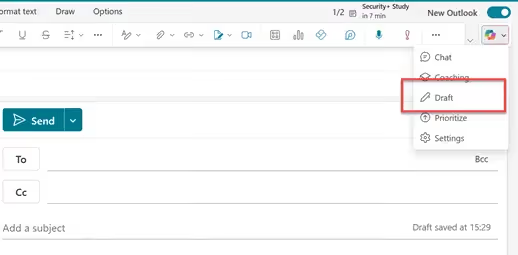
Molti professionisti utilizzano Outlook ogni giorno senza comprendere appieno come vengono salvate le bozze, dove risiedono o perché a volte scompaiono o si comportano in modo strano.
In questa guida, scoprirai tutto sulle bozze di Outlook.
Dove trovare le bozze in Outlook
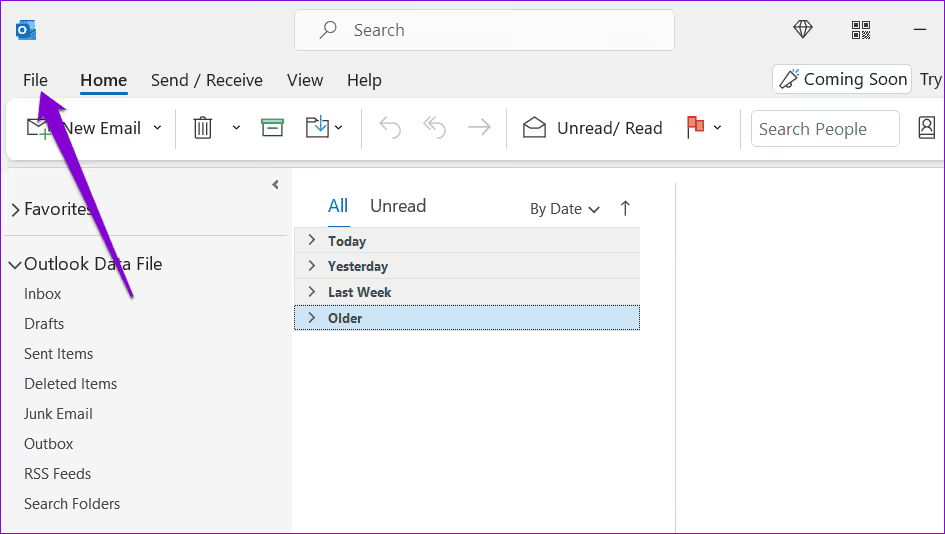
In Outlook, i messaggi non inviati vengono archiviati in un posto dedicato chiamato Cartella Bozze.
Sul App desktop Outlook, la cartella Bozze si trova nella cartella Riquadro delle cartelle sul lato sinistro della finestra. Quando si scrive un messaggio, Outlook lo salva automaticamente ogni tanto in quella cartella. Per aprire una delle tue bozze, è sufficiente fai clic su Bozze nel pannello di navigazione, quindi seleziona il messaggio che desideri completare o inviare.
Se stai usando Outlook sul Web (Outlook.com) o Outlook per Microsoft 365 nel tuo browser, troverai anche una cartella Bozze nella barra laterale sinistra. Funziona allo stesso modo: Outlook salva lì le email in corso e puoi fare clic su Bozze per riprendere da dove avevi interrotto. Questa cartella fa parte della struttura della tua casella di posta, quindi rimane sincronizzata su desktop, web o dispositivi mobili.
Tieni presente che se riesci più account di posta elettronica in Outlook, ogni account ha in genere una propria cartella Bozze. Se non vedi una bozza dove ti aspetti, assicurati di cercarla nella cartella Bozze dell'account corretto, soprattutto se hai aggiunto account di lavoro e personali alla stessa app di Outlook.
A volte la cartella Bozze potrebbe sembra che manchi o difficile da trovare, specialmente se il riquadro delle cartelle è compresso o se la visualizzazione è semplificata. Cerca una piccola freccia o il menu a forma di hamburger (tre righe) nel riquadro a sinistra per espandere le cartelle e visualizzare Bozze. Ciò è particolarmente comune nella nuova interfaccia di Outlook, dove il riquadro di navigazione può essere ridotto a icona per aumentare lo spazio sullo schermo.
Risoluzione dei problemi relativi a Outlook Draft
Quando Outlook salva la bozza in modo affidabile, sembra una rete di sicurezza. Tuttavia, quando una bozza viene persa, non viene salvata o si comporta male, può ti senti come se stessi perdendo un lavoro che non avresti mai voluto perdere. La buona notizia è che la maggior parte dei problemi relativi alle bozze di Outlook sono correzioni pratiche e spesso è possibile risolverle da soli con pochi passaggi. Ecco come risolvere i problemi più comuni relativi alle bozze di Outlook che potresti riscontrare.
📉 1. Bozze che non vengono salvate automaticamente
Una delle frustrazioni più frequenti è quando Outlook non salva le bozze nel modo previsto. Normalmente, Outlook salva automaticamente i messaggi incompleti ogni pochi minuti per proteggere il tuo lavoro. Tuttavia, se questa funzionalità non è configurata correttamente, potresti scoprire che le tue bozze scompaiono o non vengono mai salvate.
Nell'app desktop Outlook, c'è un'impostazione in File → Opzioni → Posta dove puoi scegliere la frequenza con cui Outlook salva automaticamente i messaggi non inviati e confermare che sta salvando nel Bozze cartella. Se questa opzione non è selezionata, il salvataggio automatico non funzionerà come previsto.
Se utilizzi una versione web o un'app, le bozze continuano a essere salvate automaticamente per impostazione predefinita, ma i problemi del browser (come una scheda obsoleta, una versione obsoleta o le autorizzazioni disabilitate) possono interferire. Prova aggiornamento del browser o passare a uno diverso per vedere se il problema persiste.
🧭 2. Le bozze non vengono visualizzate dove te le aspetti
Se conoscere hai salvato una bozza ma questa non appare nella cartella Bozze, può significare alcune cose:
- È possibile che siano configurati più account in Outlook e che la bozza sia stata salvata con un altro account. Conferma sempre di controllare la cartella Bozze corretta per l'account che hai utilizzato.
- A volte la cartella Bozze stessa può essere nascosta o compressa nel riquadro di navigazione. L'espansione dell'elenco delle cartelle spesso lo rivela nuovamente.
- Una bozza può essere salvata in un'altra posizione se un componente aggiuntivo di terze parti o un problema di sincronizzazione del server cambia la posizione in cui Outlook la memorizza (ad esempio, Posta in arrivo o Posta eliminata). Utilizzando il barra di ricerca con le parole chiave della bozza può aiutarti a visualizzarla manualmente.
3. Le bozze appaiono vuote o danneggiate
Potresti aprire una bozza e trovarne il contenuto mancante, danneggiato o sostituito con una versione precedente. Questo accade spesso quando c'è un conflitto di sincronizzazione tra il dispositivo e il server di posta, soprattutto se la connessione è lenta o si passa rapidamente dalla versione desktop a quella web. Prova a chiudere Outlook e riavviarlo per forzare una nuova sincronizzazione.
Se utilizzi un account IMAP o un server Exchange, occasionali problemi di sincronizzazione possono anche smarrire il contenuto delle bozze. In questi casi, controlla la versione web di Outlook: a volte la copia sul server è intatta e mostrerà la bozza anche quando l'app desktop non lo fa.
🗑️ 4. Le bozze scompaiono o vengono eliminate accidentalmente
Le bozze a volte sembrano svanire perché finiscono nel Elementi eliminati cartella, soprattutto se si è verificato un errore di cancellazione o sincronizzazione accidentale. Prima di dare per scontato che sia persa per sempre:
- Verifica Elementi eliminati per la bozza mancante.
- Usare Recupera elementi eliminati (se il tuo account lo supporta) per ripristinarlo nella cartella Bozze.
- Prova a cercare con parole chiave se ritieni che la bozza sia stata spostata in un'altra cartella.
Anche se una bozza non è stata salvata automaticamente prima di un incidente, a volte copia temporanea lato server o esiste un elemento recuperabile, quindi ricreare rapidamente i tuoi passaggi dopo il problema ti offre la migliore possibilità di recupero.
Bozze automatiche di Outlook: Noota
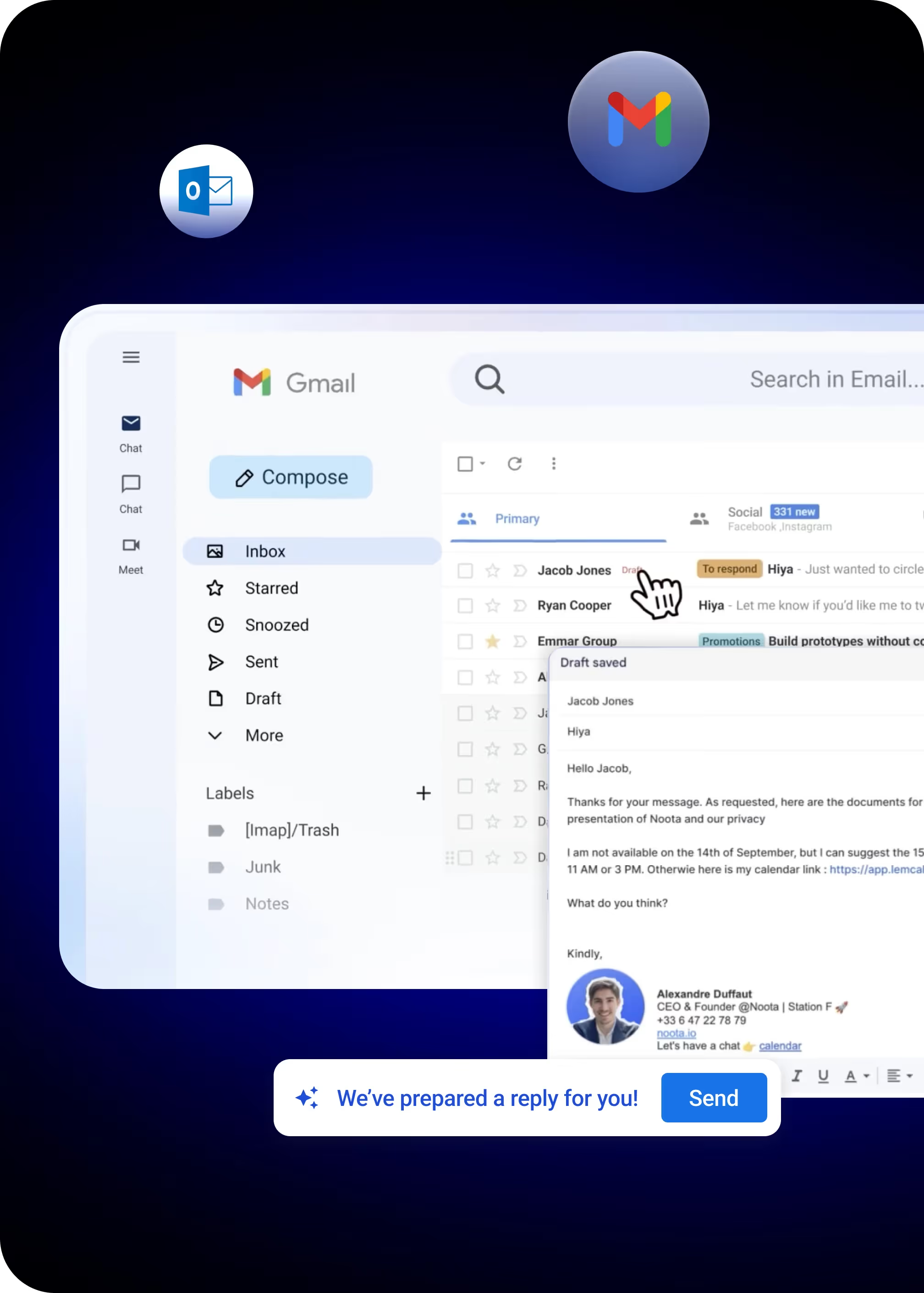
E se potessi automatizzare il creazione di quelle bozze di email quindi dedichi meno tempo alla digitazione e più tempo a concentrarti su ciò che conta di più nel tuo lavoro? È esattamente dove Le funzionalità di automazione di Noota intervenire.
- Creazione automatica di bozze: Noota osserva il contesto, ad esempio i riepiloghi delle riunioni, e redige risposte o follow-up su misura per quel contenuto. Non si parte da una pagina vuota.
- Etichettatura prioritaria: Ti aiuta a filtrare ciò che è importante da ciò che non lo è, quindi Noota può suggerire bozze per email importanti lasciando il rumore da solo.
- Comportamento personalizzabile: Sei tu a decidere come e quali bozze Noota crea per te: rispetta il tuo controllo di modifica, quindi non sei bloccato in suggerimenti che non desideri.
Chi è l'autore
.webp)
FAQ
La cartella Drafts si trova nel pannello di navigazione sinistro di Outlook desktop, web e mobile. Contiene tutti i messaggi non inviati salvati automaticamente.
- Desktop: Folder Pane sulla sinistra
- Web: Sidebar sinistro dell'interfaccia
- Mobile: Menu cartelle principale
L'autosalvataggio potrebbe essere disabilitato nelle impostazioni o bloccato da problemi del browser. Verifica File → Opzioni → Posta per confermare l'autosalvataggio.
- Controlla impostazioni autosalvataggio in Outlook
- Aggiorna il browser se usi versione web
- Svuota cache e abilita permessi
Outlook salva bozze manualmente nella cartella Drafts, richiedendo controllo costante. Noota automatizza completamente la gestione delle comunicazioni con IA, risparmiando 6,4 ore settimanali e riducendo l'admin dell'80%.
- Noota: Automazione IA completa, 4,9/5 su G2
- Outlook: Salvataggio manuale, nessuna automazione
- Noota: Supporto 80+ lingue, 5000+ team fiduciosi
Noota è la soluzione ideale per professionisti che vogliono automatizzare completamente la gestione delle bozze e delle comunicazioni, risparmiando tempo prezioso ogni settimana. Prova Noota gratis — nessuna carta di credito richiesta.
- Automazione intelligente delle bozze con IA
- Risparmia 6,4 ore settimanali di lavoro admin
- Trusted da 5000+ team in tutto il mondo