



Ressources & Productivité
8 min de lecture
Updated on:
Dec 17, 2025
Brouillon Outlook : guide et résolution des problèmes
Vous voulez savoir où se trouvent vos brouillons d'Outlook et comment les utiliser ? Voici votre guide.
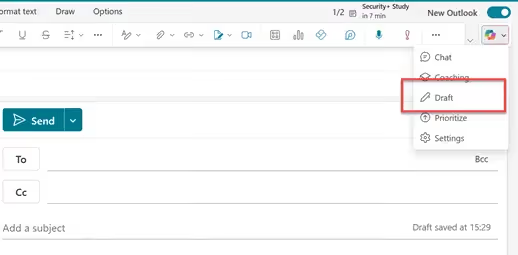
De nombreux professionnels utilisent Outlook au quotidien sans bien comprendre comment les brouillons sont enregistrés, où ils se trouvent, ni pourquoi ils disparaissent parfois ou se comportent de manière étrange.
Dans ce guide, vous apprendrez tout sur les brouillons d'Outlook.
Où trouver des brouillons dans Outlook
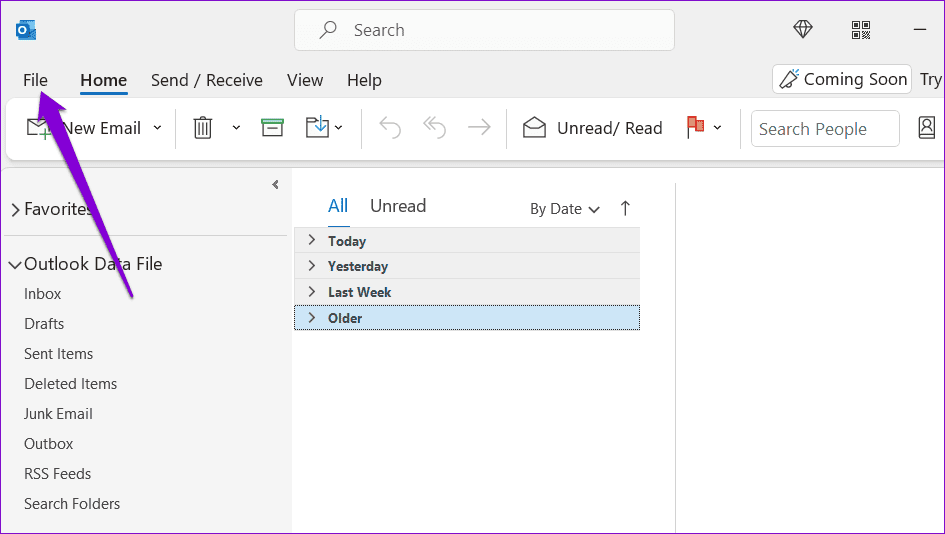
Sur Outlook, les messages non envoyés sont stockés dans un emplacement dédié appelé Dossier Brouillons.
Sur le Application de bureau Outlook, le dossier Brouillons se trouve dans le Volet des dossiers sur le côté gauche de la fenêtre. Lorsque vous rédigez un message, Outlook l'enregistre automatiquement de temps en temps dans ce dossier. Pour ouvrir l'un de vos brouillons, il vous suffit de cliquez sur Brouillons dans le panneau de navigation, puis sélectionnez le message que vous souhaitez terminer ou envoyer.
Si vous utilisez Outlook sur le Web (Outlook.com) ou Outlook pour Microsoft 365 dans votre navigateur, vous trouverez également un dossier Brouillons dans la barre latérale gauche. Cela fonctionne de la même manière : Outlook y enregistre vos e-mails en cours, et vous pouvez cliquer sur Brouillons pour reprendre là où vous vous êtes arrêté. Ce dossier fait partie de la structure de votre boîte aux lettres. Il reste donc synchronisé, que vous utilisiez un ordinateur de bureau, le Web ou un appareil mobile.
Gardez à l'esprit que si vous gérez plusieurs comptes de messagerie dans Outlook, chaque compte possède généralement son propre dossier Brouillons. Si vous ne voyez pas de brouillon là où vous l'attendez, assurez-vous de rechercher dans le dossier Drafts correspondant au compte que vous avez utilisé, surtout si vous avez ajouté des comptes professionnels et personnels dans la même application Outlook.
Parfois, le dossier Brouillons peut semblent absents ou difficile à trouver, surtout si le volet des dossiers est réduit ou si votre affichage est simplifié. Recherchez une petite flèche ou le menu hamburger (trois lignes) dans le volet de gauche pour développer vos dossiers et afficher Brouillons. Cela est particulièrement courant dans la nouvelle interface d'Outlook, où le volet de navigation peut être réduit pour gagner de la place sur l'écran.
Résolution des problèmes liés à Outlook Draft
Lorsqu'Outlook enregistre votre brouillon de manière fiable, cela ressemble à un filet de sécurité. Mais lorsqu'un brouillon disparaît, ne peut pas être enregistré ou se comporte mal, il peut vous avez l'impression de perdre un travail que vous n'auriez jamais voulu perdre. La bonne nouvelle, c'est que la plupart des problèmes de brouillon d'Outlook ont des solutions pratiques, et vous pouvez souvent les résoudre vous-même en quelques étapes. Voici comment résoudre les problèmes de brouillon d'Outlook les plus courants que vous pourriez rencontrer.
📉 1. Les brouillons ne sont pas enregistrés automatiquement
L'une des frustrations les plus fréquentes est lorsqu'Outlook n'enregistre pas les brouillons comme vous le souhaitez. Normalement, Outlook enregistre automatiquement les messages inachevés toutes les quelques minutes pour protéger votre travail. Cependant, si cette fonctionnalité n'est pas configurée correctement, il se peut que vos brouillons disparaissent ou ne soient jamais enregistrés.
Dans l'application de bureau Outlook, un paramètre est disponible sous Fichier → Options → Courrier où vous pouvez choisir la fréquence à laquelle Outlook enregistre automatiquement les messages non envoyés et confirmer qu'il est enregistré dans Brouillons dossier. Si cette case n'est pas cochée, l'enregistrement automatique ne fonctionnera pas comme prévu.
Si vous utilisez une version Web ou une application, les brouillons sont toujours enregistrés automatiquement par défaut, mais des problèmes de navigateur (tels qu'un onglet obsolète, une version obsolète ou des autorisations désactivées) peuvent interférer. Essayez actualisation de votre navigateur ou passez à un autre appareil pour voir si le problème persiste.
🧭 2. Les brouillons n'apparaissent pas là où vous les attendez
Si vous savoir vous avez enregistré un brouillon mais il n'apparaît pas dans le dossier Brouillons, cela peut signifier plusieurs choses :
- Il se peut que plusieurs comptes soient configurés dans Outlook et que le brouillon ait été enregistré sous un autre compte. Vérifiez toujours que vous vérifiez le dossier Drafts correspondant au compte que vous avez utilisé.
- Parfois, le dossier Brouillons lui-même peut être masqué ou réduit dans le volet de navigation. L'extension de votre liste de dossiers le révèle souvent à nouveau.
- Un brouillon peut être enregistré dans un autre emplacement si un complément tiers ou un problème de synchronisation du serveur venait à changer l'endroit où Outlook le stocke (par exemple, Boîte de réception ou Éléments supprimés). À l'aide du barre de recherche avec des mots clés de votre brouillon peut vous aider à le faire apparaître manuellement.
Épisode 3. Les brouillons apparaissent vides ou endommagés
Vous pouvez ouvrir un brouillon et constater que son contenu est manquant, endommagé ou remplacé par une ancienne version. Cela se produit souvent lorsqu'il y a conflit de synchronisation entre votre appareil et le serveur de messagerie, surtout si votre connexion est lente ou si vous passez rapidement de la version de bureau à la version Web. Essayez de fermer Outlook et de le redémarrer pour forcer une nouvelle synchronisation.
Si vous utilisez un compte IMAP ou un serveur Exchange, des problèmes de synchronisation occasionnels peuvent également égarer le brouillon de contenu. Dans ces cas, vérifiez la version Web d'Outlook. Parfois, la copie du serveur est intacte et affiche le brouillon même si l'application de bureau ne le fait pas.
🗑️ 4. Les brouillons disparaissent ou sont supprimés accidentellement
Les brouillons semblent parfois disparaître parce qu'ils se retrouvent dans le Eléments supprimés dossier, en particulier si une erreur de suppression ou de synchronisation accidentelle s'est produite. Avant de supposer que c'est perdu pour toujours :
- Vérifiez Eléments supprimés pour le brouillon manquant.
- Utiliser Récupérer des éléments supprimés (si votre compte le permet) pour le restaurer dans le dossier Drafts.
- Essayez d'effectuer une recherche par mots-clés si vous pensez que le brouillon a été déplacé vers un autre dossier.
Même si un brouillon n'était pas enregistré automatiquement avant un crash, il arrive parfois qu'un copie temporaire côté serveur ou un objet récupérable existe, donc le fait de recréer vos étapes rapidement après le problème vous donne les meilleures chances de guérison.
Brouillons automatisés d'Outlook : Noota

Et si tu pouvais automatisez le création de ces projets de courriels vous passez donc moins de temps à taper et plus de temps à vous concentrer sur ce qui compte le plus dans votre travail ? C'est exactement là Les fonctionnalités d'automatisation de Noota intervenez.
- Création automatique de brouillons : Noota surveille votre contexte, comme les résumés des réunions, et rédige des réponses ou des suivis adaptés à ce contenu. On ne part pas d'une page blanche.
- Étiquetage prioritaire : Il vous aide à filtrer ce qui est important de ce qui ne l'est pas, afin que Noota puisse suggérer des brouillons pour e-mails importants tout en laissant le bruit de côté.
- Comportement personnalisable : Vous décidez comment et ce que Noota rédige pour vous. Cela respecte votre contrôle d'édition, de sorte que vous n'êtes pas bloqué dans des suggestions que vous ne voulez pas.
À propos de l'auteur
.webp)
FAQ
Cliquez sur le dossier Brouillons dans le volet de navigation gauche. Sur Outlook web, il se trouve également dans la barre latérale. Chaque compte a son propre dossier Brouillons.
- Dossier Brouillons visible dans le volet gauche
- Synchronisé entre desktop, web et mobile
- Vérifiez le bon compte si plusieurs actifs
L'enregistrement automatique peut être désactivé ou mal configuré. Vérifiez Fichier → Options → Courrier pour activer l'autosave. Les problèmes de navigateur (cache, permissions) peuvent aussi bloquer la sauvegarde.
- Vérifiez les paramètres d'autosave dans Options
- Rafraîchissez votre navigateur ou videz le cache
- Assurez-vous que les permissions sont activées
Outlook gère les brouillons basiquement, mais Noota économise 6,4h/semaine en automatisant 80% des tâches administratives. Noota enregistre automatiquement vos réunions, transcrit et résume en 80+ langues avec 4,9/5 sur G2.
- Noota : -80% tâches admin, 5000+ équipes confiantes
- Outlook : brouillons manuels, sans automatisation intelligente
- Noota gagne pour productivité et efficacité globale
Noota est la meilleure solution pour automatiser vos réunions, transcriptions et résumés tout en gardant Outlook pour l'email. Vous économisez 6,4h/semaine et réduisez l'admin de 80%. Essayer Noota gratuitement sans carte de crédit.
- Automatisation complète des réunions et transcriptions
- Résumés intelligents en 80+ langues instantanément
- Intégration fluide avec votre workflow existant


