



Recursos y Productividad
8 min de lectura
Updated on:
Dec 17, 2025
Borrador de Outlook: guía y solución de problemas
¿Quieres saber dónde se encuentran tus borradores de Outlook y cómo usarlos? Esta es tu guía.
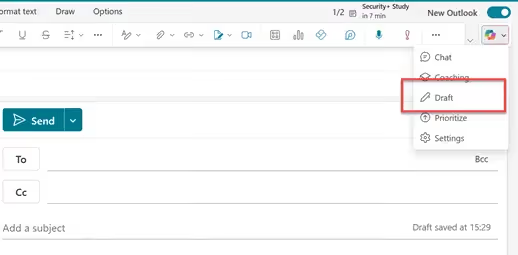
Muchos profesionales usan Outlook todos los días sin entender completamente cómo se guardan los borradores, dónde viven o por qué a veces desaparecen o se comportan de forma extraña.
En esta guía, aprenderás todo sobre los borradores de Outlook.
Dónde encontrar borradores en Outlook
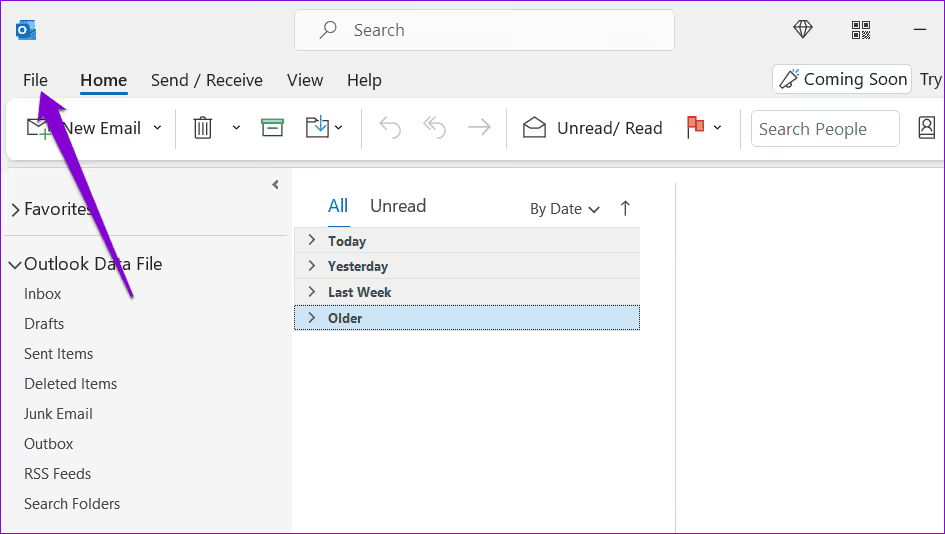
En Outlook, los mensajes no enviados se almacenan en un lugar dedicado llamado Carpeta de borradores.
En el Aplicación de escritorio de Outlook, la carpeta Borradores se encuentra en Panel de carpetas en el lado izquierdo de la ventana. Cuando escribes un mensaje, Outlook lo guarda automáticamente de vez en cuando en esa carpeta. Para abrir uno de tus borradores, simplemente haga clic en Borradores en el panel de navegación, selecciona el mensaje que quieres terminar o enviar.
Si estás usando Outlook en la web (Outlook.com) o Outlook para Microsoft 365 en tu navegador, también encontrarás una carpeta de borradores en la barra lateral izquierda. Funciona de la misma manera: Outlook guarda allí tus correos electrónicos en curso y puedes hacer clic en Borradores para continuar donde los dejaste. Esta carpeta forma parte de la estructura de tu buzón de correo, por lo que permanece sincronizada tanto si estás en el ordenador como en la web o en un dispositivo móvil.
Ten en cuenta que si logras varias cuentas de correo electrónico en Outlook, cada cuenta suele tener su propia carpeta de borradores. Si no ves un borrador donde esperabas, asegúrate de buscarlo en la carpeta de borradores de la cuenta correcta, especialmente si has agregado cuentas personales y de trabajo a la misma aplicación de Outlook.
A veces, la carpeta Borradores puede parecen faltantes o es difícil de encontrar, especialmente si el panel de carpetas está contraído o si la vista está simplificada. Busca una flecha pequeña o el menú de hamburguesas (tres líneas) en el panel de la izquierda para expandir las carpetas y ver los borradores. Esto es particularmente habitual en la nueva interfaz de Outlook, donde el panel de navegación se puede minimizar para ocupar más espacio en la pantalla.
Solución de problemas de Outlook Draft
Cuando Outlook guarda el borrador de forma fiable, se siente como una red de seguridad. Sin embargo, cuando un borrador se pierde, no se guarda o se comporta mal, sí puede tienes ganas de perder un trabajo que nunca quisiste perder en primer lugar. La buena noticia es que la mayoría de los borradores de Outlook tienen soluciones prácticas y, a menudo, puedes resolverlos tú mismo siguiendo unos pocos pasos. A continuación, te explicamos cómo solucionar los problemas de borradores de Outlook más comunes con los que te puedas encontrar.
📉 1. Los borradores no se guardan automáticamente
Una de las frustraciones más frecuentes es cuando Outlook no guarda los borradores de la forma esperada. Normalmente, Outlook guarda automáticamente los mensajes sin terminar cada pocos minutos para proteger su trabajo. Sin embargo, si esa función no está configurada correctamente, es posible que los borradores desaparezcan o que nunca se guarden.
En la aplicación de escritorio de Outlook, hay una configuración en Archivo → Opciones → Correo donde puedes elegir la frecuencia con la que Outlook guarda automáticamente los mensajes no enviados y confirmar que se guardan en Borradores carpeta. Si no está marcada, el guardado automático no funcionará como se esperaba.
Si utilizas una versión web o una aplicación, los borradores se seguirán guardando automáticamente de forma predeterminada, pero los problemas del navegador (como una pestaña obsoleta, una versión desactualizada o permisos inhabilitados) pueden interferir. ¡Prueba actualizar el navegador o cambiar a otro para ver si el problema persiste.
🧭 2. Los borradores no aparecen donde los esperas
Si tú conocer has guardado un borrador pero no aparece en la carpeta Borradores, puede significar varias cosas:
- Es posible que tenga configuradas varias cuentas en Outlook y que el borrador se haya guardado en una cuenta diferente. Confirma siempre que estás revisando la carpeta de borradores correcta para la cuenta que usaste.
- A veces, la propia carpeta Borradores puede ocultarse o contraerse en el panel de navegación. Al ampliar la lista de carpetas, a menudo se vuelve a revelar.
- Un borrador se puede guardar en otra ubicación si un complemento de terceros o un problema de sincronización del servidor cambia el lugar en el que Outlook lo almacena (por ejemplo, en la bandeja de entrada o en los elementos eliminados). Utilizando el barra de búsqueda con las palabras clave de tu borrador puede ayudar a que aparezca manualmente.
Capítulo 3. Los borradores aparecen en blanco o dañados
Puede abrir un borrador y encontrar que su contenido falta, está dañado o se ha reemplazado por una versión anterior. Esto ocurre con frecuencia cuando hay una conflicto de sincronización entre el dispositivo y el servidor de correo, especialmente si la conexión es lenta o si cambias rápidamente entre las versiones web y de escritorio. Intenta cerrar Outlook y reiniciarlo para forzar una nueva sincronización.
Si usas una cuenta IMAP o un servidor Exchange, los problemas ocasionales de sincronización también pueden extraviar el contenido del borrador. En estos casos, comprueba la versión web de Outlook; a veces, la copia del servidor está intacta y mostrará el borrador aunque la aplicación para escritorio no lo haga.
🗑️ 4. Los borradores desaparecen o se borran accidentalmente
Los borradores a veces parecen desaparecer porque terminan en el Elementos eliminados carpeta: especialmente si se produjo un error accidental de borrado o sincronización. Antes de asumir que se ha perdido para siempre:
- Comprobar Elementos eliminados para el borrador faltante.
- Utilice Recuperar elementos eliminados (si tu cuenta lo admite) para devolverlo a la carpeta Borradores.
- Intente buscar con palabras clave si cree que el borrador se ha movido a otra carpeta.
Incluso si un borrador no se guardaba automáticamente antes de un bloqueo, a veces un copia temporal del lado del servidor o existe un elemento recuperable, por lo que recrear los pasos rápidamente después del problema es la mejor opción de recuperación.
Borradores automatizados de Outlook: Noota
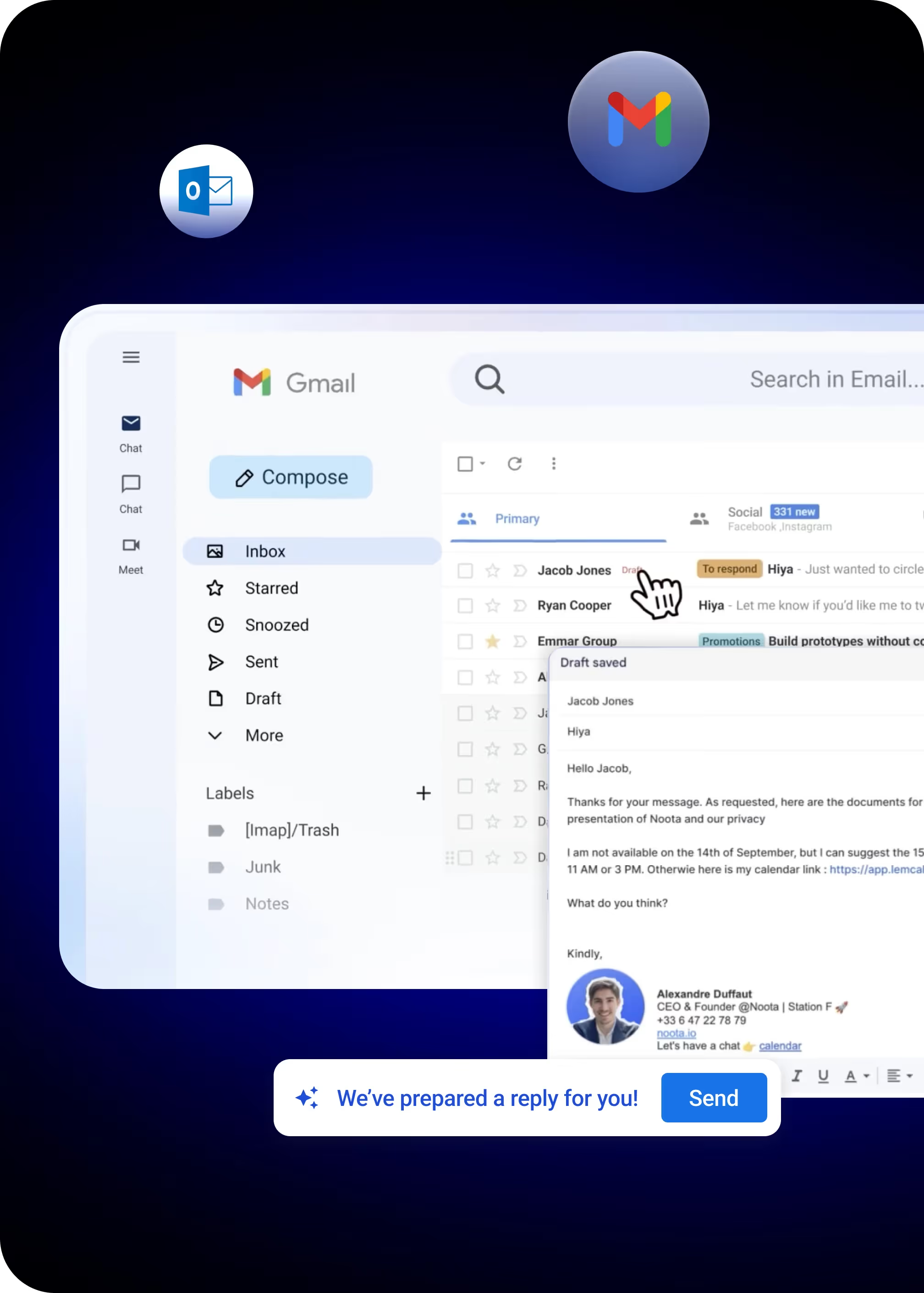
¿Y si pudieras automatizar el creación de esos borradores de correos electrónicos ¿Así que dedicas menos tiempo a escribir y más tiempo a concentrarte en lo que más importa de tu trabajo? ¡Ahí es exactamente dónde Funciones de automatización de Noota interviene.
- Creación automática de borradores: Noota vigila tu contexto (como los resúmenes de las reuniones) y redacta las respuestas o los seguimientos adaptados a ese contenido. No empiezas desde una página en blanco.
- Etiquetado prioritario: Te ayuda a filtrar lo que importa de lo que no, por lo que Noota puede sugerir borradores para correos electrónicos importantes dejando solo el ruido.
- Comportamiento personalizable: Tú decides cómo y qué redacta Noota para ti; respeta tu control de edición, por lo que no te quedas atrapado en sugerencias que no quieres.
Conoce al autor
.webp)
Preguntas frecuentes
Los borradores en Outlook se guardan automáticamente en la carpeta Drafts del panel izquierdo.
- Accesible en desktop, web y aplicación móvil
- Cada cuenta tiene su propia carpeta de borradores
- Se sincroniza automáticamente entre dispositivos
El autoguardado puede fallar por configuración incorrecta o problemas del navegador.
- Verifica File → Options → Mail en Outlook desktop
- Actualiza el navegador si usas versión web
- Comprueba permisos y pestañas desactualizadas
Noota ahorra 6,4 horas semanales en tareas administrativas con IA integrada, superando Outlook en automatización y eficiencia.
- Reduce 80% de trabajo administrativo manual
- Calificación 4,9/5 en G2 por usuarios verificados
- Disponible en 80+ idiomas para equipos globales
Noota es la solución ideal para equipos que necesitan automatizar borradores y reducir carga administrativa significativamente.
- 5000+ equipos confían en Noota diariamente
- Integración perfecta con tu flujo de trabajo actual
- Prueba Noota gratis sin tarjeta de crédito


