Risorse e Produttività
8 min di lettura
Aggiornato il:
Jul 15, 2025
Come condividere Google Calendar nel modo giusto
Vuoi sapere come condividere Google Calendar e i programmi? Ecco la tua guida.
Più di 500 milioni di persone utilizzano Google Calendar ogni mese per pianificare le proprie giornate.
Eppure, molti team tengono ancora le proprie agende segrete.
In questa guida, imparerai come condividere Google Calendar passo dopo passo su web e dispositivi mobili.
È possibile condividere Google Calendar?
Sì, Google ti permette di condividere qualsiasi calendario di tua proprietà. Puoi pubblicarlo per tutti, limitarlo al tuo spazio di lavoro o invitare singole persone una per una.
Google offre quattro livelli di visibilità. Puoi rendere un calendario Pubblico, condividerlo con La tua organizzazione, concedere l'accesso a Persone e gruppi specifici, oppure mantenerlo Segreto tramite un link iCal privato.
Un calendario pubblico è visibile sul web. Puoi incorporarlo in un sito o condividere un link di sola visualizzazione, permettendo a chiunque di vedere ogni dettaglio dell'evento. Usalo per le festività aziendali o per i programmi dei webinar che vuoi far consultare ai potenziali clienti.
Se utilizzi Google Workspace, puoi attivare “Rendi disponibile per la tua organizzazione.” I colleghi vedranno il calendario automaticamente, mentre gli utenti esterni non potranno accedervi. Gli amministratori di Workspace possono modificare questa impostazione nella console di amministrazione.
Hai bisogno di un controllo più rigoroso? Aggiungi persone specifiche o Gruppi Google. Inserisci un indirizzo email, scegli un ruolo—Visualizza solo libero/occupato, Visualizza tutti i dettagli dell'evento, Apporta modifiche, o Gestisci condivisione—e premi Invia. Tutte le persone aggiunte riceveranno un invito e il calendario apparirà nel loro pannello laterale sinistro.
Per i feed multipiattaforma, copia l' indirizzo iCal o HTML segreto. Incollalo in Outlook, Apple Calendar o in un widget del sito web. Gli ospiti vedranno gli aggiornamenti in tempo reale, ma non potranno apportare modifiche.
Come condividere Google Calendar: guida passo dopo passo

- Apri Google Calendar da un computer. Accedi con l'account proprietario del calendario.
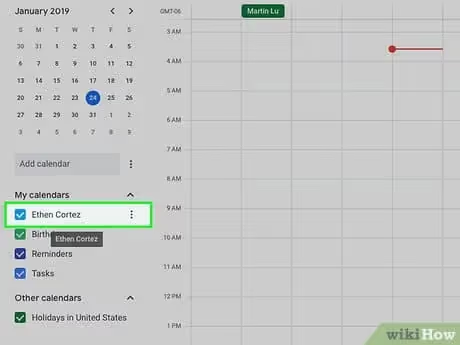
- Trova l'elenco dei calendari. Sulla sinistra, sotto I miei calendari, passa il mouse sopra il calendario che desideri condividere. Clicca sul menu con i tre puntini ⋮ .
- Seleziona Impostazioni e condivisione. Si aprirà una pagina con tutte le opzioni di condivisione in un unico posto.
- Scegli il tuo pubblico. Sotto Autorizzazioni di accesso, spunta Rendi disponibile per la tua organizzazione se vuoi che sia visibile solo ai colleghi.
- Controlla cosa possono vedere. Scegli Visualizza solo libero/occupato per nascondere i dettagli o Visualizza tutti i dettagli dell'evento per la massima trasparenza.
- Rendi pubblico quando necessario. Spunta Rendi disponibile al pubblico per pubblicare il calendario sul web: l'ideale per webinar o orari di ricevimento.
- Aggiungi invece singoli utenti. Vai su Condividi con persone e gruppi specifici, inserisci un indirizzo email o un Gruppo Google e imposta un livello di autorizzazione: dalla sola lettura alla gestione completa. Fai clic su Invia.
- Promuovi un co-proprietario. In seguito, cambia il ruolo di una persona in Apporta modifiche e gestisci la condivisione in modo che possano aggiornare gli eventi o invitare altri per tuo conto.
- Copia un link per altre app. In Integra calendario, recupera l' iCal segreto o l' HTML pubblico URL. Incollalo in Outlook, Apple Calendar o in un widget del sito web per un feed in tempo reale.
- Interrompi la condivisione in qualsiasi momento. Torna allo stesso menu, deseleziona le caselle pubbliche o fai clic su Rimuovi accanto al nome di una persona. Il calendario scomparirà immediatamente dalla loro visualizzazione.
- Condividi da mobile quando sei in giro. Nell'app Google Calendar, tocca ≡ Menu → Impostazioni → [Calendario] → Condividi. Aggiungi persone e imposta le autorizzazioni esattamente come faresti da desktop.
- Conosci le limitazioni. L'app mobile non può abilitare la condivisione pubblica completa: per questa opzione è necessario utilizzare un computer.
- Risoluzione dei problemi relativi alle opzioni mancanti. Se le opzioni "pubblico" o "esterno" sono disattivate, l'amministratore del tuo spazio di lavoro ha limitato la condivisione. Chiedi al reparto IT di modificare le impostazioni del dominio o utilizza un Google Group interno.
- Proteggi gli eventi privati. Anche in un calendario condiviso, contrassegna le riunioni riservate come "Private" in modo che gli invitati vedano solo occupato e non i dettagli.
Risoluzione dei problemi di condivisione di Google Calendar

"Ops, non è stato possibile salvare le modifiche."
Google mostra questo errore quando si verifica un problema temporaneo nel sistema. Attendi fino a 24 ore e riprova: nella maggior parte dei casi il problema si risolve da solo.
Il link di invito si apre ma compare il messaggio "impossibile aggiungere".
Di solito il dispositivo del destinatario non ha effettuato l'accesso con un account Google, oppure il link punta a un calendario limitato al dominio. Chiedi al destinatario di aprire l'invito in Chrome dopo aver effettuato l'accesso a Gmail, oppure invia nuovamente la condivisione utilizzando il suo indirizzo Gmail.
Calendario condiviso non visibile su iPhone o iPad.
Per prima cosa, assicurati che il calendario sia attivo in Impostazioni › Calendario › Account su iOS. Successivamente, apri la pagina di sincronizzazione di Google in Safari, seleziona il calendario mancante e tocca Salva. Infine, abilita Scarica nuovi dati affinché iOS esegua regolarmente la sincronizzazione con Google.
Gli eventi vengono visualizzati sul Mac ma non sull'iPhone.
Apple Calendar a volte memorizza dati obsoleti nella cache. Chiudi forzatamente l'app, riaprila e trascina verso il basso per aggiornare. È ancora vuota? Rimuovi l'account Google in Impostazioni › Mail › Account, riaggiungilo e riattiva i calendari.
Un collega esterno non riesce a vedere il tuo calendario.
L'amministratore di Google Workspace potrebbe bloccare la condivisione esterna. Chiedi al reparto IT di controllare Console di amministrazione › App › Google Workspace › Calendar › Impostazioni di condivisione e di consentire l'accesso in lettura esterno per gruppi specifici. Finché non viene modificata l'impostazione, invia un link HTML/iCal pubblico come soluzione alternativa.
Viene visualizzato il banner "Impossibile condividere il calendario".
Google consente la condivisione solo con account Gmail o Workspace. Se il destinatario utilizza Outlook.com o Yahoo, esporta un link iCal pubblico o chiedigli di creare un account Google gratuito.
Il link pubblico mostra "Non trovato".
Probabilmente hai copiato l'indirizzo iCal segreto : questo rimane privato anche se il calendario è pubblico. Torna a Integra calendario, copia l'URL iCal pubblico o HTML pubblico e testalo in una scheda in incognito.
Il calendario è condiviso, ma gli aggiornamenti non si sincronizzano.
Le app mobile a volte memorizzano le autorizzazioni nella cache. Chiedi agli utenti di aggiornare Google Calendar su Android/iOS o di ricaricare la pagina web. Gli aggiornamenti di grandi dimensioni possono richiedere alcuni minuti per essere propagati.
Dettagli di eventi privati visibili.
Contrassegna gli eventi sensibili come Privato e imposta il calendario su “Visualizza solo libero/occupato” per chi lo consulta. Se concedi l’autorizzazione “Visualizza tutti i dettagli dell’evento”, i flag di privacy vengono ignorati e i titoli potrebbero apparire nelle ricerche.
Confusione dovuta ai colori.
Se i membri del team segnalano di non riuscire a distinguere i calendari, ricorda loro di assegnare un colore univoco dal menu ⋮ . Questa modifica locale non influisce mai sulla visualizzazione degli altri, quindi ogni utente può scegliere ciò che preferisce. (Consiglio pratico)
Noota: archivia e condividi tutte le riunioni del tuo team in un unico posto

Noota registra ogni riunione per te. Si collega a Google Calendar e partecipa automaticamente a ogni chiamata.
- Noota trascrive la riunione in tempo reale. Supporta oltre 50 lingue e mantiene il tasso di errore di trascrizione inferiore all'uno percento.
- Al termine della chiamata, riceverai un riepilogo generato dall'IA. I punti chiave, le obiezioni e le attività da svolgere appaiono in un pratico elenco puntato.
- Noota inserisce quindi un link all'interno dell'evento del calendario. Chiunque abbia accesso all'evento può aprire istantaneamente la registrazione e gli appunti. Tutte le riunioni vengono salvate in una libreria cloud centralizzata. Puoi effettuare ricerche per parola chiave, relatore o data e passare esattamente al momento che ti serve.
- I tuoi dati sono al sicuro. I file sono archiviati sui server di Google Cloud in Francia, Belgio e Paesi Bassi, crittografati a riposo con AES-256. La conformità è integrata. Noota soddisfa gli standard GDPR, ISO 27001 e SOC 2, così il tuo team legale può dormire sonni tranquilli.
- I controlli di condivisione rispecchiano i ruoli di Google Calendar. Fornisci link di sola visualizzazione agli ospiti o pieni diritti di modifica al tuo team principale. Devi aggiornare un collega che ha perso la chiamata? Inviagli il link al riepilogo: potrà leggerlo in pochi minuti invece di guardare un video di un'ora.
Vuoi gestire in modo efficace le tue riunioni Google? Prova Noota gratuitamente.
Chi è l'autore
.webp)
Alexandre scrive di assistenti AI per le riunioni, MCP e integrazioni AI, privacy dei dati e conformità, e produttività, come ingegnere, fondatore e CEO di Noota.
FAQ
Google Calendar offre quattro livelli di visibilità per condividere i tuoi calendari in modo flessibile.
- Pubblico: visibile a chiunque sul web
- Organizzazione: solo colleghi Workspace vedono
- Persone specifiche: inviti individuali con permessi
- Privato: link iCal segreto per app esterne
Aggiungi contatti individuali o gruppi Google con permessi personalizzati direttamente dalle impostazioni.
- Vai a Impostazioni → Condividi con persone
- Digita email e scegli il ruolo desiderato
- Seleziona: visualizza libero/occupato o dettagli completi
- Invia invito e appare nel loro pannello sinistro
Noota automatizza la gestione calendari e riunioni, risparmiando 6,4 ore settimanali rispetto a Google Calendar.
- Riduce amministrazione dell'80% con trascrizioni automatiche
- Valutazione 4,9/5 su G2 da 5000+ team globali
- Supporta 80+ lingue per collaborazione internazionale
- Prova Noota gratis — nessuna carta di credito richiesta
Noota combina condivisione calendario con automazione riunioni, perfetto per team distribuiti globalmente.
- Sincronizza automaticamente tra 80+ lingue supportate
- Trascrizioni istantanee riducono email di follow-up
- Usato da 5000+ team con 6,4h risparmiate settimanali
- Prova Noota gratis — nessuna carta di credito richiesta