Ressourcen & Produktivität
8 Min. Lesezeit
Aktualisiert am:
Jul 15, 2025
So teilen Sie Google Kalender richtig
Sie möchten wissen, wie man Google Kalender und Zeitpläne teilt? Hier ist Ihr Leitfaden.
Mehr als 500 Millionen Menschen nutzen jeden Monat Google Kalender, um ihren Alltag zu planen.
Dennoch halten viele Teams ihre Termine weiterhin unter Verschluss.
In diesem Leitfaden erfahren Sie, wie Sie Google Kalender Schritt für Schritt auf Web und Mobilgeräten teilen.
Kann man Google Kalender teilen?
Ja – Google ermöglicht es Ihnen, jeden Kalender zu teilen, den Sie besitzen. Sie können ihn für alle veröffentlichen, auf Ihren Arbeitsbereich beschränken oder gezielt einzelne Personen einladen.
Google bietet Ihnen vier Sichtbarkeitsstufen. Sie können einen Kalender öffentlichmachen, ihn mit Ihrer Organisationteilen, Zugriff für bestimmte Personen und Gruppengewähren oder ihn geheim über einen privaten iCal-Link halten.
Ein öffentlicher Kalender ist im offenen Web sichtbar. Wenn Sie ihn auf einer Website einbetten oder einen Link mit Lesezugriff teilen, kann jeder alle Veranstaltungsdetails sehen. Nutzen Sie dies für Firmenfeiertage oder Webinar-Pläne, die Interessenten einsehen sollen.
Wenn Sie Google Workspace nutzen, können Sie die Option „Für Ihre Organisation verfügbar machen“ aktivieren. Kollegen sehen den Kalender automatisch, Außenstehende jedoch nicht. Workspace-Administratoren können diese Einstellung in der Admin-Konsole anpassen.
Benötigen Sie eine strengere Kontrolle? Fügen Sie bestimmte Personen oder Google Groupshinzu. Geben Sie eine E-Mail-Adresse ein, wählen Sie eine Rolle—Nur Verfügbarkeit anzeigen, Alle Veranstaltungsdetails anzeigen, Änderungen vornehmenoder Freigabe verwalten—und klicken Sie auf Senden. Alle von Ihnen aufgeführten Personen erhalten eine Einladung und der Kalender erscheint in ihrer linken Seitenleiste.
Für plattformübergreifende Feeds kopieren Sie die geheime iCal- oder HTML-Adresse. Fügen Sie diese in Outlook, Apple Kalender oder ein Website-Widget ein. Gäste sehen Aktualisierungen in Echtzeit, können jedoch keine Änderungen vornehmen.
So teilen Sie Google Kalender – Schritt für Schritt

- Öffnen Sie Google Kalender auf einem Computer. Melden Sie sich mit dem Konto an, dem der Kalender gehört.
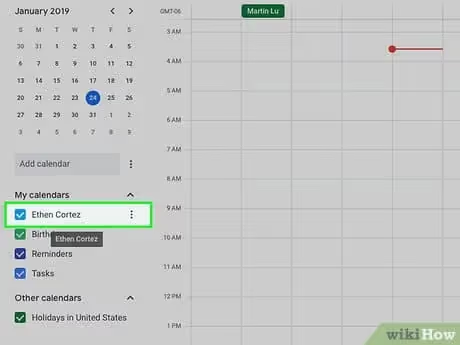
- Suchen Sie die Kalenderliste. Fahren Sie links unter Meine Kalendermit der Maus über den Kalender, den Sie teilen möchten. Klicken Sie auf das Drei-Punkte- ⋮ Menü.
- Wählen Sie Einstellungen und Freigabe. Dadurch öffnet sich eine Seite mit allen Freigabeoptionen auf einen Blick.
- Wählen Sie Ihre Zielgruppe aus. Aktivieren Sie unter Zugriffsberechtigungendas Kästchen Für Ihre Organisation freigeben wenn nur Kollegen Zugriff haben sollen.
- Bestimmen Sie, was sichtbar ist. Wählen Sie Nur Verfügbarkeit anzeigen um Details auszublenden, oder Alle Termindetails anzeigen für volle Transparenz.
- Bei Bedarf öffentlich machen. Aktivieren Sie Öffentlich verfügbar machen um den Kalender im Web zu veröffentlichen – ideal für Webinare oder Sprechstunden.
- Alternativ Personen hinzufügen. Scrollen Sie zu Für bestimmte Personen und Gruppen freigeben, geben Sie eine E-Mail-Adresse oder Google-Gruppe ein und legen Sie die Berechtigungsstufe fest: von schreibgeschützt bis zur vollständigen Verwaltung. Klicken Sie auf Senden.
- Einen Mitinhaber ernennen. Ändern Sie später die Rolle einer Person zu Änderungen vornehmen und Freigaben verwalten damit diese Termine aktualisieren oder andere Personen für Sie einladen können.
- Link für andere Apps kopieren. In Kalender integrieren, kopieren Sie die geheime iCal- oder öffentliche HTML- URL. Fügen Sie diese in Outlook, Apple Kalender oder ein Website-Widget ein, um einen Live-Feed zu erhalten.
- Freigabe jederzeit beenden. Kehren Sie zum selben Menü zurück, deaktivieren Sie die öffentlichen Kontrollkästchen oder klicken Sie auf Entfernen neben dem Namen der Person. Der Kalender wird sofort aus deren Ansicht gelöscht.
- Unterwegs vom Mobilgerät teilen. Tippen Sie in der Google Kalender App auf ≡ Menü → Einstellungen → [Kalender] → Freigabe. Fügen Sie Personen hinzu und legen Sie Berechtigungen fest, genau wie am Desktop.
- Einschränkungen beachten. Die mobile App unterstützt keine vollständige öffentliche Freigabe – dafür müssen Sie einen Computer verwenden.
- Fehlende Optionen beheben. Wenn die Optionen „öffentlich“ oder „extern“ ausgegraut sind, hat Ihr Workspace-Administrator die Freigabe eingeschränkt. Bitten Sie Ihre IT-Abteilung, die Domain-Einstellungen anzupassen, oder verwenden Sie stattdessen eine interne Google-Gruppe.
- Private Termine schützen. Markieren Sie sensible Besprechungen auch in einem freigegebenen Kalender als „Privat“, damit Gäste nur belegt sehen und keine Details.
Fehlerbehebung bei der Google Kalender-Freigabe

„Hoppla, die Änderungen konnten nicht gespeichert werden.“
Google zeigt diesen Fehler an, wenn es im Hintergrund zu einem vorübergehenden Problem kommt. Warten Sie bis zu 24 Stunden und versuchen Sie es dann erneut – bei den meisten Nutzern löst sich das Problem dadurch von selbst.
Einladungslink lässt sich öffnen, kann aber nicht hinzugefügt werden.
Meistens ist das Gerät des Empfängers nicht mit einem Google-Konto angemeldet oder der Link verweist auf einen Kalender, der nur innerhalb einer Domain zugänglich ist. Bitten Sie die Person, die Einladung in Chrome zu öffnen, während sie bei Gmail angemeldet ist, oder senden Sie die Freigabe erneut an ihre Gmail-Adresse.
Freigegebener Kalender auf iPhone oder iPad nicht sichtbar.
Stellen Sie zunächst sicher, dass der Kalender unter Einstellungen › Kalender › Accounts in iOS aktiviert ist. Öffnen Sie anschließend die Google-Synchronisierungsseite in Safari, wählen Sie den fehlenden Kalender aus und tippen Sie auf Speichern. Aktivieren Sie abschließend Datenabgleich , damit iOS die Daten regelmäßig von Google abruft.
Termine werden auf dem Mac angezeigt, aber nicht auf dem iPhone.
Apple Kalender speichert manchmal alte Daten zwischen. Beende die App vollständig, öffne sie erneut und ziehe den Bildschirm nach unten, um zu aktualisieren. Immer noch leer? Entferne das Google-Konto unter Einstellungen › Mail › Accounts, füge es erneut hinzu und aktiviere anschließend die Kalender-Synchronisierung.
Externe Kollegen können Ihren Kalender nicht sehen.
Ihr Google Workspace-Administrator blockiert möglicherweise die externe Freigabe. Bitten Sie die IT-Abteilung, unter Admin-Konsole › Apps › Google Workspace › Kalender › Freigabeeinstellungen den externen Lesezugriff für bestimmte Gruppen zu erlauben. Bis dies geändert wurde, senden Sie als Übergangslösung einen öffentlichen HTML-/iCal-Link.
Banner „Kalender kann nicht geteilt werden“ erscheint.
Google erlaubt die Freigabe nur für Gmail- oder Workspace-Konten. Wenn der Empfänger Outlook.com oder Yahoo nutzt, exportieren Sie einen öffentlichen iCal-Link oder bitten Sie ihn, ein kostenloses Google-Konto zu erstellen.
Öffentlicher Link zeigt „Nicht gefunden“.
Sie haben wahrscheinlich die geheime iCal-Adresse kopiert – diese bleibt privat, auch wenn der Kalender öffentlich ist. Gehen Sie zurück zu Kalender integrieren, kopieren Sie die öffentliche iCal- oder öffentliche HTML- URL und testen Sie diese in einem Inkognito-Tab.
Kalenderfreigaben funktionieren, aber Aktualisierungen werden nicht synchronisiert.
Mobile Apps speichern Berechtigungen manchmal zwischen. Bitten Sie die Nutzer, Google Kalender auf Android/iOS zu aktualisieren oder die Webseite neu zu laden. Bei umfangreichen Änderungen kann die Synchronisierung einige Minuten in Anspruch nehmen.
Details privater Termine werden angezeigt.
Markieren Sie sensible Termine als Privat und stellen Sie den Kalender für Betrachter auf „Nur frei/gebucht anzeigen“. Wenn Sie die Berechtigung „Alle Termindetails anzeigen“ erteilen, werden private Markierungen ignoriert und Titel können in der Suche erscheinen.
Verwirrung durch gleiche Farben.
Wenn Teammitglieder sich beschweren, dass sie die Kalender nicht unterscheiden können, erinnern Sie sie daran, im Menü ⋮ in der linken Seitenleiste eine eigene Farbe zuzuweisen. Diese lokale Änderung hat keine Auswirkungen auf die Ansicht anderer, sodass jeder Nutzer seine bevorzugte Farbe wählen kann. (Praktischer Tipp)
Noota – Speichern und teilen Sie alle Meetings Ihres Teams an einem Ort

Noota zeichnet jedes Meeting für Sie auf. Es verbindet sich mit Google Kalender und nimmt automatisch an jedem Anruf teil.
- Noota erstellt das Transkript in Echtzeit. Es unterstützt über 50 Sprachen und hält die Wortfehlerrate bei unter einem Prozent.
- Nach Ende des Anrufs erhalten Sie eine KI-Zusammenfassung. Wichtige Punkte, Einwände und Aufgaben werden übersichtlich in Listenform dargestellt.
- Noota fügt anschließend einen Link zum Kalenderereignis hinzu. Jeder, der Zugriff auf das Ereignis hat, kann die Aufzeichnung und die Notizen sofort öffnen. Alle Meetings landen in einer zentralen Cloud-Bibliothek. Sie können nach Stichworten, Sprechern oder Datum suchen und direkt zu dem gewünschten Moment springen.
- Ihre Daten bleiben sicher. Die Dateien liegen auf Google Cloud-Servern in Frankreich, Belgien und den Niederlanden und sind mit AES-256 verschlüsselt. Compliance ist integriert. Noota erfüllt die Standards DSGVO, ISO 27001 und SOC 2, damit Ihr Rechtsteam ruhig schlafen kann.
- Freigabeberechtigungen entsprechen den Google Kalender-Rollen. Geben Sie Gästen Nur-Lese-Zugriff oder erteilen Sie Ihrem Kernteam volle Bearbeitungsrechte. Müssen Sie einen Kollegen briefen, der das Gespräch verpasst hat? Senden Sie den Link zur Zusammenfassung; er kann sie in wenigen Minuten lesen, anstatt sich ein einstündiges Video anzusehen.
Möchten Sie Ihre Google Meetings effizient verwalten? Testen Sie Noota kostenlos.
Über den Autor
.webp)
Alexandre schreibt über KI-Meeting-Assistenten, MCP und KI-Integrationen, Datenschutz und Compliance sowie Produktivität, als Ingenieur, Gründer und CEO von Noota.
FAQ
Öffnen Sie die Kalender-Einstellungen, wählen Sie "Mit bestimmten Personen teilen" und geben Sie E-Mail-Adressen ein.
- Berechtigungsstufen von Lesezugriff bis Verwaltung
- Kollegen erhalten automatisch eine Einladung
- Kalender erscheint in deren linkem Panel
Google Calendar bietet vier Freigabestufen: öffentlich, organisationsweit, für spezifische Personen oder privat via iCal-Link.
- Öffentlich sichtbar im Web für alle
- Organisationsweit nur für Workspace-Mitglieder
- Privater iCal-Link für externe Apps
Noota automatisiert Meeting-Notizen und spart Teams 6,4 Stunden pro Woche – Google Calendar teilt nur Termine. Mit 5000+ zufriedenen Teams (4,9/5 G2-Rating) reduziert Noota Admin um 80%.
- Automatische Meeting-Dokumentation statt manueller Kalender
- 80+ Sprachen für globale Teams
- Integriert mit Google Calendar für vollständige Koordination
Noota ist ideal für Teams, die Meeting-Insights dokumentieren und asynchron kommunizieren möchten – mit KI-gestützten Zusammenfassungen und Action Items.
- Automatische Transkription aller Meetings
- Durchsuchbare Meeting-Datenbank für alle
- Noota kostenlos testen – keine Kreditkarte erforderlich