Recursos y Productividad
8 min de lectura
Actualizado el:
Jul 15, 2025
Cómo compartir Google Calendar correctamente
¿Quieres saber cómo compartir calendarios y horarios de Google? Aquí tienes tu guía.
Más de 500 millones de personas utilizan Google Calendar cada mes para organizar su día a día.
Sin embargo, muchos equipos aún mantienen sus agendas bajo llave.
En esta guía, aprenderás cómo compartir Google Calendar paso a paso en la web y dispositivos móviles.
¿Se puede compartir Google Calendar?
Sí, Google permite compartir cualquier calendario del que seas propietario. Puedes publicarlo para todo el mundo, limitarlo a tu espacio de trabajo o invitar a personas específicas una por una.
Google ofrece cuatro niveles de visibilidad. Puedes hacer que un calendario sea Público, compartirlo con Tu organización, conceder acceso a Personas y grupos específicos, o mantenerlo Privado mediante un enlace iCal secreto.
Un calendario público es visible en la web abierta. Puedes insertarlo en un sitio o compartir un enlace de solo lectura, y cualquiera podrá ver todos los detalles de los eventos. Úsalo para días festivos de la empresa o calendarios de seminarios web que quieras que los clientes potenciales consulten.
Si usas Google Workspace, puedes activar “Hacer disponible para tu organización”. Tus compañeros verán el calendario automáticamente, pero las personas externas no. Los administradores de Workspace pueden restringir o ampliar esta opción desde la consola de administración.
¿Necesitas un control más estricto? Añade personas específicas o Grupos de Google. Escribe un correo electrónico, elige un rol:Ver solo libre/ocupado, Ver todos los detalles de los eventos, Realizar cambios, o Gestionar el uso compartido, y pulsa Enviar. Todas las personas que incluyas recibirán una invitación y el calendario aparecerá en su panel lateral izquierdo.
Para feeds multiplataforma, copia la dirección iCal o HTML secreta. Pégala en Outlook, Apple Calendar o en un widget de sitio web. Los invitados verán las actualizaciones en tiempo real, pero no podrán editar nada.
Cómo compartir Google Calendar: paso a paso

- Abre Google Calendar en un ordenador. Inicia sesión con la cuenta propietaria del calendario.
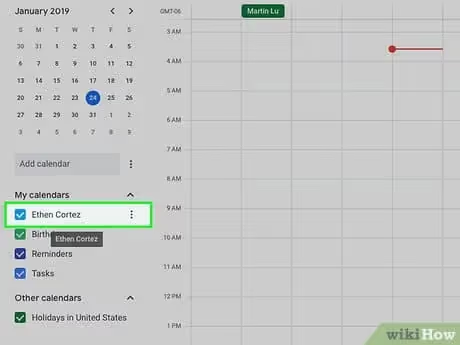
- Busca la lista de calendarios. A la izquierda, bajo Mis calendarios, coloca el cursor sobre el calendario que deseas compartir. Haz clic en el menú de tres puntos ⋮ .
- Elige Configuración y uso compartido. Esto abrirá una página con todas las opciones de uso compartido en un solo lugar.
- Elige a tu audiencia. Bajo Permisos de acceso, marca Hazlo disponible para tu organización si solo necesitas que tus compañeros de trabajo lo vean.
- Controla lo que ven. Elige Ver solo libre/ocupado para ocultar los detalles o Ver todos los detalles del evento para una transparencia total.
- Hazlo público cuando sea necesario. Marca Hacer disponible al público para publicar el calendario en la web abierta; ideal para seminarios web o horarios de atención al público.
- Añade personas individualmente. Ve a Compartir con personas y grupos específicos, escribe un correo electrónico o un Grupo de Google y establece un nivel de permiso: desde solo lectura hasta gestión completa. Haz clic en Enviar.
- Promociona a un copropietario. Más adelante, cambia el rol de una persona a Realiza cambios y gestiona el uso compartido para que puedan actualizar eventos o invitar a otros en tu nombre.
- Copia un enlace para otras aplicaciones. En Integrar calendario, obtén la iCal secreta o la URL HTML pública . Pégala en Outlook, Apple Calendar o en un widget de sitio web para obtener una fuente en tiempo real.
- Deja de compartir en cualquier momento. Regresa al mismo menú, desmarca las casillas públicas o haz clic en Eliminar junto al nombre de la persona. El calendario desaparecerá de su vista al instante.
- Comparte desde el móvil cuando estés fuera. En la aplicación de Google Calendar, toca ≡ Menú → Ajustes → [Calendario] → Compartir. Añade personas y configura los permisos igual que en el ordenador.
- Ten en cuenta la limitación. La aplicación móvil no permite activar el uso compartido público completo; necesitarás un ordenador para realizar ese cambio.
- Solución de problemas con opciones no disponibles. Si las opciones "público" o "externo" aparecen en gris, el administrador de tu espacio de trabajo ha restringido el uso compartido. Pide al departamento de TI que ajuste la configuración del dominio o utiliza un Grupo de Google interno.
- Protege tus eventos privados. Incluso en un calendario compartido, marca las reuniones confidenciales como "Privadas" para que los invitados solo vean ocupado en lugar de los detalles.
Solución de problemas al compartir en Google Calendar

"Vaya, no hemos podido guardar los cambios."
Google muestra este error cuando su sistema experimenta un fallo temporal. Espera hasta 24 horas y vuelve a intentarlo; esta solución funciona para la mayoría de los usuarios.
El enlace de invitación se abre pero indica que "no se puede añadir".
Por lo general, el dispositivo del destinatario no ha iniciado sesión con una cuenta de Google o el enlace apunta a un calendario exclusivo de un dominio. Pídeles que abran la invitación en Chrome mientras han iniciado sesión en Gmail, o vuelve a enviar el enlace compartido a su dirección de Gmail.
El calendario compartido no aparece en iPhone o iPad.
Primero, asegúrate de que el calendario esté activado en Ajustes › Calendario › Cuentas en iOS. A continuación, abre la página de sincronización de Google en Safari, marca el calendario que falta y pulsa Guardar. Por último, activa Obtener datos para que iOS consulte Google periódicamente.
Los eventos aparecen en Mac pero no en iPhone.
Apple Calendar a veces guarda datos antiguos en caché. Cierra la aplicación por completo, ábrela de nuevo y desliza hacia abajo para actualizar. ¿Sigue en blanco? Elimina la cuenta de Google en Ajustes › Mail › Cuentas, añádela otra vez y vuelve a activar Calendarios.
Un colega externo no puede ver tu calendario.
Es posible que el administrador de Google Workspace bloquee el uso compartido externo. Pide al equipo de TI que revise Consola de administración › Aplicaciones › Google Workspace › Calendar › Configuración de uso compartido y permita el acceso de lectura externo para grupos específicos. Hasta que lo cambien, envía un enlace público HTML/iCal como solución alternativa.
Aparece el aviso "No se puede compartir el calendario".
Google solo permite compartir con cuentas de Gmail o Workspace. Si el destinatario usa Outlook.com o Yahoo, exporta un enlace iCal público o pídele que cree una cuenta de Google gratuita.
El enlace público muestra "No encontrado".
Probablemente copiaste la dirección iCal secreta ; esta permanece privada aunque el calendario sea público. Vuelve a Integrar calendario, copia la iCal pública o la HTML pública URL y pruébala en una pestaña de incógnito.
El calendario se comparte, pero las actualizaciones no se sincronizan.
Las aplicaciones móviles a veces almacenan permisos en caché. Pide a los usuarios que actualicen Google Calendar en Android/iOS o que recarguen la página web. Las actualizaciones grandes pueden tardar unos minutos en propagarse.
Eventos privados que revelan detalles.
Marca los eventos confidenciales como Privado y mantén el calendario configurado en “Ver solo libre/ocupado” para los espectadores. Si otorgas el permiso “Ver todos los detalles de eventos”, se ignorarán las etiquetas de privacidad y los títulos podrían aparecer en las búsquedas.
Confusión por colores similares.
Si los miembros del equipo se quejan de que no distinguen los calendarios, recuérdales que pueden asignar un color único en el menú ⋮ del panel izquierdo. Este cambio local nunca afecta a la vista de los demás, por lo que cada usuario puede elegir lo que mejor le funcione. (Consejo práctico)
Noota: almacena y comparte todas las reuniones de tu equipo en un solo lugar

Noota graba todas tus reuniones. Se conecta a Google Calendar y se une a cada llamada automáticamente.
- Noota redacta la transcripción en tiempo real. Es compatible con más de 50 idiomas y mantiene la tasa de error de palabras por debajo del uno por ciento.
- Cuando termina la llamada, recibes un resumen generado por IA. Los puntos clave, las objeciones y las tareas pendientes aparecen organizados en una lista clara.
- Noota añade automáticamente un enlace al evento de tu calendario. Cualquier persona con acceso al evento puede abrir la grabación y las notas al instante. Todas las reuniones se guardan en una biblioteca central en la nube. Puedes buscar por palabra clave, ponente o fecha y saltar al momento exacto que necesites.
- Tus datos están seguros. Los archivos se alojan en servidores de Google Cloud en Francia, Bélgica y los Países Bajos, cifrados en reposo con AES-256. El cumplimiento normativo está garantizado. Noota cumple con las normas GDPR, ISO 27001 y SOC 2, para que tu equipo legal pueda estar tranquilo.
- Los controles de uso compartido reflejan los roles de Google Calendar. Ofrece enlaces de solo lectura a invitados o derechos de edición completos a tu equipo principal. ¿Necesitas poner al día a un compañero que no pudo asistir a la llamada? Envía el enlace del resumen; podrá leerlo en minutos en lugar de ver un vídeo de una hora.
¿Quieres gestionar tus reuniones de Google de forma eficaz? Prueba Noota gratis.
Conoce al autor
.webp)
Alexandre escribe sobre asistentes de reuniones con IA, MCP e integraciones de IA, protección de datos y cumplimiento, y productividad, como ingeniero fundador y CEO de Noota.
Preguntas frecuentes
Google Calendar ofrece cuatro niveles de visibilidad para compartir calendarios según tus necesidades.
- Público: visible en la web abierta para todos.
- Organización: solo colegas de tu workspace ven el calendario.
- Personas específicas: invitas usuarios individuales con permisos personalizados.
- Privado: acceso mediante enlace iCal secreto sin edición.
Puedes asignar cuatro niveles de permisos distintos al compartir con personas específicas en Google Calendar.
- Ver solo disponibilidad: muestra solo si estás libre u ocupado.
- Ver todos los detalles: acceso completo a información de eventos.
- Hacer cambios: permite editar y crear eventos en tu calendario.
- Gestionar uso compartido: control total incluida invitación de otros.
Noota automatiza la gestión de calendarios ahorrando 6,4 horas semanales versus Google Calendar manual.
- Reduce administración en 80% con automatización inteligente de eventos.
- Integración con 80+ idiomas para equipos globales distribuidos.
- Calificación 4,9/5 en G2 con 5000+ equipos confiando en la plataforma.
Noota es la solución ideal para sincronizar calendarios de equipos, ahorrando 6,4 horas semanales de administración.
- Automatiza compartición de calendarios entre equipos sin configuración manual.
- Reduce tareas administrativas en 80% con inteligencia artificial integrada.
- Prueba Noota gratis sin tarjeta de crédito y optimiza tu gestión.