Bronnen & Productiviteit
8 min leestijd
Bijgewerkt op:
Jul 15, 2025
Hoe je Google Agenda op de juiste manier deelt
Wil je weten hoe je Google Agenda en planningen deelt? Hier is je handleiding.
Meer dan 500 miljoen mensen gebruiken elke maand Google Agenda om hun dagen te plannen.
Toch houden veel teams hun agenda's nog steeds voor zichzelf.
In deze gids leer je hoe je Google Agenda deelt, stap voor stap op web en mobiel.
Kun je Google Agenda delen?
Ja, Google stelt je in staat om elke agenda die je bezit te delen. Je kunt deze openbaar maken voor iedereen, beperken tot je werkruimte of specifieke personen één voor één uitnodigen.
Google biedt je vier zichtbaarheidsniveaus. Je kunt een agenda Openbaarmaken, delen met Je organisatie, toegang verlenen aan Specifieke personen & groepen, of deze Geheim houden achter een privé iCal-link.
Een openbare agenda is zichtbaar op het open internet. Je kunt deze insluiten op een website of een link delen waarmee anderen de agenda alleen kunnen bekijken; iedereen kan dan alle details van de afspraken zien. Gebruik dit voor bedrijfsvakanties of webinarschema's die je wilt delen met potentiële klanten.
Als je Google Workspace gebruikt, kun je de optie "Beschikbaar maken voor je organisatie" inschakelen. Collega's zien de agenda dan automatisch, maar mensen van buiten de organisatie niet. Workspace-beheerders kunnen deze instelling aanpassen in de Admin-console.
Wil je meer controle? Voeg dan specifieke personen of Google Groepentoe. Typ een e-mailadres, kies een rol—Alleen beschikbaar/bezet zien, Alle agendadetails zien, Wijzigingen aanbrengen, of Wijzigingen aanbrengen en delen beheren—en klik op Verzenden. Iedereen die je toevoegt, ontvangt een uitnodiging en de agenda verschijnt in hun zijbalk.
Kopieer voor cross-platform feeds de Geheime iCal- of HTML-link. Plak deze in Outlook, Apple Agenda of een website-widget. Gasten zien updates in realtime, maar kunnen niets bewerken.
Google Agenda delen — stap voor stap

- Open Google Agenda op een computer. Log in met het account dat de eigenaar is van de agenda.
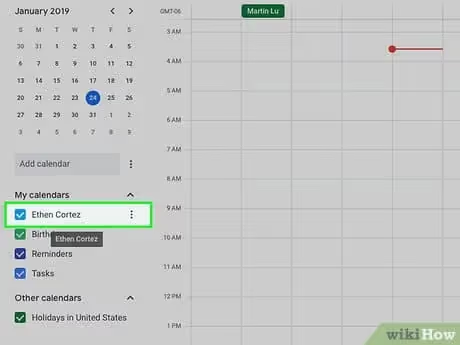
- Zoek de agendalijst op. Beweeg aan de linkerkant onder Mijn agenda'smet de muis over de agenda die je wilt delen. Klik op het menu met de drie puntjes ⋮ .
- Kies Instellingen en delen. Hiermee open je een pagina met alle deelopties op één plek.
- Kies je doelgroep. Vink onder Toegangsmachtigingenhet vakje aan bij Beschikbaar maken voor uw organisatie als u wilt dat alleen collega's het kunnen zien.
- Bepaal wat ze zien. Kies Alleen beschikbaar/bezet weergeven om details te verbergen of Alle agendadetails weergeven voor volledige transparantie.
- Maak het openbaar wanneer nodig. Vink Beschikbaar maken voor het publiek aan om de agenda op het openbare web te publiceren—ideaal voor webinars of spreekuurschema's.
- Voeg in plaats daarvan individuen toe. Ga naar Delen met specifieke mensen en groepen, typ een e-mailadres of Google-groep en stel een machtigingsniveau in: van alleen-lezen tot volledig beheer. Klik op Verzenden.
- Promoveer iemand tot mede-eigenaar. Wijzig later de rol van een persoon naar Wijzigingen aanbrengen en delen beheren zodat zij evenementen kunnen bijwerken of anderen voor je kunnen uitnodigen.
- Kopieer een link voor andere apps. In Agenda integreren, pak de Geheime iCal of Openbare HTML URL. Plak deze in Outlook, Apple Agenda of een website-widget voor een live feed.
- Stop op elk gewenst moment met delen. Ga terug naar hetzelfde menu, vink de openbare vakjes uit of klik op Verwijderen naast de naam van een persoon. De agenda verdwijnt direct uit hun overzicht.
- Deel vanaf je mobiel als je onderweg bent. Tik in de Google Agenda-app op ≡ Menu → Instellingen → [Agenda] → Delen. Voeg mensen toe en stel machtigingen in, net zoals op je computer.
- Ken de beperkingen. De mobiele app ondersteunt geen volledige openbare deling; daarvoor moet je de instelling op een computer wijzigen.
- Problemen met ontbrekende opties oplossen. Als de keuzes "openbaar" of "extern" grijs zijn, heeft je Workspace-beheerder het delen beperkt. Vraag IT om de domeininstellingen aan te passen of gebruik in plaats daarvan een interne Google-groep.
- Privéafspraken beveiligen. Markeer gevoelige vergaderingen zelfs in een gedeelde agenda als "Privé", zodat gasten alleen bezet zien en geen details.
Problemen met het delen van Google Agenda oplossen

"Oeps, we konden de wijzigingen niet opslaan."
Google toont deze foutmelding bij een tijdelijke storing in de back-end. Wacht maximaal 24 uur en probeer het dan opnieuw; dit lost het probleem voor de meeste gebruikers op.
Uitnodigingslink opent, maar geeft aan dat deze "niet kan worden toegevoegd".
Het apparaat van de ontvanger is meestal niet ingelogd met een Google-account, of de link verwijst naar een agenda die alleen voor het domein toegankelijk is. Vraag de ontvanger om de uitnodiging in Chrome te openen terwijl ze zijn ingelogd op Gmail, of stuur de uitnodiging opnieuw naar hun Gmail-adres.
Gedeelde agenda niet zichtbaar op iPhone of iPad.
Zorg er eerst voor dat de agenda is ingeschakeld bij Instellingen › Agenda › Accounts in iOS. Open vervolgens de synchronisatiepagina van Google in Safari, vink de ontbrekende agenda aan en tik op Opslaan. Schakel tot slot Nieuwe gegevens ophalen in, zodat iOS regelmatig gegevens ophaalt bij Google.
Afspraken zijn wel zichtbaar op de Mac, maar niet op de iPhone.
Apple Agenda slaat soms oude gegevens op in het cachegeheugen. Sluit de app geforceerd af, open deze opnieuw en trek het scherm naar beneden om te vernieuwen. Nog steeds leeg? Verwijder het Google-account in Instellingen › Mail › Accounts, voeg het opnieuw toe en schakel Agenda's weer in.
Externe collega kan je agenda niet zien.
Je Google Workspace-beheerder blokkeert mogelijk het delen met externen. Vraag de IT-afdeling om te kijken in Admin Console › Apps › Google Workspace › Calendar › Sharing settings en externe leestoegang voor specifieke groepen toe te staan. Stuur tot die tijd een openbare HTML/iCal-link als tijdelijke oplossing.
Banner "Kan agenda niet delen" verschijnt.
Google staat alleen delen toe met Gmail- of Workspace-accounts. Als de ontvanger Outlook.com of Yahoo gebruikt, exporteer dan een openbare iCal-link of vraag hen een gratis Google-account aan te maken.
Openbare link geeft "Niet gevonden" aan.
Je hebt waarschijnlijk het Geheime iCal -adres gekopieerd; dit blijft privé, zelfs als de agenda openbaar is. Ga terug naar Agenda integreren, kopieer de Openbare iCal of Openbare HTML URL en test deze in een incognitovenster.
Agenda gedeeld, maar updates worden niet gesynchroniseerd.
Mobiele apps slaan machtigingen soms op in de cache. Vraag gebruikers om Google Agenda op Android/iOS te verversen of de webpagina opnieuw te laden. Het kan enkele minuten duren voordat grote updates zijn doorgevoerd.
Privégegevens van afspraken lekken.
Markeer gevoelige afspraken als Privé en stel de agenda voor kijkers in op “Alleen beschikbaar/bezet weergeven”. Als je “Alle agendagegevens weergeven” inschakelt, worden privémarkeringen genegeerd en kunnen titels in zoekresultaten verschijnen.
Verwarring door overlappende kleuren.
Als teamleden klagen dat ze agenda's niet uit elkaar kunnen houden, herinner hen er dan aan om een unieke kleur toe te wijzen in het ⋮ menu in het linkerpaneel. Deze lokale wijziging heeft geen invloed op de weergave van anderen, dus iedereen kan zelf kiezen wat prettig werkt. (Praktische tip)
Noota — Bewaar & deel al je teamvergaderingen op één plek

Noota neemt elke vergadering voor je op. Het koppelt met Google Agenda en neemt automatisch deel aan elk gesprek.
- Noota schrijft het transcript in realtime. Het ondersteunt meer dan 50 talen en houdt het foutpercentage onder de één procent.
- Zodra het gesprek eindigt, ontvang je een AI-samenvatting. Belangrijke punten, bezwaren en actiepunten worden overzichtelijk in bulletpoints weergegeven.
- Noota plaatst vervolgens een link in de agenda-afspraak. Iedereen met toegang tot de afspraak kan de opname en notities direct openen. Alle vergaderingen komen terecht in een centrale cloudbibliotheek. Je zoekt op trefwoord, spreker of datum en springt direct naar het juiste moment.
- Je gegevens blijven veilig. Bestanden staan op Google Cloud-servers in Frankrijk, België en Nederland en zijn in rust versleuteld met AES-256. Compliance is ingebouwd. Noota voldoet aan de AVG-, ISO 27001- en SOC 2-normen, zodat je juridische afdeling gerust kan zijn.
- Deelinstellingen volgen de rollen in Google Agenda. Geef gasten alleen-lezen toegang of verleen volledige bewerkingsrechten aan je kernteam. Moet je een collega bijpraten die de vergadering heeft gemist? Stuur de samenvattingslink; zij lezen het in enkele minuten door in plaats van een video van een uur te bekijken.
Wil je je Google-vergaderingen effectief beheren? Probeer Noota gratis.
Maak kennis met de auteur
.webp)
Alexandre schrijft over AI-vergaderassistenten, MCP en AI-integraties, gegevensbescherming en compliance, en productiviteit, als ingenieur, oprichter en CEO van Noota.
Veelgestelde vragen
Open Google Calendar, klik het drie-puntenmenu naast je agenda, selecteer 'Instellingen en delen', en kies 'Beschikbaar maken voor uw organisatie' of voeg specifieke e-mailadressen toe.
- Klik drie-puntenmenu bij agenda
- Selecteer 'Instellingen en delen'
- Kies organisatie of voeg personen toe
Google Calendar biedt vier machtigingsniveaus: alleen vrij/bezet zien, alle details zien, wijzigingen aanbrengen, of delen beheren en wijzigingen toestaan.
- Alleen vrij/bezet zien voor privacy
- Alle details zien voor volledige transparantie
- Wijzigingen aanbrengen voor medewerkers
Google Calendar deelt alleen agendaweergaven, terwijl Noota bespaard 6,4 uur per week door automatische vergaderingsnotes, -80% administratie en integratie met 80+ talen voor teams.
- Google Calendar: alleen agenda delen
- Noota: automatische notes en 6,4u/week besparing
- Noota: 4,9/5 G2 rating van 5000+ teams
Voor teams die meer nodig hebben dan agendasharing: Noota bespaart 6,4 uur per week met automatische vergaderingsnotes en -80% minder administratie. Probeer Noota gratis — geen creditcard vereist.
- Automatische vergaderingsnotes in 80+ talen
- 6,4 uur per week administratie besparen
- Vertrouwd door 5000+ teams wereldwijd