Ressourcen & Produktivität
8 Min. Lesezeit
Updated on:
Sep 15, 2025
So erstellen und verwenden Sie eine Gmail-E-Mail-Vorlage
Sie möchten wissen, wie Sie Gmail-E-Mail-Vorlagen einrichten und verwenden? Hier ist dein Leitfaden.
Wie oft haben Sie diese Woche dieselbe E-Mail von Grund auf neu eingegeben?
Das ist der Ort, an dem Sie Gmail-Vorlagen retten.
In diesem Handbuch erfahren Sie, wie Sie Gmail-Vorlagen erstellen, bearbeiten und verwenden.
So erstellen Sie eine E-Mail-Vorlage in Gmail

Schritt 1 — Vorlagen aktivieren (einmalig)
Öffnen Sie Gmail in Ihrem Browser. Gehe zu Einstellungen → Alle Einstellungen anzeigen → Erweitert. Einschalten Vorlagen, dann Änderungen speichern. Wenn Sie später beim Verfassen keine Vorlagen sehen, kehren Sie hierher zurück und bestätigen Sie, dass sie aktiviert sind.
Schritt 2 — Verfassen Sie die Nachricht, die Sie wiederverwenden möchten
Klicken Sie Verfassen. Schreiben Sie den Text genau so, wie Sie ihn wiederverwenden möchten. Behalte Platzhalter wie {Vorname}, {Datum}, und {Rolle} sodass Sie in Sekundenschnelle personalisieren können. Wenn Sie zufrieden sind, klicken Sie auf Weitere Optionen () Menü unten im Composer.
Schritt 3 — Speichern Sie es als Vorlage
Wählen Vorlagen → Entwurf als Vorlage speichern → Als neue Vorlage speichern. Geben Sie ihm einen eindeutigen Namen, z. B. „Bestätigung des Vorstellungsgesprächs — vor Ort“. Ihre Vorlage ist jetzt gespeichert und kann jederzeit eingefügt werden.
Schritt 4 — Varianten für Ihre Workflows erstellen
Sie benötigen wahrscheinlich mehr als eine Version. Erstellen Sie separate Vorlagen für den ersten Kontakt, die Planung, Bestätigungen und Ablehnungen. Speichern Sie jeden Entwurf unter Vorlagen → Entwurf als Vorlage speichern damit du schnell den richtigen auswählen kannst.
Optional — Verwenden Sie die „Layouts“ von Gmail für Marken-E-Mails (Workspace)
Wenn du in Google Workspace bist, kannst du mit beginnen Grundrisse um Logos, Bilder und Abschnitte hinzuzufügen. Wählen Sie ein Layout aus, passen Sie es an und verwenden Sie es, wenn Sie größeren Gruppen E-Mails senden. Dies passt gut zu Vorlagen, wenn Sie einen visuellen Feinschliff benötigen.
So bearbeiten Sie eine E-Mail-Vorlage in Gmail
In Gmail „öffnen Sie keinen Vorlageneditor“. Du überschreiben eine bestehende Vorlage mit einem neuen Entwurf, oder Sie als neu speichern. Du kannst auch löschen Vorlagen, die Sie nicht mehr benötigen.
Schritt 1 — Laden Sie die Vorlage in einen Entwurf
Klicken Sie Verfassen. Öffne das Weitere Optionen () Menü am unteren Rand des Fensters. Gehe zu Vorlagen → Vorlage einfügen und wähle den aus, den du ändern möchtest.
Schritt 2 — Nehmen Sie Ihre Änderungen vor
Aktualisieren Sie den Text, die Links und Platzhalter direkt im Entwurf. Sorgen Sie dafür, dass Ihr Ton und Ihre Formatierung mit denen Ihrer anderen Vorlagen übereinstimmen. Kürzen Sie lange Absätze, um schneller lesen zu können.
Schritt 3 — Überschreiben Sie die bestehende Vorlage
Offen Weitere Optionen () schon wieder. Wählen Sie Vorlagen → Entwurf als Vorlage speichern → Vorlage überschreibenund wählen Sie dann den Vorlagennamen aus, um ihn zu ersetzen. Bestätige, wenn du dazu aufgefordert wirst.
Schritt 4 — Oder als neue Version speichern
Willst du den alten behalten? Wähle Entwurf als Vorlage speichern → Als neue Vorlage speichern stattdessen. Geben Sie ihm einen eindeutigen, durchsuchbaren Namen. Sie haben jetzt beide Versionen verfügbar.
Schritt 5 — Vorlagen löschen, die Sie ersetzt haben
Offen Weitere Optionen (♦) → Vorlagen → Vorlage löschen. Klicken Sie auf den Namen der Vorlage und bestätigen Sie Löschen. Halten Sie Ihre Liste aufgeräumt, damit Sie schnell die richtige auswählen.
So verwenden Sie eine E-Mail-Vorlage in Gmail

Fügen Sie eine Vorlage in Sekunden ein
Klicken Sie Verfassen. Öffnen Weitere Optionen () am unteren Rand des Fensters. Gehe zu Vorlagen → Vorlage einfügen und wähle den aus, den du brauchst. Der Inhalt wird direkt in Ihren Entwurf aufgenommen.
Passen Sie die Details an. Füge Namen, Daten und Links hinzu. Halten Sie Ihre Stimme konsistent und senden Sie dann.
Vorlagen mit den „Layouts“ von Gmail wiederverwenden (für E-Mails mit Markenlogo)
Willst du einen polierten, markengerechten Look? Klicken Sie im Fenster zum Verfassen auf Grundrisse. Wählen Sie ein Layout, passen Sie Logo, Farben und Abschnitte an und fügen Sie dann Ihren Vorlagentext ein oder passen Sie die Blöcke des Layouts an. Es eignet sich hervorragend für Team-Updates oder Kandidaten-Newsletter.
Sie können gespeicherte Layouts duplizieren oder löschen, wenn sich Ihre Anforderungen ändern. Es sorgt dafür, dass Ihre Grafiken aufgeräumt und wiederverwendbar sind.
Automatisieren Sie Antworten mit Filtern
Öffnen Sie das Dropdown in der Suchleiste von Gmail und definieren Sie Ihre Kriterien. Klicken Sie auf Filter erstellen, überprüfen Schablone sendenund wählen Sie dann die Vorlage aus, um automatisch zu antworten, wenn eine Nachricht übereinstimmt. Das ist perfekt für Bestätigungen, Terminbestätigungen oder Übergaben außerhalb des Büros.
Fangen Sie eng an. Verwenden Sie bestimmte Absenderadressen oder Betreff-Schlüsselwörter, um Fehlzündungen zu vermeiden. Sie können Filter jederzeit verfeinern.
Lernen Sie die mobile Realität kennen
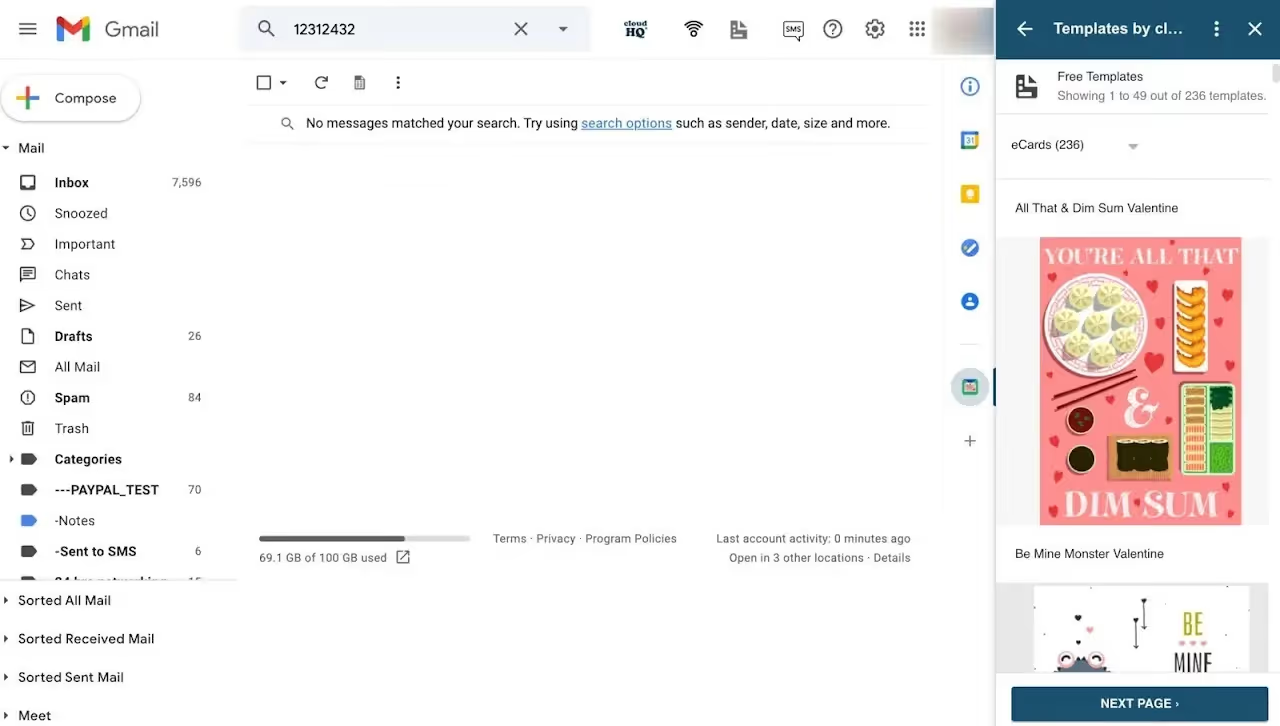
Vorlagen funktionieren in Gmail Netz Erfahrung. Google stellt fest, dass Sie Vorlagen „nur von einem Computer aus aktivieren und verwenden“ können. Wenn Sie ein Mobilgerät verwenden, öffnen Sie Gmail in Ihrem Browser, um auf die Weboberfläche zuzugreifen, oder verwenden Sie als Workaround speziell für Mobilgeräte entwickelte Add-Ons.
Wenn das Senden über Mobilgeräte von entscheidender Bedeutung ist, sollten Sie Marketplace-Add-Ons testen, die Vorlagen in der Gmail-App verfügbar machen. Es handelt sich um Drittanbieter. Testen Sie sie daher zuerst mit nicht vertraulichen E-Mails.
Schneller täglicher Arbeitsablauf
Stecken Sie Ihre Routine fest. Halte eine kurze Liste mit Vorlagen bereit: Bestätigung des Vorstellungsgesprächs, Terminverlegung, Zusammenfassung der Besprechung. Fügen Sie sie ein, personalisieren Sie sie und senden Sie sie in weniger als einer Minute ab.
Verwenden Sie Benennungen, um schneller voranzukommen. Präfix nach Verwendungszweck (z. B. INT-Bestätigen, MEET-Zusammenfassung) damit Sie schnell den richtigen finden in der Vorlagen Speisekarte.
Kombinieren Sie beim Senden mit Layouts. Fügen Sie zuerst Ihre Vorlage ein und wenden Sie dann ein Layout an oder bearbeiten Sie es, um die Nachricht für größere Gruppen zu rahmen. Es sieht sauber und einheitlich aus.
Problembehandlung bei E-Mail-Vorlagen in Gmail
Sie haben Vorlagen erstellt, aber etwas stimmt nicht. Fangen Sie hier an. Sie werden die häufigsten Probleme schnell beheben und mit dem Senden weitermachen.
Das Menü „Vorlagen“ fehlt
Vergewissern Sie sich, dass Vorlagen aktiviert sind. Gehen Sie in Gmail zu Einstellungen → Alle Einstellungen anzeigen → Erweitert → Vorlagen → Aktivieren, dann Änderungen speichern. Laden Sie Gmail neu und versuchen Sie erneut, etwas zu verfassen.
Siehst du es immer noch nicht im Compose-Fenster? Öffnen Sie eine neue Nachricht und klicken Sie auf Weitere Optionen () unten, und überprüfe ob Vorlagen erscheint jetzt. Wenn nicht, besuchen Sie es erneut Fortgeschritten und bestätige, dass es aktiviert ist.
Vorlagen werden auf deinem Handy nicht angezeigt
Gmail-Vorlagen sind konzipiert für Netz Schnittstelle. Sie können sie von einem Computer aus „einschalten und verwenden“. Sie sind in den mobilen Gmail-Apps nicht verfügbar. Wenn Sie ein Telefon verwenden müssen, öffnen Sie Gmail in einem mobilen Browser, um auf die Weboberfläche zuzugreifen.
Sie haben einen Entwurf bearbeitet, aber die Vorlage hat sich nicht geändert
Das ist erwartetes Verhalten. Vorlagen werden nicht automatisch aktualisiert, wenn Sie einen eingefügten Entwurf anpassen. Um die Vorlage selbst zu aktualisieren, fügen Sie die Vorlage ein, bearbeiten Sie den Inhalt und gehen Sie dann zu Weitere Optionen () → Vorlagen → Entwurf als Vorlage speichern → Vorlage überschreiben (oder Als neue Vorlage speichern wenn Sie eine versionierte Kopie wünschen).
Die falsche Vorlage wird immer wieder eingefügt
Bereinigen Sie Ihre Liste und Benennung. Löschen Sie veraltete Versionen über Weitere Optionen (♦) → Vorlagen → Vorlage löschen, bestätigen Sie dann den Namen, den Sie tatsächlich ausgewählt haben, unter Vorlage einfügen. Verwenden Sie eine klare Namenskonvention wie INT-Confirm v2 oder MEET-Recap Q4 um Fehlklicks zu vermeiden.
Die Vorlage wurde eingefügt, aber die Formatierung sieht seltsam aus
Gmail-Vorlagen unterstützen die normale Inline-Formatierung (fett, kursiv, Links). Umfangreiches, komplexes HTML kann sich inkonsistent verhalten, wenn es aus anderen Tools eingefügt wird. Halten Sie die Formatierung einfach — oder verwenden Sie, wenn Sie Google Workspace verwenden und Layoutblöcke mit Ihrem Branding benötigen Grundrisse fügen Sie im Composer ein Logo/Abschnitte hinzu und fügen Sie dann Ihren Vorlagentext ein.
Benötigen Sie einen visuellen Newsletter oder eine Ankündigung? Öffnen Grundrisse Wählen Sie im Fenster zum Verfassen ein Design aus und passen Sie es vor dem Senden an. Es passt gut zu Ihren gespeicherten Vorlagen für ein größeres Publikum.
Der Filter „Vorlage senden“ wurde nicht ausgelöst
Offen Einstellungen → Filter und gesperrte Adressen und bearbeite den Filter. Bestätigen Sie, dass die Kriterien tatsächlich mit eingehenden Nachrichten übereinstimmen (Absender, Betreff, Hat die Wörter). Bestätigen Sie dann Schablone senden ist aktiviert und der richtige Vorlagenname ist ausgewählt. Testen Sie, indem Sie klicken Suche vor dem Speichern auf die Filterkriterien.
Wenn es immer noch nicht ausgelöst wird, grenzen Sie die Kriterien ein (z. B. genaue Betreffzeile oder ein eindeutiges Keyword). Filter werden serverseitig ausgeführt und füllen alte Nachrichten nicht auf — nur neue, passende E-Mails werden automatisch beantwortet.
Vorlagen funktionieren auf einem Konto, aber nicht auf einem anderen
Prüfen Sie im Avatar-Menü oben rechts, welches Gmail-Konto Sie verwenden. Die Vorlagen sind pro Konto verfügbar. Wenn du dich in einem Workspace mit Admin-Einstellungen befindest, können Funktionen wie Add-Ons oder bestimmte Optionen eingeschränkt sein. Wechsle zum gewünschten Konto und aktiviere Vorlagen bei Bedarf erneut.
Du kannst nicht herausfinden, wo sich die Vorlagen befinden
Sie befinden sich nicht in einem separaten Ordner. Die Vorlagen befinden sich im Fenster verfassen unter Weitere Optionen () → Vorlagen. Von dort aus du Einfügen, Entwurf als Vorlage speichern, oder Vorlage löschen.
Anlagen werden nicht in Vorlagen gespeichert
Das ist normal. Vorlagen speichern den Nachrichtentext, keine Anlagen. Fügen Sie zuerst Ihre Vorlage ein und fügen Sie dann vor dem Senden Dateien oder Drive-Links hinzu. Fügen Sie in der Vorlage eine Zeile ein, die Sie daran erinnert: „Attach: CV.pdf/Agenda.pdf“.
Professionelle E-Mail-Vorlagen von Besprechungen: Noota

Du nimmst auf, schreibt Noota. Es transkribiert Ihre Anrufe und erstellt klare Zusammenfassungen mit Entscheidungen und Aktionspunkten.
Vorlagen, die Sie tatsächlich verwenden werden
Meeting nutzen Folgemaßnahmen die Entscheidungen und die nächsten Schritte bestätigen. Schnappen Sie sich bewährte Beispiele und passen Sie den Ton an Ihren an.
Scharf schicken Zusammenfassungen gleich nach dem Anruf. Strukturieren Sie sie mit Zielen, Eckpunkten, Eigentümern und Fristen.
Griff Planung von Vorstellungsgesprächen und Feedback ohne umzuschreiben. Wählen Sie den Wortlaut, der zu Ihrer Phase und Ihrem Dienstalter passt.
Schritt für Schritt: vom Anruf zum Posteingang
- Nehmen Sie Ihr Meeting mit Noota auf oder nehmen Sie daran teil.
- Schnappen Sie sich die Zusammenfassung, die wichtigsten Erkenntnisse und Aktionspunkte.
- Mit einem Klick an Gmail senden
Sie möchten E-Mails automatisch generieren? Testen Sie Noota jetzt kostenlos.
Über den Autor
.avif)
Adesh explores how teams can better capture knowledge and collaborate more effectively with AI.
FAQ
Öffne Gmail-Einstellungen, gehe zu Erweitert und aktiviere Templates.
- Einstellung speichern nicht vergessen
- Template-Option erscheint dann im Composer
- Nur einmalig erforderlich
Nutze Platzhalter wie {Vorname}, {Datum} und {Rolle} für schnelle Personalisierung.
- Ermöglicht flexible Wiederverwendung
- Spart Zeit bei Anpassungen
- Konsistente Formatierung gewährleistet
Noota automatisiert 80% der Admin-Arbeit und speichert 6,4h/Woche – Gmail Templates erfordern manuelle Eingaben.
- Automatische Meeting-Notizen und Zusammenfassungen
- 5000+ Teams vertrauen Noota bereits
- 4,9/5 Bewertung auf G2
Noota kombiniert Email Templates mit KI-gestützter Automatisierung für maximale Effizienz.
- Spart täglich Zeit bei Kommunikation
- Funktioniert in 80+ Sprachen weltweit
- Noota kostenlos testen – keine Kreditkarte erforderlich