



Ressourcen & Produktivität
8 Min. Lesezeit
Updated on:
Dec 17, 2025
So führen Sie Outlook-Follow-Up manuell und automatisch durch
Sie möchten wissen, wie Sie Outlook Follow Up einrichten? Hier ist Ihr Leitfaden.
Outlook erinnert Sie nicht immer daran, nachzufragen, es sei denn, Sie richte es selbst ein .
Die gute Nachricht? Outlook bietet Ihnen einfache Tools für Nachrichten verfolgen und verfolgen, und Sie können ein System aufbauen, das Sie zur Rechenschaft zieht.
In diesem Artikel erfahren Sie, wie Sie Follow-ups direkt in Outlook durchführen.
So verfolgen Sie Outlook
📆 Verwende das Follow-up-Flag mit Erinnerungen
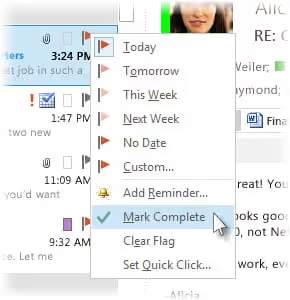
Eine der einfachsten Möglichkeiten, eine Folge-Erinnerung einzurichten, ist die Verwendung von Outlook's Flagge „Follow-up“. Eine markierte E-Mail wird zu einer Aufgabe, die Outlook verfolgt, und Sie können ihr eine Erinnerung hinzufügen, sodass Sie eine Popup-Benachrichtigung erhalten, wenn es an der Zeit ist, zu dieser Nachricht zurückzukehren.
Um dies zu tun in der Outlook-Desktop-App:
- Wählen Sie die E-Mail aus, die Sie verfolgen möchten (entweder in Ihrem Posteingang oder in Gesendete Artikel).
- Klicken Sie Nachverfolgung in der Schlagworte Abschnitt des Bandes.
- Wählen Sie ein grundlegendes Fälligkeitsdatum wie Heute, morgen, diese Woche oder nächste Woche — oder wählen Benutzerdefiniert wenn Sie ein bestimmtes Datum und eine bestimmte Uhrzeit wünschen.
- Nachdem Sie die Flagge ausgewählt haben, wählen Sie Erinnerung hinzufügen um eine bestimmte Warnung einzustellen. Geben Sie das Datum und die Uhrzeit ein, zu denen Outlook Sie benachrichtigen soll, und klicken Sie dann auf OK.
Sobald die Erinnerung eingerichtet ist, zeigt Outlook zum ausgewählten Zeitpunkt — genau wie bei einem Termin oder einer Aufgabe — eine Benachrichtigung an, sodass Sie aufgefordert werden, Maßnahmen zu ergreifen.
🔔 So funktionieren Erinnerungen im neuen Outlook
In der neue Outlook-Oberfläche, markierte E-Mails sind immer noch Ihr bevorzugtes Tool für Folge-Erinnerungen, aber der Arbeitsablauf sieht etwas anders aus. Du musst:
- Markieren Sie die Nachricht zuerst.
- Öffne dein Mein Tag oder Zu tun Panel.
- Klicken Sie dort mit der rechten Maustaste auf die markierte E-Mail und wählen Sie Erinnerung einrichten oder Fälligkeitsdatum festlegen.
Diese Methode verknüpft die Erinnerung mit der Aufgabenansicht, sodass Sie sie zusammen mit Ihren anderen Aufgaben und Prioritäten sehen können. Auch wenn es ein paar Klicks mehr sind, werden alle Folge-Erinnerungen an einem Ort organisiert.
🗓 Verwandeln Sie E-Mails in Aufgaben oder To-Do-Elemente
Wenn Sie noch mehr Struktur wünschen, können Sie eine E-Mail in eine umwandeln Microsoft To Do-Aufgabe oder ein Kalender-Termin:
- Ziehen Sie die E-Mail auf das Aufgabensymbol um eine Aufgabe zu erstellen, die auf dieser Nachricht basiert. Fügen Sie dann ein Fälligkeitsdatum und eine Erinnerung in Microsoft To Do hinzu.
- Ziehen Sie die E-Mail auf das Kalendersymbol um es zu einem Kalendereintrag mit eigener Erinnerungszeit zu machen — nützlich, wenn Ihre Nachverfolgung eine bestimmte Zeit in Ihrem Zeitplan erfordert.
So automatisieren Sie Outlook-Follow-ups: Noota
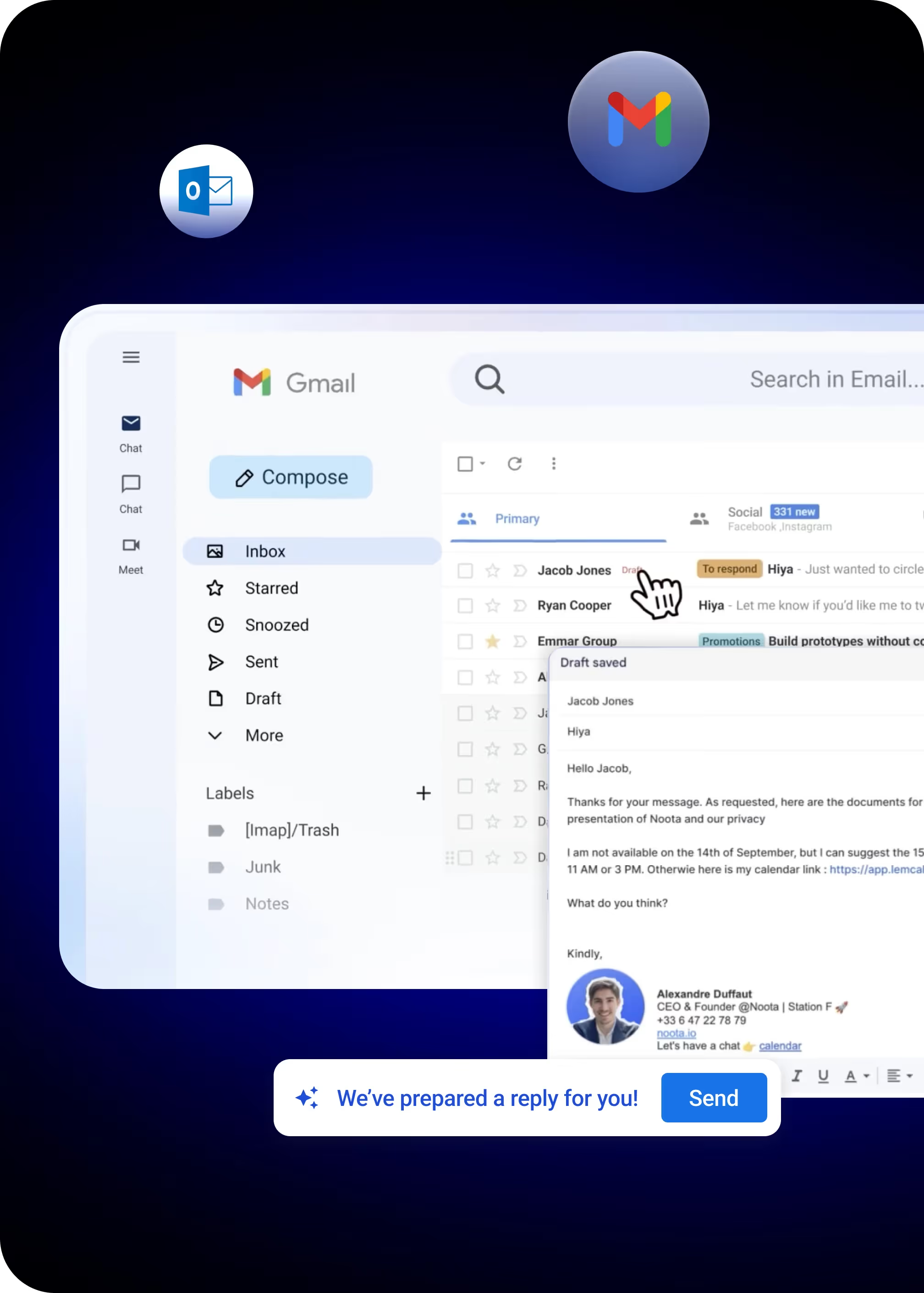
Outlook hat einige integrierte Folgetools, aber echte Automatisierung erfordert oft zusätzliche Hilfe. Das ist wo Noota tritt ein:
- Aktionspunkte werden zu Entwürfen: Nach einem Meeting identifiziert Noota die Aktionspunkte und Zeitpläne anhand Ihres Protokolls und Ihrer Notizen. Anschließend verwendet es diesen Kontext, um einen E-Mail-Entwurf zu erstellen, der das widerspiegelt, worauf Sie sich geeinigt haben.
- Intelligente Erinnerungen: Noota kann zeitnahe Erinnerungen basierend auf Ihren Besprechungen und Aufgaben anzeigen, sodass Sie sich mit Ihren Kontakten in Verbindung setzen, wenn es am wichtigsten ist.
- Kontextsensitiver Inhalt: Im Gegensatz zu generischen Vorlagen verfasst Noota E-Mails, die auf tatsächlichen Gesprächsdetails basieren — damit sich Ihre Follow-ups natürlich und personalisiert anfühlen.
- Entwürfe, die du kontrollierst: Noota sendet nichts ohne Ihre Bewertung. Es generiert den Entwurf in Outlook, sodass Sie ihn anpassen, den Ton bearbeiten und senden können, wenn Sie bereit sind.
Sie möchten kontextbezogene Outlook-Follow-Ups generieren? Testen Sie Noota jetzt kostenlos.
Über den Autor
.webp)
FAQ
Nutze Outlooks Follow-Up Flag mit Reminder-Funktion für automatische Benachrichtigungen.
- Email auswählen und Follow-Up-Flag setzen
- Datum und Uhrzeit für Erinnerung wählen
- Outlook zeigt Popup-Alert zur festgelegten Zeit
Ja, ziehe Emails auf das Tasks- oder Calendar-Icon für strukturierte Follow-ups.
- Email zu Tasks ziehen für To-Do-Erstellung
- Fälligkeitsdatum und Reminder hinzufügen
- Calendar-Icon nutzen für zeitgebundene Follow-ups
Noota automatisiert Follow-ups mit Meeting-Kontext statt generischer Vorlagen.
- Extrahiert Action Items aus Meeting-Transkripten automatisch
- Erstellt personalisierte Email-Drafts mit Gesprächsdetails
- Spart 80% Admin-Zeit gegenüber manuellen Prozessen
Noota kombiniert Meeting-Intelligenz mit Outlook-Integration für perfekte Follow-ups.
- Identifiziert Action Items und Timelines automatisch
- Generiert kontextbewusste Drafts zur Überprüfung
- Noota kostenlos testen – keine Kreditkarte erforderlich


