



Ressourcen & Produktivität
8 Min. Lesezeit
Updated on:
Dec 17, 2025
So führen Sie die Gmail-Nachverfolgung manuell und automatisch durch
Sie möchten wissen, wie Sie Erinnerungen in Gmail verfolgen können? Hier ist dein Leitfaden.
Bei einem vollen Posteingang funktioniert es einfach nicht, sich nur auf den Speicher zu verlassen.
Die gute Nachricht ist, dass Gmail Ihnen bereits Tools bietet, mit denen Sie zum richtigen Zeitpunkt weiterverfolgen können.
In diesem Handbuch erfahren Sie alles über Gmail-Follow-ups.
So führen Sie Follow-ups in Gmail durch
Gmail bietet Ihnen einige integrierte Möglichkeiten, mit denen Sie den Überblick über Antworten behalten und Konversationen vorantreiben können.
📣 Aktivieren Sie die Follow-up-Vorschläge von Gmail (Nudges)
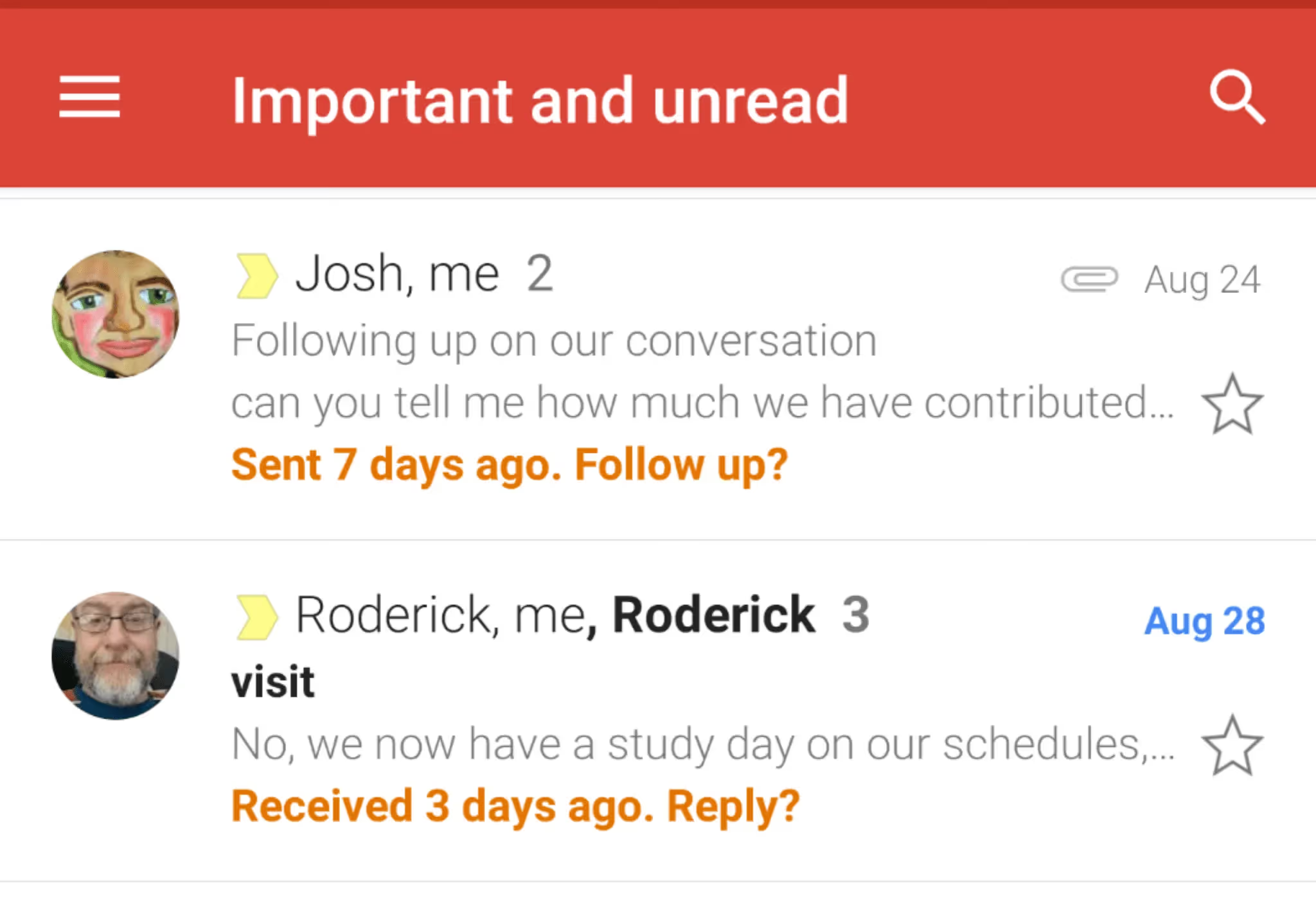
Gmail hat eine intelligente Funktion namens Stupst das erinnert Sie automatisch an E-Mails, auf die Sie nicht geantwortet haben oder die möglicherweise eine Nachverfolgung benötigen. Wenn Gmail eine Nachricht erkennt, auf die seit einiger Zeit keine Antwort mehr eingegangen ist, bringt es wieder an den Anfang Ihres Posteingangs mit einem Vorschlag wie „Vor 3 Tagen gesendet. Weiterverfolgen?“
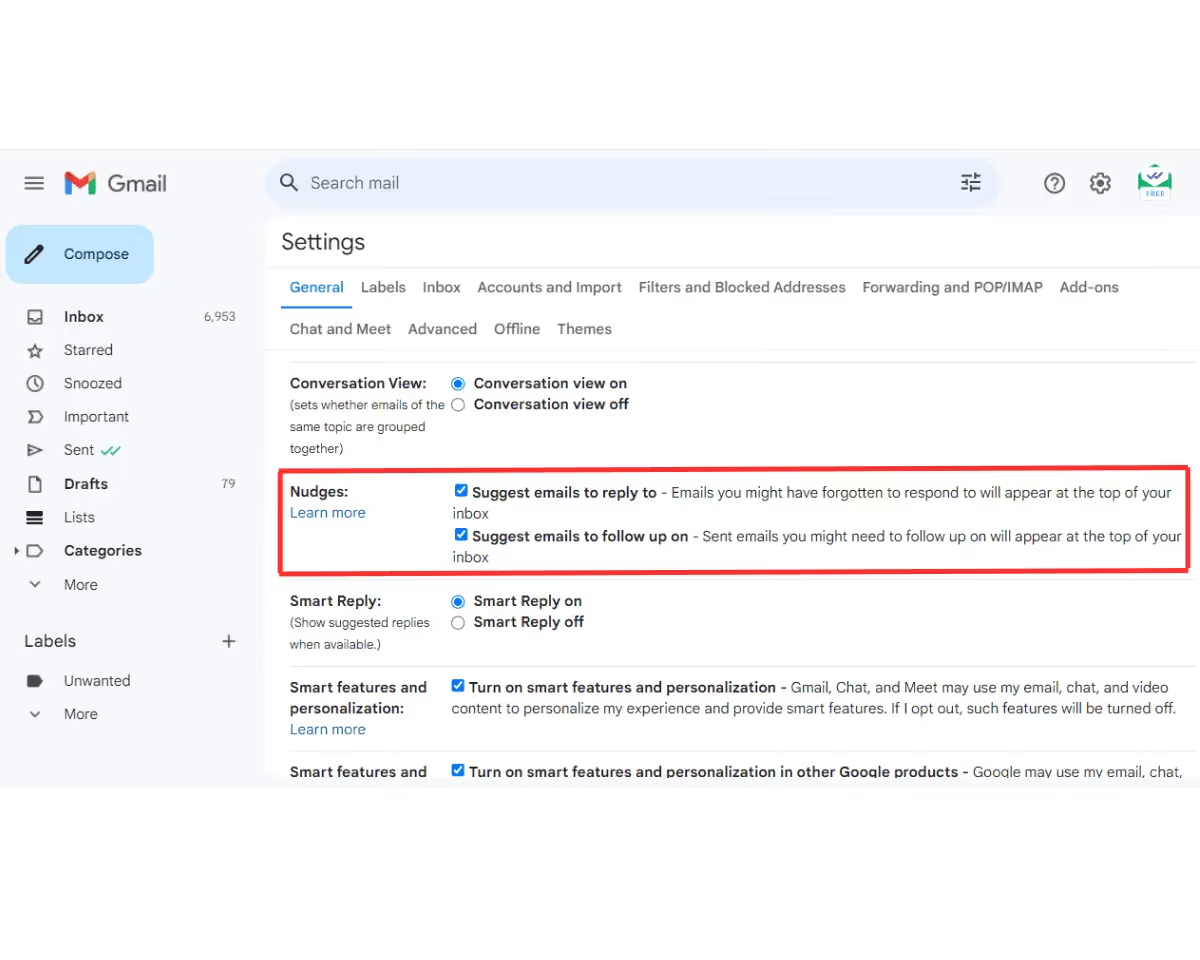
So schalten Sie Nudges ein:
- Öffnen Sie Gmail auf Ihrem Computer.
- Klicken Sie auf Zahnrad-Symbol in der oberen rechten Ecke.
- Wählen Alle Einstellungen ansehen.
- In der Allgemeines Tab, scrolle nach unten zu Stupst.
- Kreuzen Sie beide Kästchen an:
- Schlagen Sie E-Mails vor, auf die Sie antworten möchten
- Schlagen Sie E-Mails zur Nachverfolgung vor
- Scrollen Sie nach unten und Änderungen speichern.
⏰ Verwenden Sie Snooze, um sich später daran zu erinnern
Wenn Sie mehr Kontrolle darüber haben möchten, wann Sie wieder auf eine bestimmte E-Mail aufmerksam werden sollen, verwenden Sie Gmail Schlummern Die Funktion entfernt vorübergehend eine E-Mail aus Ihrem Posteingang und bringt sie zu einem späteren Zeitpunkt oder Datum Ihrer Wahl zurück.
Um eine E-Mail zu schlummern:
- Öffnen Sie Gmail (Web- oder Mobil-App).
- Suchen Sie die Nachricht, der Sie nachgehen möchten.
- Bewegen Sie den Mauszeiger darüber (oder tippen Sie auf dem Handy auf die drei Punkte).
- Klicken Sie auf Uhr-Symbol oder Schlummern Option.
- Wählen Sie eine voreingestellte Zeit (Heute, Morgen, Nächste Woche) oder Wählen Sie ein benutzerdefiniertes Datum und eine benutzerdefinierte Uhrzeit.
Die E-Mail verschwindet aus Ihrem Posteingang und erscheint in dem von Ihnen ausgewählten Moment wieder — genau dann, wenn Sie sie benötigen. ICH
✅ Verwandeln Sie E-Mails in Google-Aufgaben
Eine andere Möglichkeit, sich daran zu erinnern, weiterzuverfolgen, besteht darin, eine E-Mail in eine umzuwandeln Aufgabe in Google Tasks. Das funktioniert gut, wenn Sie Ihre Erinnerungen neben Ihren anderen Prioritäten in einer speziellen To-Do-Liste speichern möchten.
- Öffnen Sie die E-Mail, die Sie weiterverfolgen möchten.
- Klicken Sie auf Dreipunktmenü über der Nachricht.
- Wählen Zu Aufgaben hinzufügen.
- Stellen Sie in Google Tasks eine Fälligkeitsdatum/Uhrzeit für Ihr Follow-up.
So automatisieren Sie Gmail-Follow-Ups: Noota
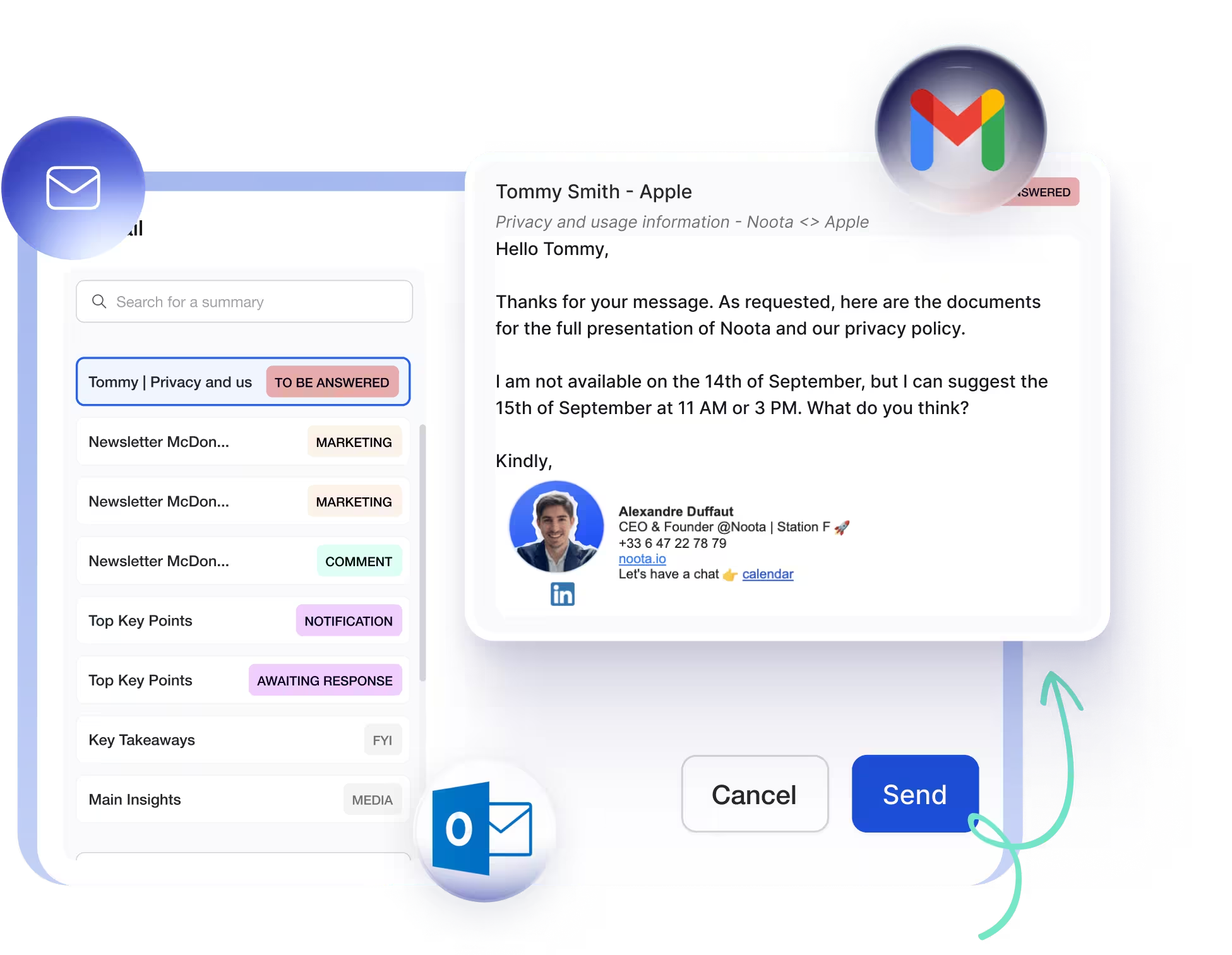
Was wäre, wenn Sie diese Follow-ups automatisieren könnten? und behalte trotzdem deine Stimme und deinen Kontext intakt? Das ist wo Noota tritt ein:
- Kontextbasierte Entwurfserstellung: Noota verfolgt Aktionspunkte und Entscheidungen aus Besprechungen, Anrufen, E-Mails und Notizen und verwendet diesen Kontext dann, um Entwürfe von Follow-up-E-Mails für Gmail zu erstellen.
- Rechtzeitige Erinnerungen im Zusammenhang mit Aufgaben: Noota kann auftauchen wenn es Zeit zum Einchecken ist mit jemandem — zum Beispiel nach einer Frist, die Sie in einem Meeting besprochen haben —, damit Ihre Folgemaßnahmen im richtigen Moment erfolgen.
- Entwürfe, die du kontrollierst: Diese automatisierten Follow-ups werden nicht gesendet, ohne dass Sie sie zuerst sehen. Noota generiert in Gmail einen Entwurf, den Sie bearbeiten, personalisieren und versenden können, wenn Sie bereit sind. So behalten Sie Ihren Ton und Ihre Absicht bei.
Möchten Sie automatisch kontextbezogene Follow-ups generieren? Testen Sie Noota jetzt kostenlos.
Über den Autor
.webp)
FAQ
Öffne Gmail-Einstellungen, navigiere zum Reiter Allgemein und aktiviere unter Nudges beide Optionen zum Vorschlagen von Antworten und Follow-ups.
- Zahnrad-Icon oben rechts klicken
- Alle Einstellungen anzeigen wählen
- Beide Nudge-Optionen aktivieren und speichern
Snooze entfernt E-Mails temporär und zeigt sie zu gewählter Zeit wieder an. Google Tasks erstellt eine separate To-do-Liste mit Fälligkeitsdaten für strukturierte Aufgabenverwaltung.
- Snooze: Zeitgesteuerte E-Mail-Rückkehr ins Postfach
- Tasks: Dedizierte Aufgabenliste mit Prioritäten
- Snooze besser für einzelne E-Mails, Tasks für Übersicht
Noota generiert kontextbasierte Follow-up-Entwürfe aus Meetings und Entscheidungen, während Gmail nur einfache Erinnerungen bietet. Mit 5000+ Teams und 4,9/5 G2-Rating spart Noota 6,4h/Woche Admin-Zeit.
- Automatische Entwürfe aus Meeting-Kontext erstellen
- Intelligente Timing-Vorschläge basierend auf Deadlines
- Personalisierbare Drafts vor dem Versand bearbeiten
Noota ist ideal für Teams, die Follow-ups aus Meetings und Calls automatisieren möchten, ohne Ton und Kontext zu verlieren. Spart bis zu 80% Admin-Zeit bei professionellen Follow-ups.
- Noota: Kontextbasierte Automatisierung mit Personalisierung
- Gmail Nudges: Nur einfache Erinnerungen ohne Kontext
- Noota kostenlos testen – keine Kreditkarte erforderlich


