Ressourcen & Produktivität
8 Min. Lesezeit
Updated on:
Oct 6, 2025
So stellen Sie gelöschte iPhone-Anrufe wieder her
Sie möchten Ihre iPhone-Logs zurückbekommen? Hier ist dein Leitfaden.
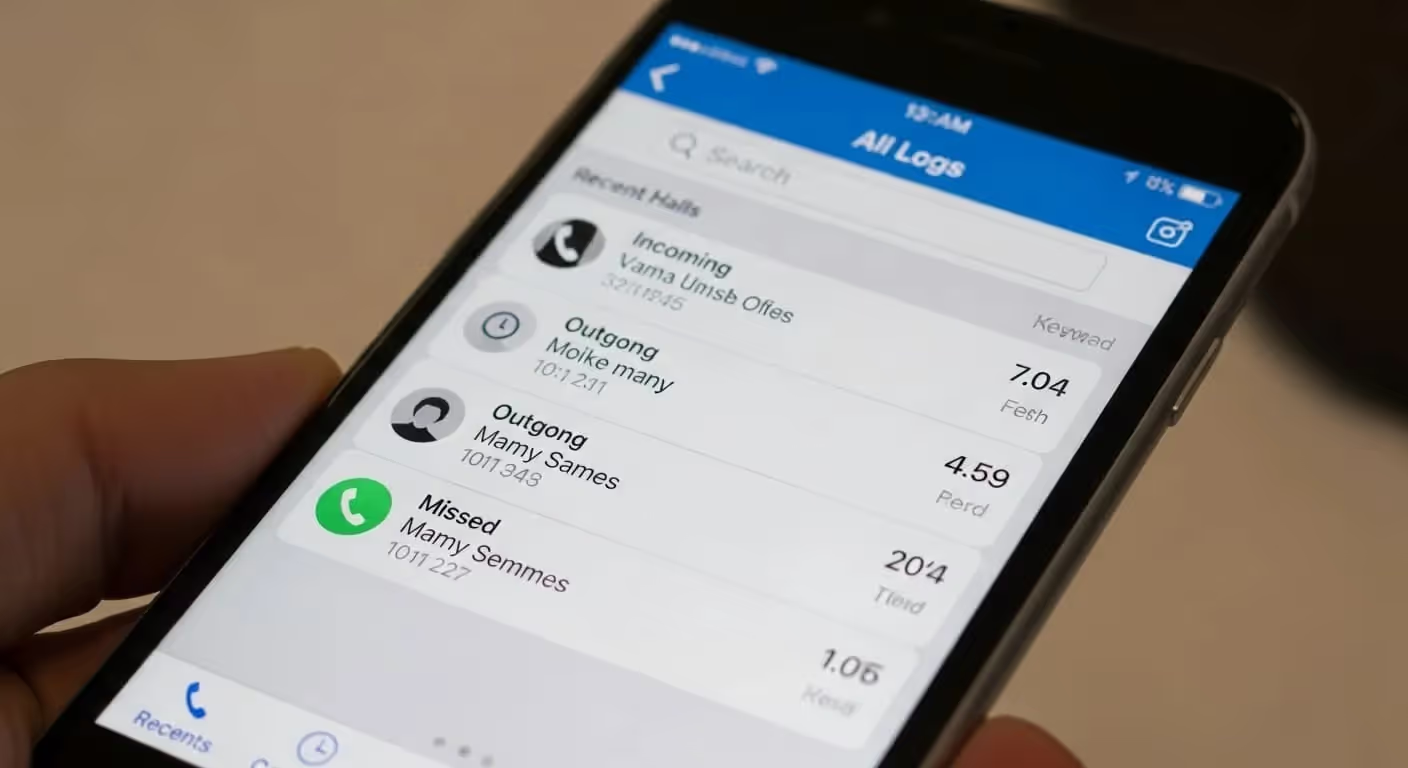
iPhone-Nutzer löschen versehentlich jeden Tag Anrufe, und Apple macht die Wiederherstellung nicht offensichtlich. Die Anrufliste auf Ihrem Gerät ist begrenzt, fragil und leicht zu überschreiben.
Die gute Nachricht? Sie haben immer noch Optionen — von iCloud- und Computer-Backups bis hin zu Wiederherstellungstools und Netzbetreiberdatensätzen.
In diesem Handbuch erfahren Sie Schritt für Schritt, wie Sie den Anrufverlauf sicher anzeigen und wiederherstellen können.
Können Sie tatsächlich gelöschte iPhone-Anrufe wiederherstellen?
Apple bietet keinen integrierten Ordner „Kürzlich gelöschte Anrufe“ an, wie dies bei Fotos der Fall ist. Die offizielle Position ist, dass Sie Anrufe nur über eine vollständige Gerätesicherung wiederherstellen können.
Mit anderen Worten: ichWenn Ihre Anrufprotokolle von einem Zeitpunkt an in einem iCloud- oder iTunes/Finder-Backup enthalten waren vor Wenn Sie sie löschen, können Sie sie möglicherweise wiederherstellen. Andernfalls bietet Apple keine offizielle Möglichkeit, Anrufe wiederherzustellen, die Sie bereits manuell gelöscht haben.
Wenn Ihr iPhone weiterhin verwendet wird (Anrufe tätigen, Apps installieren, Fotos aufnehmen), überschreiben neue Daten möglicherweise die „Steckplätze“, in denen gelöschte Anrufprotokolle gespeichert wurden. Einmal überschrieben, ist eine Wiederherstellung höchst unwahrscheinlich. Außerdem verfügen viele Backup-Systeme über Aufbewahrungsrichtlinien. Wenn Sie in letzter Zeit keine Sicherungskopien erstellt haben, ist das gelöschte Anrufprotokoll möglicherweise in keinem gespeicherten Backup enthalten.
Wenn Sie nie Backups aktiviert hatten oder die gelöschten Anrufe sehr alt sind und kein Backup sie erfasst hat, haben Sie möglicherweise Pech. Schauen Sie sich dennoch unsere schrittweise Bewertung unten an.
So zeigen Sie iPhone-Anrufe an und stellen sie wieder her — Schritt für Schritt
Dies sind die konkreten Maßnahmen, die Sie ergreifen können, wenn Sie versehentlich einen oder mehrere Anrufe gelöscht haben.
2.1 Überprüfe zuerst deinen Tab „Zuletzt“
- Öffne das Telefon-App und tippe Aktuelle.
- Scrollen Sie nach unten und tippen Sie auf Zeige alles um ältere Anrufe zu sehen.
- Manchmal ist der Anruf, den Sie suchen, immer noch präsent — aber noch nicht dauerhaft verschwunden.
Dies ist Ihr schnellster Blick. Wenn er nicht da ist, wechseln Sie zu den Sicherungs- oder Wiederherstellungsoptionen.
2.2 Aus iCloud-Backup wiederherstellen
Wenn deine Anrufliste in iCloud gesichert wurde vor Wenn Sie es löschen, können Sie es wiederherstellen — auf Kosten des Überschreibens eines Teils Ihrer aktuellen Daten.
Schritte:
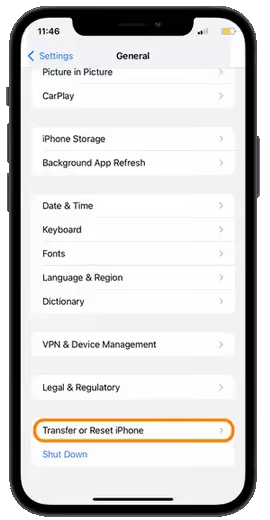
- Gehe zu Einstellungen → Allgemein → iPhone übertragen oder zurücksetzen → Alle Inhalte und Einstellungen löschen.
- Folgen Sie nach dem Neustart Ihres iPhones den Anweisungen zur Einrichtung.
- Auf dem Apps und Daten Bildschirm, wähle Aus iCloud Backup wiederherstellen.
- Melde dich mit deiner Apple-ID an und wähle ein Backup aus, das vor deinem Löschen datiert wurde.
- Warten Sie, bis die Wiederherstellung abgeschlossen ist, und überprüfen Sie dann das Anrufprotokoll.
⚠️ Warnung: Beim Wiederherstellen aus iCloud werden deine aktuellen Daten — Apps, Nachrichten, Fotos — durch die Daten ersetzt, die am Backup-Punkt gespeichert wurden. Alle neu erstellten Artikel nach Dieses Backup kann verloren gehen.
2.3 Vom Computer-Backup (iTunes/Finder) wiederherstellen
Wenn Sie Ihr iPhone regelmäßig über Ihren Mac oder PC sichern, befinden sich die gelöschten Anrufe möglicherweise in einem dieser Backups.
Schritte:
- Verbinden Sie Ihr iPhone mit dem Computer, den Sie für Backups verwendet haben.
- Offen iTunes (auf älteren macOS oder Windows) oder Finder (auf macOS Catalina und höher).
- Wählen Sie Ihr Gerät aus, gehen Sie zu Backup wiederherstellen.
- Wählen Sie ein Backup aus, das vor dem Löschen erstellt wurde, und klicken Sie dann auf Wiederherstellen.
- Überprüfen Sie nach der Wiederherstellung Ihre Aktuelle in der Telefon-App für wiederhergestellte Anrufe.
Auch hier überschreibt diese Methode Ihren aktuellen Telefoninhalt mit dem im Backup erfassten Status. Alles, was nach dem Backup neu ist, ist gefährdet.
2.4 Verwenden Sie Wiederherstellungstools von Drittanbietern
Wenn Sie kein geeignetes Backup haben, kann die Wiederherstellungssoftware Ihren iPhone-Speicher oder Ihre Backups scannen und versuchen, gelöschte Anrufprotokolle wiederherzustellen.
Zu den beliebten Tools gehören:
- PhoneRescue für iOS — ermöglicht eine Vorschau und selektive Wiederherstellung (aus iCloud oder lokalen Backups), ohne das Telefon zu löschen.
- Apps zur iPhone-Datenwiederherstellung (z. B. AppGeeker) — Deep-Scan-Gerätespeicher nach gelöschten Protokollen.
- Disk Drill — wird in Foren oft als beliebte Wiederherstellungssoftware genannt, nützlich, wenn kein Backup vorhanden ist.
Schritte (typischer Ablauf):
- Installieren Sie Ihre Wiederherstellungssoftware auf einem Computer.
- Verbinden Sie Ihr iPhone über USB.
- Starten Sie den Scan nach gelöschten Daten (oder speziell nach der Anrufliste).
- Durchsuchen Sie die Ergebnisse, zeigen Sie eine Vorschau der Einträge an und markieren Sie die Anrufe, die Sie wiederherstellen möchten.
- Wählen Sie, ob Sie auf Ihrem Gerät wiederherstellen oder auf Ihren Computer exportieren möchten.
⚠️ Hinweis: Der Erfolg der Wiederherstellung ist nicht garantiert. Wenn neue Daten den Speicherplatz für die gelöschten Anrufprotokolle überschrieben haben, schlägt die Wiederherstellung möglicherweise fehl. Seien Sie vorsichtig, wenn Sie zu viele neue Apps installieren oder Fotos aufnehmen, da dies das Überschreiben beschleunigen kann.
2.5 Aus den Protokollen Ihres Mobilfunkanbieters abrufen (falls zutreffend)
Auch wenn auf Ihrem iPhone nichts angezeigt wird, hat Ihr Mobilfunkanbieter möglicherweise dennoch eine Aufzeichnung Ihrer Anrufe. Viele Mobilfunkanbieter bieten Anruf-Detailaufzeichnungen (CDRs), zugänglich über ihre Website oder App.
Schritte:
- Loggen Sie sich in das Online-Konto oder die App Ihres Mobilfunkanbieters ein.
- Navigiere zu Abschnitten wie Verwendungszweck, Anrufliste, oder Detaillierte Aufzeichnungen.
- Zeigen Sie Datensätze für den gewünschten Datums-/Zeitbereich an (oder fordern Sie sie an).
- Wenn das Online-Portal keine Details anzeigt, wenden Sie sich an den Kundensupport und fragen Sie nach einer historischen Aufzeichnung.
⚠️ Allerdings geben nicht alle Netzbetreiber diese Daten weiter — einige schränken ein, wie lange sie sie speichern, und andere schränken ein, was sie an Benutzer weitergeben.
Beheben Sie häufig auftretende Wiederherstellungsfehler
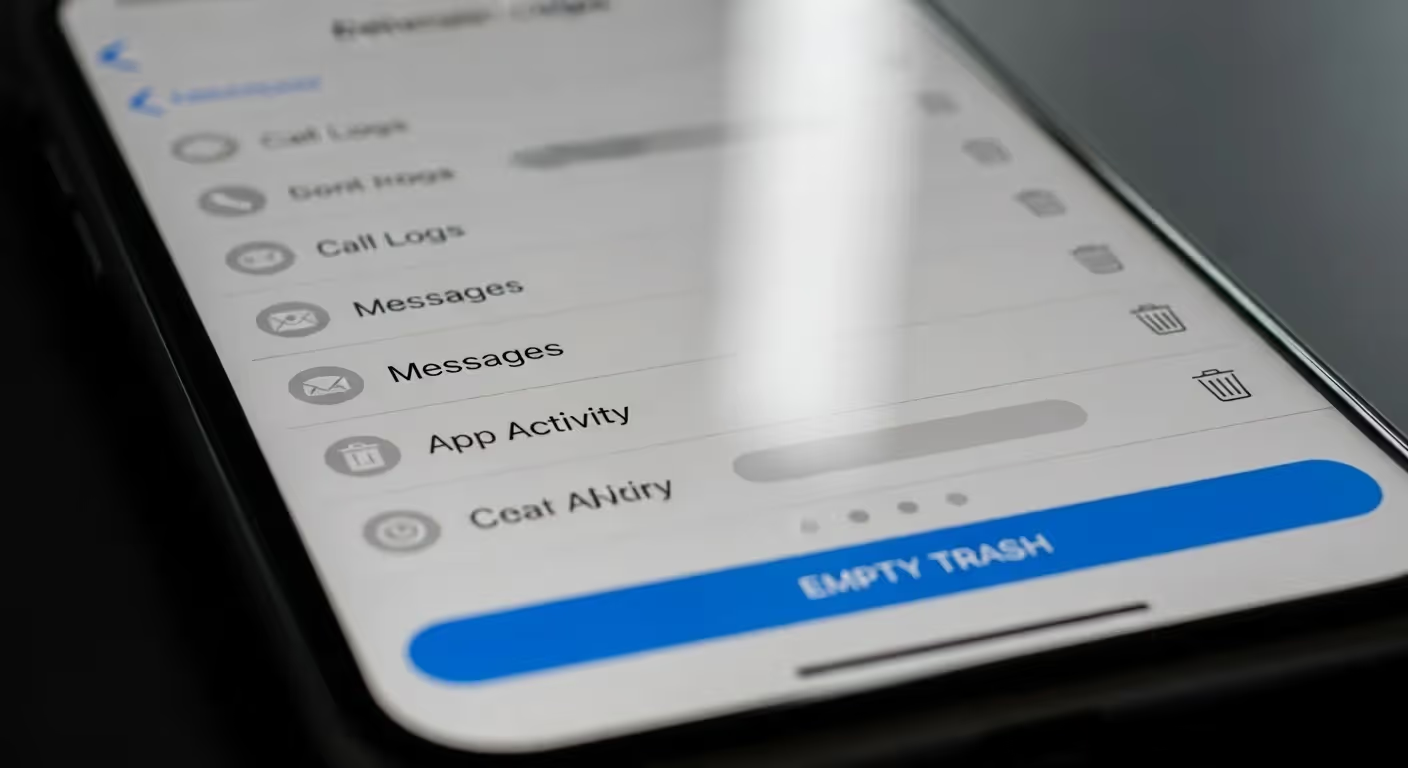
3.1 Probleme mit iOS/ Softwareinkompatibilität
- Veraltete iOS-Version kann erfolgreiche Wiederherstellungen oder die Erkennung von Backup-Dateien blockieren.
- Stellen Sie sicher, dass Ihr iPhone und die Software Ihres Wiederherstellungstools auf dem neuesten Stand sind, bevor Sie eine Wiederherstellung versuchen.
- Manchmal löscht sogar ein Neustart oder ein erzwungener Neustart versteckte Fehler und entsperrt den Zugriff. Apple selbst empfiehlt bei der Behebung von Problemen mit dem Anrufverlauf einen Neustart und eine Aktualisierung.
3.2 Das Backup beinhaltet keine Anrufliste
- Einige Backups tun es nicht schließen Sie Anrufprotokolle ein, es sei denn, das Backup ist verschlüsselt. Viele Benutzer vermissen dieses Detail und stellen fest, dass ihre Anrufliste auch nach der Wiederherstellung fehlt.
- Vergewissern Sie sich, dass die Backups verschlüsselt wurden. Wenn nicht, fehlen diesen Backups möglicherweise Ihre Anrufdaten.
- Wenn Sie feststellen, dass Ihr Backup unverschlüsselt war, werden bei der Wiederherstellung keine Anruflisten angezeigt. Sie müssen Wiederherstellungssoftware oder Netzbetreiberdatensätze verwenden.
3.3 Überschriebene oder beschädigte Daten
- Wenn neue Daten geschrieben werden (Apps, Fotos, Nachrichten), werden möglicherweise die iPhone-Sektoren überschrieben, in denen Ihre gelöschten Anrufprotokolle gespeichert wurden. Nach dem Überschreiben wird die Wiederherstellung viel schwieriger, wenn nicht sogar unmöglich.
- Wenn Ihr Wiederherstellungsscan nichts zurückgibt, ist dies häufig die Ursache.
- Verwenden Sie Ihr Telefon nicht mehr (vermeiden Sie es, neue Daten zu erstellen) und führen Sie sofort die Scan-Tools aus — je mehr Sie es verwenden, desto geringer sind Ihre Chancen.
3.4 Das Wiederherstellungstool schlägt fehl oder kann keine Verbindung herstellen
- Einige Tools unterstützen möglicherweise nicht Ihre spezifische iOS-Version oder Ihr Gerätemodell.
- Stellen Sie sicher, dass die von Ihnen gewählte Wiederherstellungs-App Ihr iPhone und Ihr Betriebssystem unterstützt.
- Probieren Sie alternative Tools aus (z. B. PhoneRescue, AnyRecover, Disk Drill) — eines kann erfolgreich sein, wo ein anderes versagt.
- Verwenden Sie zuerst den „Vorschau“ -Modus oder den Testscan. Wenn Sie in der Vorschau keine Anrufprotokolle sehen, ist eine vollständige Wiederherstellung wahrscheinlich nicht möglich.
3.5 Probleme mit der Verschlüsselung/dem Passwort
- Wenn ein Backup verschlüsselt ist, ist zum Entsperren das richtige Passwort erforderlich. Ohne dieses Passwort können Sie nicht auf die darin enthaltenen Anruflisten zugreifen.
- Viele Benutzer vergessen oder verlieren dieses Passwort, wodurch der Vorgang vollständig blockiert wird.
- Bewahren Sie immer einen Backup-Passwortdatensatz auf oder verwenden Sie einen Passwort-Manager.
3.6 Einschränkungen des Netzbetreiberprotokolls
- Einige Mobilfunkanbieter speichern die Anrufliste nur für einen begrenzten Zeitraum (3—6 Monate, manchmal auch weniger).
- Selbst wenn Ihr Mobilfunkanbieter Aufzeichnungen über Anrufdetails bereitstellt, werden möglicherweise Informationen ausgelassen (Anrufdauer, verpasste Anrufe, genaue Zeitstempel).
- Wenn Ihr Spediteur Protokolle liefert, werden diese häufig angezeigt eingehend/ausgehend Zahlen und Zeitstempel — aber selten der gesamte Kontext Ihres Anrufs.
- Nicht in allen Regionen können Fluggesellschaften detaillierte Logs offen teilen.
3.7 Risiko eines Datenverlusts bei der Wiederherstellung des gesamten Backups
- Wiederherstellen von iCloud oder iTunes bedeutet Löschen der aktuellen Gerätedaten und zu einem früheren Snapshot zurückkehren. Dadurch werden Nachrichten, Kontakte und Medien gelöscht, die nach diesem Backup erstellt wurden.
- Viele Benutzer sind überrascht, dass ihre neueren Inhalte nach der Wiederherstellung verschwinden.
- Exportieren oder sichern Sie vor der Wiederherstellung immer aktuelle Daten, wenn der gewünschte Anruf unerlässlich ist, es sich aber nicht lohnt, andere aktuelle Arbeiten zu verlieren.
3.8 Überhaupt keine Spuren gefunden
- Wenn die Wiederherstellungssoftware nichts findet und kein Backup die Aufrufe enthält, haben Sie möglicherweise keine Option mehr.
- Viele Benutzer in Foren bestätigen diese schmerzhafte Realität:
„Das geht nicht, es sei denn, sie sind in einem früheren Backup enthalten.“
„Es gibt absolut keine Wiederherstellung dieser Daten vom Gerät selbst.“
- Halten Sie an dieser Stelle die Lektionen fest: Backup-Strategien, Tools zur Anrufprotokollierung und bessere Aufbewahrung.
Behalten Sie eine vollständige Aufzeichnung Ihrer iPhone-Anrufe — mit Noota
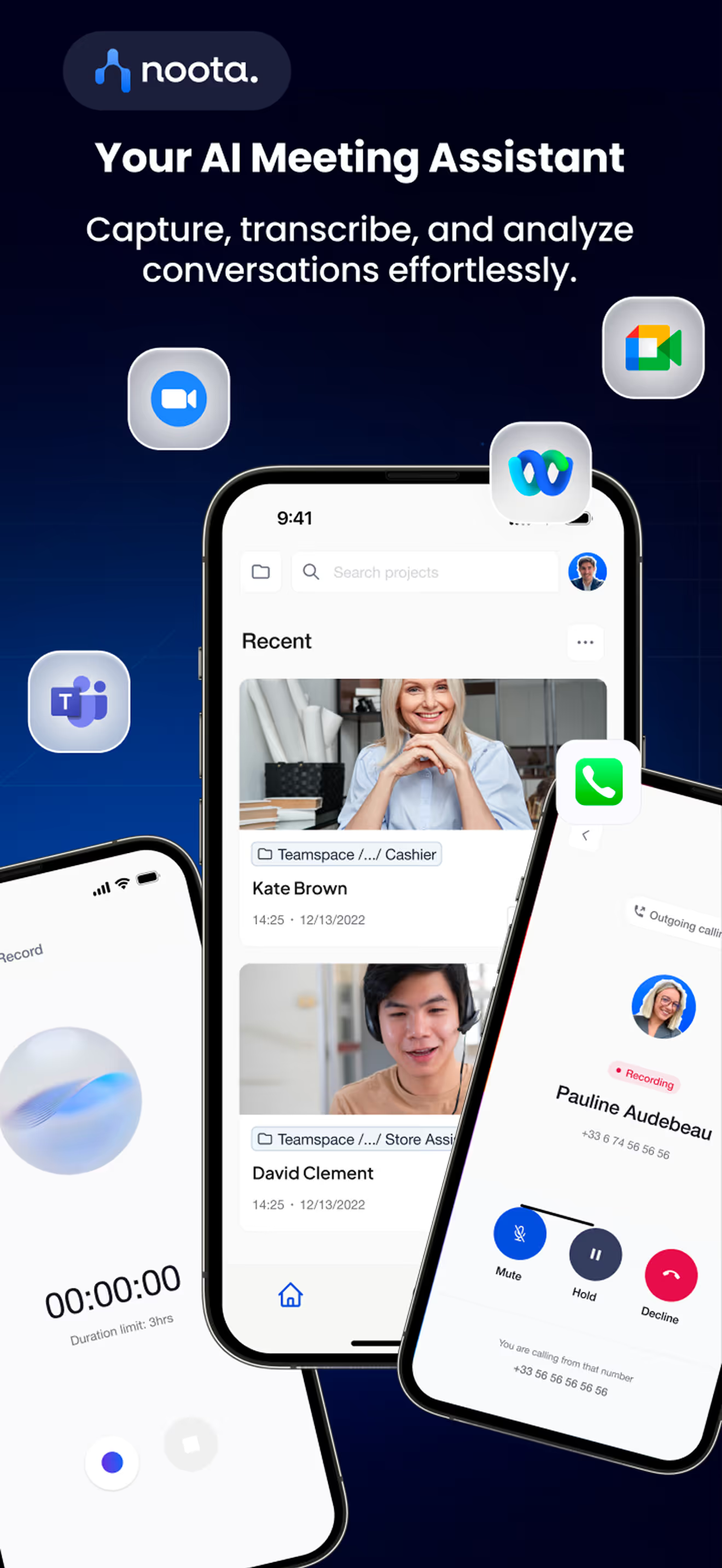
Mit Noota verschwinden Ihre Anrufe nicht in Leeren — sie werden erfasst, verarbeitet und in einem strukturierten System gespeichert. So geht's:
- VoIP- und App-Anrufe: Telefonieren Sie über Noota (auf dem iPhone oder Browser) und der App zeichnet automatisch auf und transkribiert bei jedem Anruf.
- Erfassung mit einem Klick: keine manuellen Schritte — sobald die Verbindung hergestellt ist, beginnt Noota sofort mit der Aufnahme.
- Sofortige KI-Verarbeitung: Nach Ende des Anrufs erhalten Sie ein vollständiges Protokoll mit einer scharfen Zusammenfassung der wichtigsten Punkte, Aktionspunkte und Höhepunkte.
- Durchsuchbares Archiv: Jeder Anruf ist indexiert, sodass Sie nach Kontakt, Schlüsselwort oder Datum suchen können — auch Monate später.
- CRM- und Workflow-Integration: Zusammenfassungen und Transkripte können automatisch in Ihre CRM-, ATS- oder Produktivitätstools übertragen werden.
- Unterstützung für mobile Apps: Noota bietet iPhone-Apps, mit denen Sie sowohl Anrufe als auch persönliche Besprechungen aufzeichnen können, sodass alle Daten synchronisiert bleiben.
TESTEN SIE NOOTA JETZT KOSTENLOS
Über den Autor

FAQ
Gelöschte iPhone-Anrufe lassen sich über iCloud- oder Computer-Backups von vor dem Löschzeitpunkt wiederherstellen.
- Überprüfen Sie zuerst die Recents-Liste in der Phone-App
- Stellen Sie aus einem iCloud-Backup vor der Löschung wieder her
- Nutzen Sie iTunes oder Finder für lokale Backups vom Computer
Apple bietet keine offizielle Methode zur Wiederherstellung gelöschter Anrufe ohne vorherige Backups an.
- Neue Daten überschreiben gelöschte Anrufprotokolle schnell
- Ohne Backup sind Anrufe meist dauerhaft verloren
- Regelmäßige Backups sind der beste Schutz
Noota speichert automatisch alle Gesprächsdaten und Anrufprotokolle sicher in der Cloud – ohne manuelles Backup nötig.
- Noota sichert 6,4 Stunden pro Woche automatisch
- 80% weniger Admin-Aufwand als manuelle Apple-Backups
- 5000+ Teams vertrauen Noota für Anrufverwaltung
Noota automatisiert Anrufverwaltung mit Cloud-Speicherung und garantierter Wiederherstellung aller Gesprächsdaten.
- Automatische Sicherung aller Anrufe ohne Aufwand
- 4,9/5 Sterne auf G2 von 5000+ Teams
- Noota kostenlos testen – keine Kreditkarte erforderlich