Grabación y Transcripción de Reuniones
8 min de lectura
Actualizado el:
Jul 28, 2025
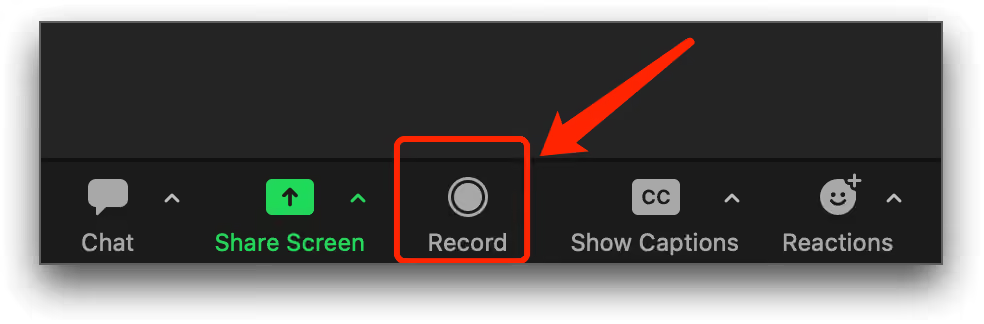
Cómo hacer anotaciones en Zoom
¿Quieres saber cómo funcionan las anotaciones en Zoom? Aquí tienes tu guía.
Las funciones de anotación de Zoom son potentes, pero fáciles de pasar por alto.
Si se usan correctamente, pueden convertir una pantalla compartida pasiva en una conversación visual e interactiva.
En este artículo, aprenderás a utilizar las herramientas de anotación integradas de Zoom.
¿Ofrece Zoom una herramienta de anotación integrada?
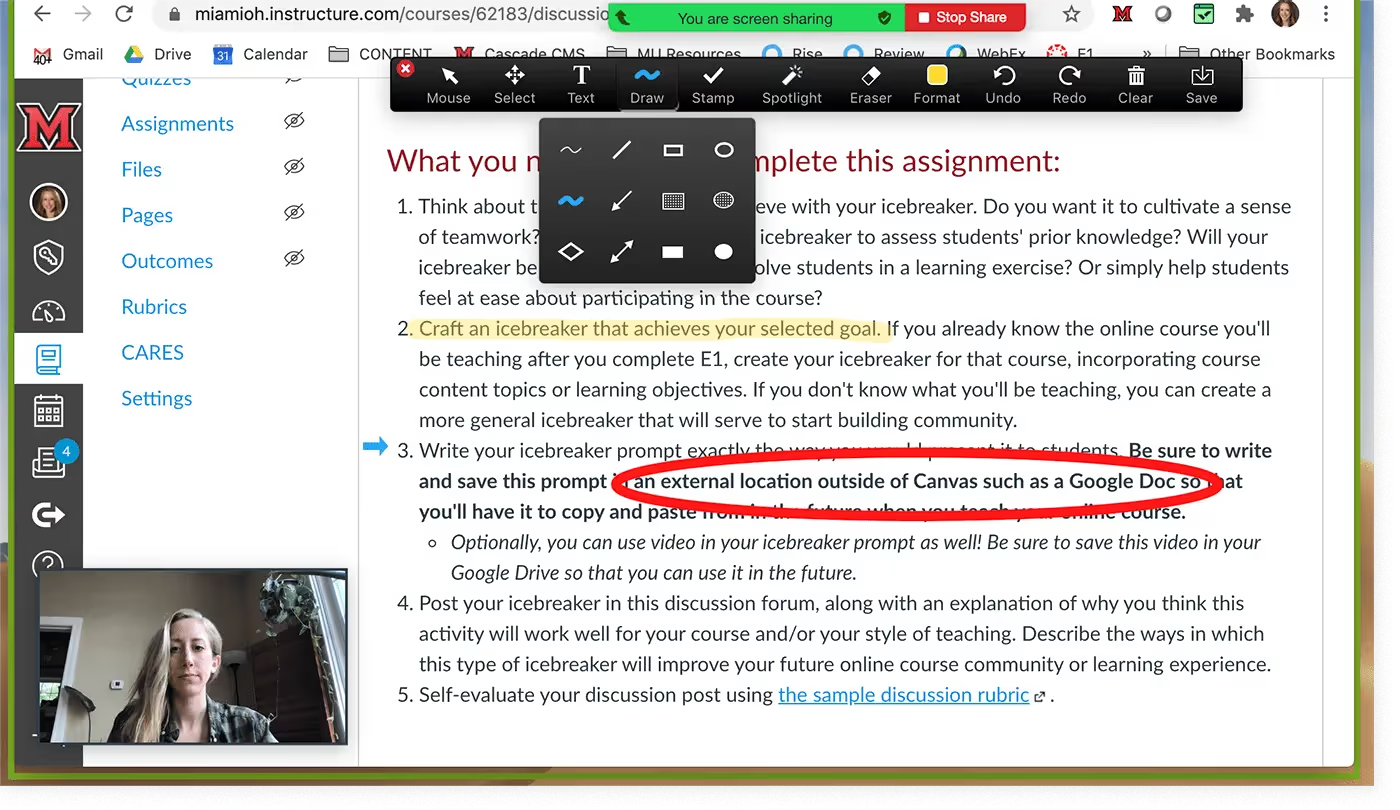
Sí, Zoom incluye una función de anotación integrada que te permite dibujar, resaltar y comentar directamente sobre pantallas compartidas o pizarras. Está disponible tanto para el anfitrión como para los participantes y funciona en tiempo real.
Cuando se habilita, la anotación se convierte en una forma eficaz de colaborar visualmente. Ya sea que estés explicando un documento, dando retroalimentación sobre un diseño o guiando a un candidato a través de una tarea, las herramientas son claras y fáciles de usar.
Lo que puedes hacer con las herramientas de anotación de Zoom:
- Dibujar a mano alzada o usar formas como líneas, rectángulos y círculos.
- Añadir texto directamente en la pantalla para etiquetar o comentar.
- Resaltar áreas clave con la herramienta de foco o el resaltador.
- Usar sellos como marcas de verificación, flechas o estrellas para dar retroalimentación rápidamente.
- Borrar, deshacer o eliminar todas las anotaciones con un solo clic.
- Guardar la pantalla (con o sin anotaciones) como una imagen, si la opción de guardar está habilitada.
Todo esto funciona durante una pantalla compartida o mientras utilizas la función de pizarra.
¿Quién puede realizar anotaciones?
De forma predeterminada, el anfitrión de la reunión controla el acceso a las anotaciones. Los anfitriones pueden permitir o restringir las anotaciones de los participantes en cualquier momento. Incluso puede desactivar las anotaciones una vez iniciada la reunión, lo cual resulta útil en reuniones grandes o confidenciales.
Para habilitar las anotaciones, debe ajustar la configuración en el portal web de Zoom:
- Inicie sesión en zoom.us.
- Vaya a Configuración > En la reunión (básico).
- Active Anotación .
- Opcionalmente, desactive «Mostrar nombres de los anotadores» si prefiere que las ediciones sean anónimas.
¿Qué dispositivos son compatibles?
Las anotaciones de Zoom son totalmente compatibles con las aplicaciones de escritorio para Windows, macOS y Linux. La mayoría de las herramientas también están disponibles en iPads. Los usuarios de dispositivos móviles iOS y Android pueden acceder a versiones simplificadas de la barra de herramientas (lápiz, resaltador, formas y texto), aunque con menos opciones de personalización.
La función de anotación no está disponible en la versión de Zoom para navegador ni en Chromebooks. Necesitará el cliente de escritorio completo de Zoom para disfrutar de todas las funciones.
Cómo realizar anotaciones en Zoom paso a paso
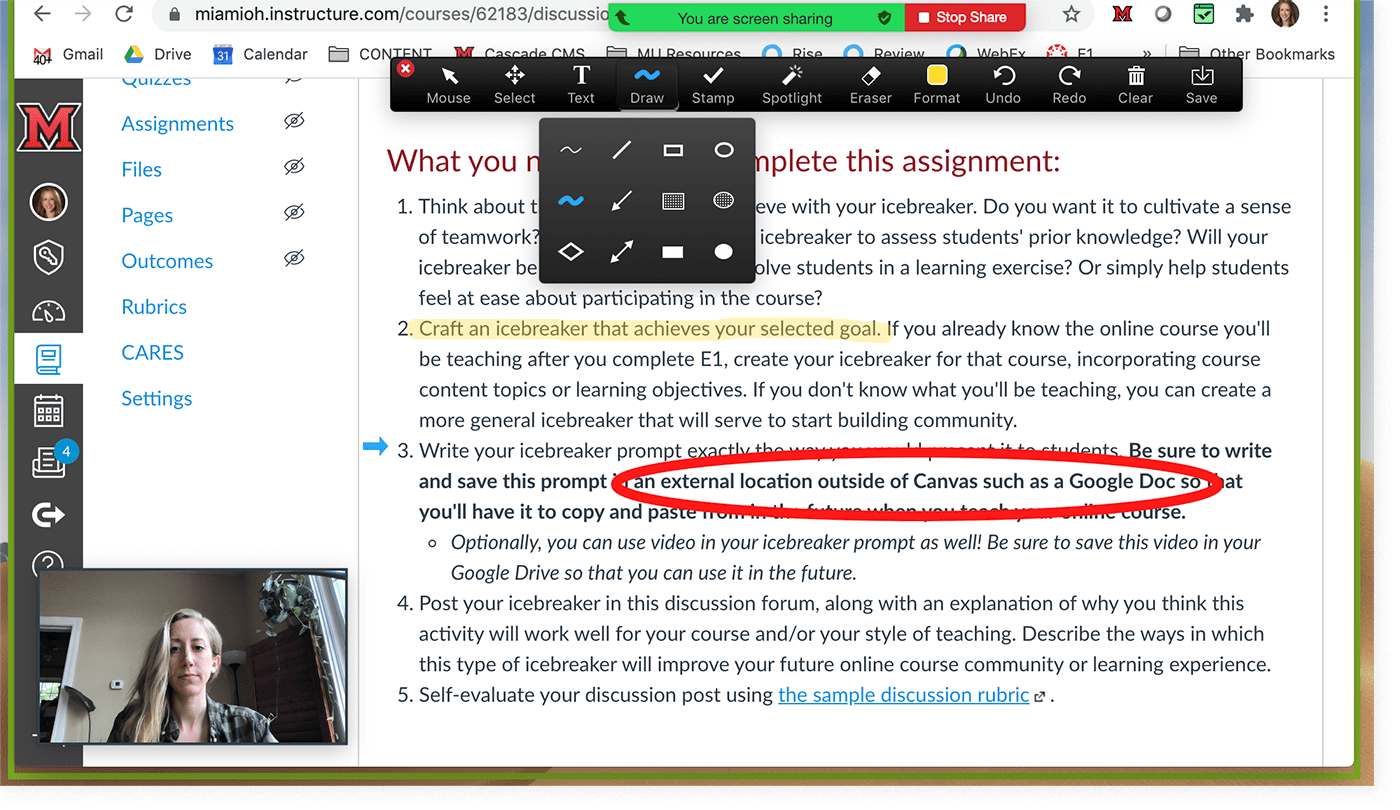
Usar las herramientas de anotación de Zoom es sencillo una vez que sabe dónde encontrarlas. Tanto si organiza una reunión, ofrece comentarios o realiza una lluvia de ideas en directo con su equipo, aquí le explicamos cómo empezar.
Siga esta guía paso a paso para activar y utilizar las herramientas de anotación de Zoom en equipos de escritorio y dispositivos móviles.
1. Habilite las anotaciones en su configuración
Antes de poder usar las herramientas, debes asegurarte de que estén activadas.
Aquí te explicamos cómo:
- Inicia sesión en tu cuenta de Zoom en zoom.us.
- Haz clic en Configuración en el panel de la izquierda.
- En la pestaña Reunión , desplázate hasta En la reunión (básico).
- Activa el interruptor de Anotación .
- (Opcional) Desactiva "Mostrar nombres de los anotadores" si deseas que las ediciones sean anónimas.
Esta configuración se aplicará a todas las reuniones futuras. Si eres el anfitrión, también puedes controlar si los participantes tienen permiso para realizar anotaciones en cada reunión.
2. Inicia tu reunión y comparte tu pantalla
Una vez que la reunión haya comenzado:
- Haz clic en el botón verde Compartir pantalla .
- Elige la ventana o aplicación que quieras compartir.
- Una vez que estés compartiendo, mueve el ratón a la parte superior de la pantalla.
- Aparecerá una barra de herramientas flotante. Haz clic en Anotar (verás un icono de un lápiz).
Esto abrirá la barra de herramientas de anotación.
3. Usa la barra de herramientas de anotación
Esto es lo que verás y cómo usar cada herramienta:
- Texto – Haz clic en cualquier lugar para escribir directamente en la pantalla. Ideal para etiquetas o instrucciones.
- Dibujar – Usa herramientas a mano alzada como lápiz, línea, flecha, cuadrado y círculo. Perfecto para bocetos rápidos o diagramas.
- Sello – Añade iconos como marcas de verificación, cruces, flechas o estrellas para dar feedback visual rápido.
- Foco – Convierte tu cursor en un puntero láser rojo o una flecha. Perfecto para dirigir la atención.
- Borrador – Elimina partes específicas de tu dibujo.
- Formato – Elige el grosor de línea, los colores o el tamaño de fuente.
- Deshacer / Rehacer / Borrar – Gestiona tus ediciones fácilmente. Usa Borrar para eliminar todas las anotaciones a la vez.
- Guardar – Guarda la pantalla actual (con o sin anotaciones) como un archivo PNG. Nota: el anfitrión debe permitir que los participantes guarden el contenido.
4. Anotación móvil (iOS / Android)
¿Usas un teléfono o una tableta?
- Toca Compartir contenido > Pantalla.
- Una vez que estés compartiendo, toca el icono del lápiz en la parte inferior de la pantalla.
- Aparecerá la barra de anotación móvil.
Herramientas disponibles: lápiz, resaltador, formas, texto, borrador, selector de color, deshacer/rehacer. En iPad, tendrás acceso a más herramientas como sellos y foco.
Consejo profesional: usa un lápiz óptico en las tabletas para obtener dibujos más precisos.
Preguntas frecuentes sobre las anotaciones en Zoom
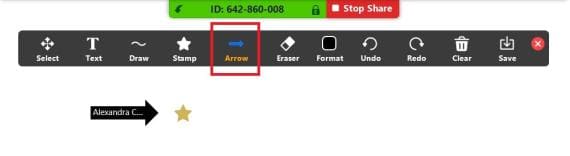
Las herramientas de anotación de Zoom son muy útiles, pero como cualquier función, generan algunas dudas. Aquí respondemos a las más comunes de forma sencilla y clara.
¿Pueden los participantes hacer anotaciones en una reunión de Zoom?
Sí, pero solo si el anfitrión lo permite.
De forma predeterminada, solo el anfitrión tiene acceso a las anotaciones. Si quieres que los participantes contribuyan, debes habilitarlo durante la reunión.
Sigue estos pasos:
- Haz clic en Más en tu barra de herramientas mientras compartes pantalla.
- Selecciona Permitir anotaciones de los participantes.
Puedes desactivarlo en cualquier momento si la reunión se desvía del tema o si demasiadas personas empiezan a dibujar a la vez.
Consejo profesional: en reuniones grandes, permite que solo los coanfitriones o panelistas hagan anotaciones para mantener el orden.
¿Por qué no veo la barra de herramientas de anotación?
Si la barra de herramientas de anotación no aparece cuando compartes pantalla, comprueba lo siguiente:
- Estás usando la aplicación de escritorio de Zoom, no la versión del navegador.
- La anotación está activado en la configuración de Zoom.
- Eres el anfitrión o tienes permiso para anotar.
- Has iniciado compartir pantalla o abierto una pizarra. La barra de herramientas solo aparece mientras compartes contenido.
¿Sigues sin verla? Pasa el cursor por la parte superior de la pantalla. La barra de herramientas suele ocultarse cuando no está activa.
¿Puedo guardar las anotaciones de una reunión de Zoom?
Sí. Zoom te permite guardar la pantalla con anotaciones como una imagen PNG.
Para hacerlo:
- Haz clic en Guardar en la barra de herramientas de anotación.
- El archivo se guardará en tu carpeta de Zoom de forma predeterminada.
Importante: Solo el anfitrión puede habilitar esta función. Si no ves el botón Guardar, es posible que esté desactivado en la configuración.
Consejo: Guardar es ideal para mantener un registro visual de sesiones de lluvia de ideas, rondas de comentarios o explicaciones técnicas.
¿Por qué algunas herramientas de anotación no aparecen en mi dispositivo?
La aplicación móvil de Zoom (en iOS o Android) admite anotaciones básicas, pero no todas las herramientas están disponibles. Esto es lo que puedes usar:
- Teléfonos iPhone/Android: lápiz, resaltador, formas, texto, borrador
- iPad/tabletas: más herramientas como foco, sellos y formato adicional
- Chromebooks y navegadores: soporte de anotación limitado o inexistente
Para acceder al conjunto completo de herramientas, utiliza la aplicación de escritorio de Zoom en Windows o Mac.
Noota: Anotación automatizada en Zoom

Anotar en Zoom es potente, pero también manual. Dibujas, resaltas, escribes e intentas seguir todo lo que sucede en la conversación.
Noota cambia eso. Es tu asistente de IA para reuniones de Zoom, diseñado para capturar todo —lo que se dice y lo que se comparte— para que te mantengas totalmente concentrado en el momento.
En lugar de hacer malabares con las herramientas, Noota observa la reunión por ti. Realiza un seguimiento de los elementos visuales clave, las decisiones y los debates en tiempo real. Así es como convierte las anotaciones de Zoom en un flujo de trabajo más inteligente:
✅ Resúmenes con tecnología de IA
Una vez que termina la reunión, Noota entrega un resumen completo de los puntos tratados.
✅ Detección de decisiones y tareas pendientes
Noota no solo graba, sino que entiende. Si dices: "Elijamos esta opción" o "Lo entregaremos el viernes", Noota lo etiqueta como una decisión o tarea. Si dibujaste algo para explicar un punto, ese elemento visual se vincula directamente al comentario.
✅ Exportación a tus herramientas
Envía los aspectos destacados de la pantalla y las notas a tu espacio de trabajo: Notion, Slack, CRM, ATS o donde sea que tu equipo realice el seguimiento de los resultados. No necesitas limpiar manualmente la reunión después. Ya está hecho.
✅ Elementos visuales de la reunión con capacidad de búsqueda
¿Necesitas volver al momento en que dibujaste un diagrama de flujo o señalaste un gráfico? Solo busca el tema en tu transcripción y Noota te llevará directamente a esa imagen anotada.
Con Noota, no solo anotas, sino que preservas cada idea. Haces que tus reuniones sean más fáciles de seguir, de recordar y de poner en práctica.
¿Quieres guardar todo lo que sucede en tus reuniones de Zoom? Prueba Noota gratis ahora.
Conoce al autor

Anais escribe sobre técnicas de entrevista, IA en la contratación, actas de reuniones y grabación de llamadas, con años de experiencia como redactora especializada en RR. HH.
Preguntas frecuentes
Accede a zoom.us, ve a Configuración > En la reunión (Básico) y activa Anotación.
- Inicia sesión en tu cuenta Zoom
- Busca la sección En la reunión (Básico)
- Cambia Anotación a activado
Las anotaciones funcionan en Windows, macOS, Linux y iPad con todas las funciones disponibles.
- Versiones completas en aplicaciones de escritorio
- Herramientas básicas en iOS y Android
- No disponible en navegador o Chromebook
Noota supera a Zoom ahorrando 6,4 horas semanales en administración con automatización inteligente.
- Zoom requiere configuración manual de permisos
- Noota automatiza anotaciones en 80+ idiomas
- Noota reduce 80% de tareas administrativas
Noota es ideal para equipos que necesitan anotaciones automáticas y transcripción simultánea sin esfuerzo manual.
- 5000+ equipos confían en Noota diariamente
- Calificación 4,9/5 en G2 por confiabilidad
- Prueba Noota gratis sin tarjeta de crédito