Meeting-Aufzeichnung & Transkription
8 Min. Lesezeit
Aktualisiert am:
Jul 28, 2025
So nutzen Sie die Annotationsfunktion in Zoom
Sie möchten wissen, wie die Zoom-Annotation funktioniert? Hier ist Ihr Leitfaden.
Die Annotationsfunktionen von Zoom sind leistungsstark – werden aber leicht übersehen.
Richtig eingesetzt, verwandeln sie eine passive Bildschirmfreigabe in ein interaktives, visuelles Gespräch.
In diesem Artikel erfahren Sie, wie Sie die integrierten Annotationswerkzeuge von Zoom nutzen.
Bietet Zoom ein integriertes Annotationswerkzeug?
Ja, Zoom enthält eine integrierte Annotationsfunktion, mit der Sie direkt auf freigegebenen Bildschirmen oder Whiteboards zeichnen, markieren und kommentieren können. Sie steht Gastgebern und Teilnehmern zur Verfügung und funktioniert in Echtzeit.
Wenn sie aktiviert ist, wird die Annotation zu einer effektiven Methode für die visuelle Zusammenarbeit. Egal, ob Sie ein Dokument erklären, Design-Feedback geben oder einen Kandidaten durch eine Aufgabe führen – die Werkzeuge sind übersichtlich und einfach zu bedienen.
Was Sie mit den Annotationswerkzeugen von Zoom tun können:
- Zeichnen freihändig oder mit Formen wie Linien, Rechtecken und Kreisen.
- Text hinzufügen direkt auf dem Bildschirm, um Beschriftungen oder Kommentare einzufügen.
- Hervorheben von Schlüsselbereichen mit dem Spotlight-Werkzeug oder Textmarker.
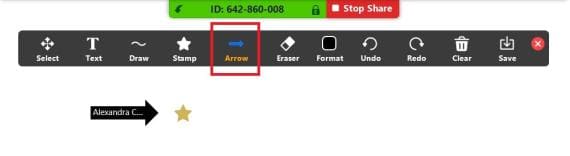
- Stempel verwenden wie Häkchen, Pfeile oder Sterne, um schnell Feedback zu geben.
- Löschen, rückgängig machen oder alle Annotationen mit einem Klick entfernen.
- Speichern des Bildschirms (mit oder ohne Annotationen) als Bild, sofern das Speichern aktiviert ist.
All dies funktioniert während einer Bildschirmfreigabe oder bei der Nutzung der Whiteboard-Funktion.
Wer kann Anmerkungen machen?
Standardmäßig steuert der Meeting-Host den Zugriff auf Anmerkungen. Hosts können Teilnehmern jederzeit erlauben oder untersagen, Anmerkungen zu machen. Sie können Anmerkungen sogar nach Beginn des Meetings deaktivieren, was bei großen oder vertraulichen Meetings hilfreich ist.
Um Anmerkungen zu aktivieren, müssen Sie Ihre Einstellungen im Zoom-Webportal anpassen:
- Melden Sie sich an unter zoom.us.
- Gehen Sie zu Einstellungen > In Meeting (Grundlagen).
- Stellen Sie Anmerkungen auf „Ein“.
- Optional können Sie „Namen der Teilnehmer anzeigen, die Anmerkungen machen“ deaktivieren, wenn Sie anonyme Bearbeitungen bevorzugen.
Welche Geräte werden unterstützt?
Die Zoom-Anmerkungsfunktion wird auf Desktop-Apps für Windows, macOS und Linux vollständig unterstützt. Die meisten Tools sind auch auf iPads verfügbar. Mobile Nutzer auf iOS und Android können auf vereinfachte Versionen der Symbolleiste zugreifen – Stift, Textmarker, Formen und Text –, jedoch mit weniger Anpassungsmöglichkeiten.
Anmerkungen sind in der browserbasierten Zoom-Version oder auf Chromebooks nicht verfügbar. Für den vollen Funktionsumfang benötigen Sie den vollständigen Zoom-Desktop-Client.
Schritt-für-Schritt-Anleitung für Anmerkungen in Zoom
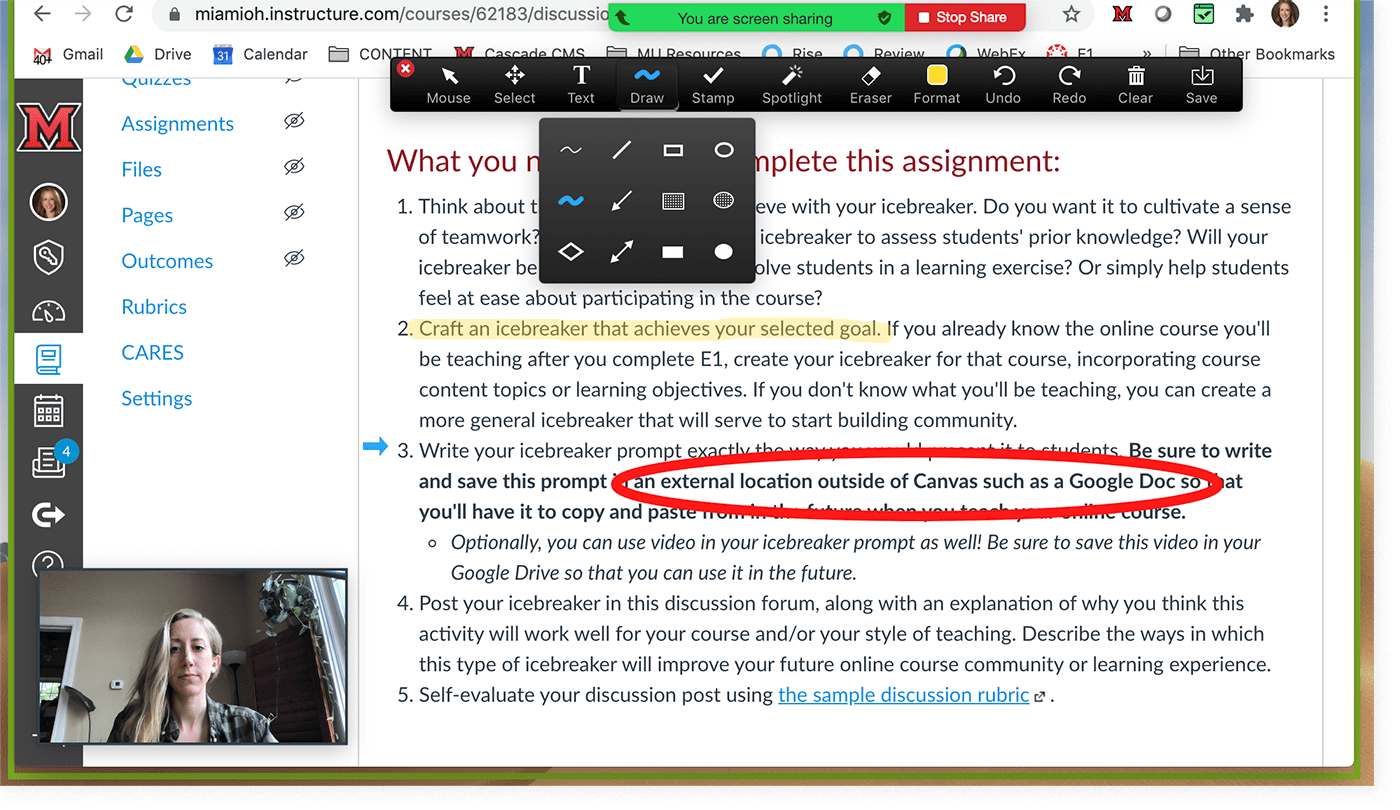
Die Verwendung der Zoom-Anmerkungstools ist einfach, sobald Sie wissen, wo Sie sie finden. Egal, ob Sie ein Meeting leiten, Feedback geben oder live mit Ihrem Team brainstormen – so legen Sie los.
Folgen Sie dieser Schritt-für-Schritt-Anleitung, um die Zoom-Anmerkungstools auf Desktop und Mobilgeräten zu aktivieren und zu nutzen.
1. Anmerkungen in Ihren Einstellungen aktivieren
Bevor Sie die Tools nutzen können, müssen Sie sicherstellen, dass sie aktiviert sind.
So geht's:
- Melden Sie sich in Ihrem Zoom-Konto unter zoom.usan.
- Klicken Sie im linken Menü auf Einstellungen .
- Scrollen Sie auf der Registerkarte Meeting zu In Meeting (Grundlagen).
- Stellen Sie Anmerkung auf „Ein“.
- (Optional) Deaktivieren Sie „Namen der Teilnehmer anzeigen, die Anmerkungen machen“, wenn Änderungen anonym bleiben sollen.
Diese Einstellungen gelten für alle zukünftigen Meetings. Als Gastgeber können Sie zudem für jedes Meeting einzeln festlegen, ob Teilnehmer Anmerkungen machen dürfen.
2. Starten Sie Ihr Meeting und geben Sie Ihren Bildschirm frei
Sobald Ihr Meeting begonnen hat:
- Klicken Sie auf die grüne Bildschirm freigeben -Schaltfläche.
- Wählen Sie das Fenster oder die App aus, die Sie freigeben möchten.
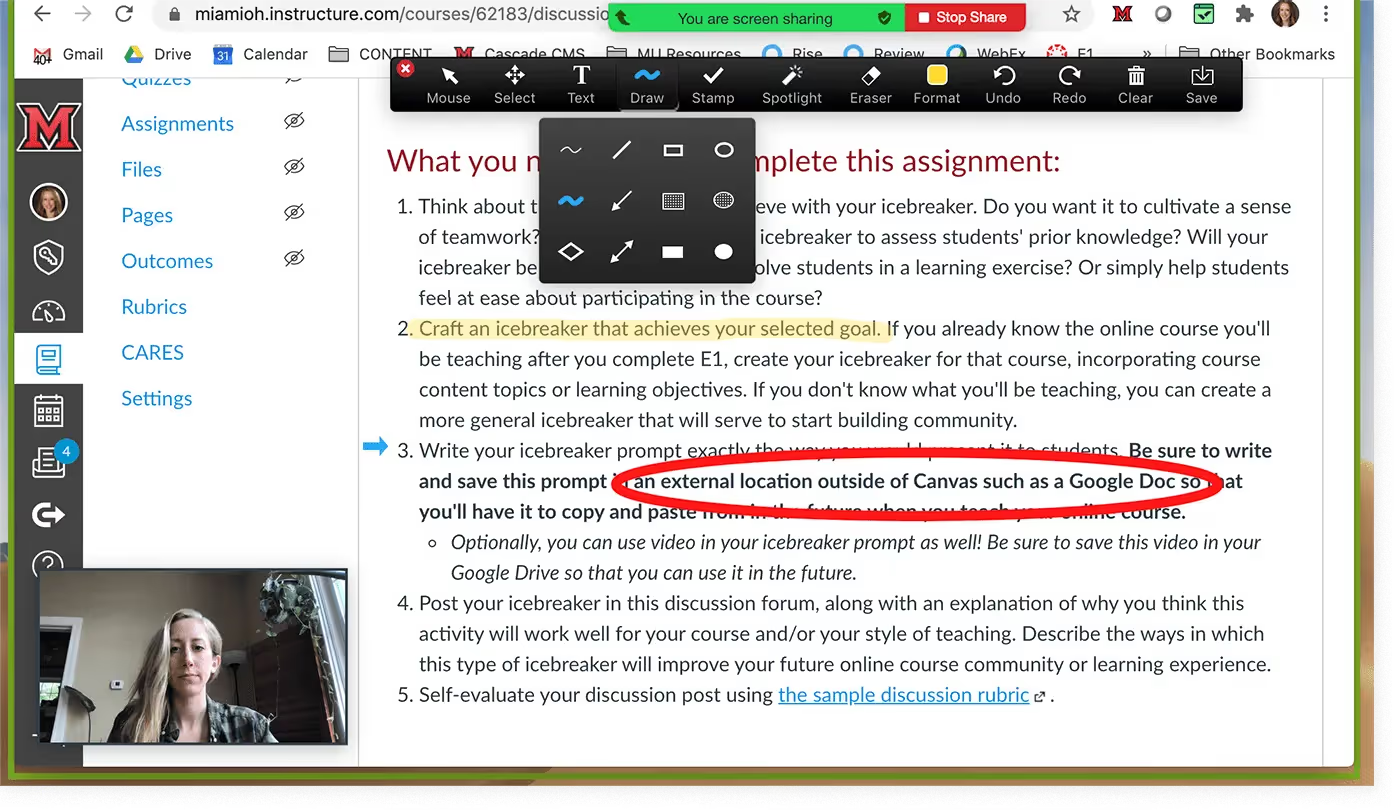
- Bewegen Sie nach der Freigabe Ihren Mauszeiger an den oberen Bildschirmrand.
- Es erscheint eine schwebende Menüleiste. Klicken Sie auf Kommentieren (Sie sehen ein Stiftsymbol).
Dadurch wird die Symbolleiste für Anmerkungen geöffnet.
3. Verwendung der Symbolleiste für Anmerkungen
Hier sehen Sie, welche Werkzeuge verfügbar sind und wie Sie diese nutzen:
- Text – Klicken Sie an eine beliebige Stelle, um direkt auf den Bildschirm zu schreiben. Ideal für Beschriftungen oder Anweisungen.
- Zeichnen – Nutzen Sie Freihandwerkzeuge wie Stift, Linie, Pfeil, Quadrat und Kreis. Ideal für schnelle Skizzen oder Diagramme.
- Stempel – Fügen Sie Symbole wie Häkchen, Kreuze, Pfeile oder Sterne hinzu, um schnelles visuelles Feedback zu geben.
- Spotlight – Verwandeln Sie Ihren Cursor in einen roten Laserpointer oder Pfeil. Perfekt, um die Aufmerksamkeit zu lenken.
- Radiergummi – Entfernen Sie bestimmte Teile Ihrer Zeichnung.
- Format – Wählen Sie Linienstärke, Farben oder Schriftgröße.
- Rückgängig / Wiederherstellen / Löschen – Verwalten Sie Ihre Bearbeitungen ganz einfach. Nutzen Sie Löschen , um alle Anmerkungen auf einmal zu entfernen.
- Speichern – Speichern Sie den aktuellen Bildschirm (mit oder ohne Anmerkungen) als PNG. Hinweis: Der Gastgeber muss das Speichern für Teilnehmer erlauben.
4. Mobile Anmerkungen (iOS / Android)
Sie nutzen ein Smartphone oder Tablet?
- Tippen Sie auf Inhalt teilen > Bildschirm.
- Tippen Sie während der Freigabe auf das Stiftsymbol am unteren Bildschirmrand.
- Die mobile Annotationsleiste wird angezeigt.
Verfügbare Werkzeuge: Stift, Textmarker, Formen, Text, Radiergummi, Farbauswahl, Rückgängig/Wiederherstellen. Auf dem iPad erhalten Sie Zugriff auf weitere Werkzeuge wie Stempel und Spotlight.
Profi-Tipp: Verwenden Sie auf Tablets einen Eingabestift für präzisere Zeichnungen.
FAQ zu Zoom-Anmerkungen
Die Anmerkungstools von Zoom sind nützlich – werfen aber wie jede Funktion einige Fragen auf. Hier finden Sie die häufigsten Antworten, einfach und verständlich erklärt.
Können Teilnehmer in einem Zoom-Meeting Anmerkungen machen?
Ja, aber nur, wenn der Gastgeber dies erlaubt.
Standardmäßig hat nur der Gastgeber Zugriff auf die Anmerkungsfunktion. Wenn Sie möchten, dass Teilnehmer Beiträge leisten können, müssen Sie dies während des Meetings aktivieren.
So geht’s:
- Klicken Sie während der Bildschirmfreigabe in Ihrer Symbolleiste auf Mehr .
- Wählen Sie Anmerkungen für andere aktivieren.
Sie können diese Funktion jederzeit deaktivieren, falls das Meeting vom Thema abweicht oder zu viele Personen gleichzeitig zeichnen.
Profi-Tipp: Erlauben Sie in großen Meetings aus Gründen der Übersichtlichkeit nur Co-Gastgebern oder Diskussionsteilnehmern, Anmerkungen zu machen.
Warum sehe ich die Anmerkungs-Symbolleiste nicht?
Wenn die Anmerkungs-Symbolleiste bei der Bildschirmfreigabe nicht sichtbar ist, sollten Sie folgende Punkte prüfen:
- Sie verwenden die Zoom-Desktop-App– nicht die Browser-Version.
- Die Anmerkungsfunktion ist aktiviert in Ihren Zoom-Einstellungen.
- Sie sind der Host oder haben die Berechtigung zum Kommentieren.
- Sie haben die Bildschirmfreigabe gestartet oder ein Whiteboard geöffnet. Die Symbolleiste erscheint nur während einer aktiven Freigabe.
Immer noch nicht zu sehen? Bewegen Sie den Mauszeiger an den oberen Bildschirmrand. Die Symbolleiste blendet sich bei Inaktivität oft automatisch aus.
Kann ich Anmerkungen aus einem Zoom-Meeting speichern?
Ja. Zoom ermöglicht es Ihnen, Ihren kommentierten Bildschirm als PNG-Bild zu speichern.
Gehen Sie dazu wie folgt vor:
- Klicken Sie auf Speichern in der Kommentar-Symbolleiste.
- Die Datei wird standardmäßig in Ihrem Zoom-Ordner gespeichert.
Wichtig: Nur der Host kann diese Funktion aktivieren. Wenn Sie die Schaltfläche „Speichern“ nicht sehen, ist sie möglicherweise in den Einstellungen deaktiviert.
Tipp: Das Speichern ist ideal, um Brainstorming-Sitzungen, Feedback-Runden oder technische Erklärungen visuell festzuhalten.
Warum werden einige Kommentar-Tools auf meinem Gerät nicht angezeigt?
Die mobile Zoom-App (für iOS oder Android) unterstützt grundlegende Kommentarfunktionen, aber nicht jedes Tool ist verfügbar. Das steht Ihnen zur Verfügung:
- iPhone/Android-Smartphones: Stift, Textmarker, Formen, Text, Radiergummi
- iPad/Tablets: weitere Tools wie Spotlight, Stempel und zusätzliche Formatierungsoptionen
- Chromebooks und Browser: eingeschränkte oder keine Unterstützung für Anmerkungen
Um auf den vollen Funktionsumfang zuzugreifen, verwenden Sie die Zoom-Desktop-App für Windows oder Mac.
Noota: Automatisierte Zoom-Anmerkungen

Anmerkungen in Zoom sind zwar nützlich, aber auch mit manuellem Aufwand verbunden. Sie zeichnen, markieren, tippen und versuchen gleichzeitig, den Überblick über das gesamte Gespräch zu behalten.
Noota ändert das. Es ist Ihr KI-Assistent für Zoom-Meetings, der alles – ob gesprochen oder geteilt – erfasst, damit Sie sich voll und ganz auf das Wesentliche konzentrieren können.
Anstatt mit verschiedenen Tools zu jonglieren, übernimmt Noota die Beobachtung des Meetings für Sie. Es verfolgt wichtige visuelle Inhalte, Entscheidungen und Diskussionen in Echtzeit. So verwandelt Noota Zoom-Anmerkungen in einen intelligenteren Workflow:
✅ KI-gestützte Zusammenfassungen
Sobald Ihr Meeting endet, liefert Noota eine vollständige Zusammenfassung der wichtigsten Punkte.
✅ Erkennung von Entscheidungen und Aufgaben
Noota zeichnet nicht nur auf – es versteht den Kontext. Wenn Sie sagen: „Wir entscheiden uns für diese Option“ oder „Wir liefern das bis Freitag“, markiert Noota dies als Entscheidung oder Aufgabe. Wenn Sie etwas gezeichnet haben, um einen Punkt zu verdeutlichen, wird diese Grafik direkt mit dem Kommentar verknüpft.
✅ Export in Ihre Tools
Übertragen Sie Bildschirm-Highlights und Notizen direkt in Ihren Arbeitsbereich – ob Notion, Slack, CRM, ATS oder wo auch immer Ihr Team Ergebnisse festhält. Sie müssen das Meeting im Nachgang nicht mehr manuell aufbereiten. Das ist bereits erledigt.
✅ Durchsuchbare Meeting-Grafiken
Müssen Sie den Moment finden, in dem Sie ein Flussdiagramm skizziert oder auf eine Grafik gezeigt haben? Suchen Sie einfach in Ihrem Transkript nach dem Thema, und Noota führt Sie direkt zu der entsprechenden Anmerkung.
Mit Noota machen Sie nicht nur Anmerkungen – Sie bewahren jede Erkenntnis. So werden Ihre Meetings einfacher nachvollziehbar, besser im Gedächtnis behalten und effizienter in die Tat umgesetzt.
Sie möchten alles aus Ihren Zoom-Meetings speichern? Testen Sie Noota jetzt kostenlos.
Über den Autor

Anais schreibt über Interviewtechniken, KI im Recruiting, Meeting-Protokolle und Gesprächsaufzeichnung, mit langjähriger Erfahrung als HR-Redakteurin.
FAQ
Melden Sie sich bei zoom.us an, gehen Sie zu Einstellungen und aktivieren Sie unter "In Meeting (Basic)" die Annotation.
- Zoom-Konto erforderlich
- Nur für Desktop-Clients verfügbar
- Gilt für alle zukünftigen Meetings
Zoom-Annotationen funktionieren optimal auf Windows, macOS und Linux. iPad-Nutzer haben eingeschränkte Funktionen, Mobile-Geräte nur vereinfachte Tools.
- Desktop-Apps bieten vollständige Features
- Browser-Version nicht unterstützt
- Chromebooks haben keine Annotation
Noota bietet automatische Meeting-Notizen mit 80+ Sprachen und spart 6,4h/Woche – während Zoom nur manuelle Annotationen ermöglicht. Mit 4,9/5 Sternen bei 5000+ Teams bewährt sich Noota als umfassendere Lösung.
- Automatische Transkription statt manuelles Zeichnen
- 80% weniger Admin-Aufwand
- Echtzeit-Zusammenfassungen für alle Teilnehmer
Für strukturierte Design-Reviews mit Dokumentation ist Noota ideal: automatische Notizen, Transkripte und Aktionspunkte ohne manuelles Annotieren. Noota kostenlos testen – keine Kreditkarte erforderlich.
- Automatische Meeting-Dokumentation
- Alle Feedback-Punkte transkribiert
- Sofort teilbar mit dem Team