Vergaderopname & Transcriptie
8 min leestijd
Bijgewerkt op:
Jul 28, 2025
Annoteren in Zoom: zo werkt het
Wil je weten hoe annoteren in Zoom werkt? Hier is je handleiding.
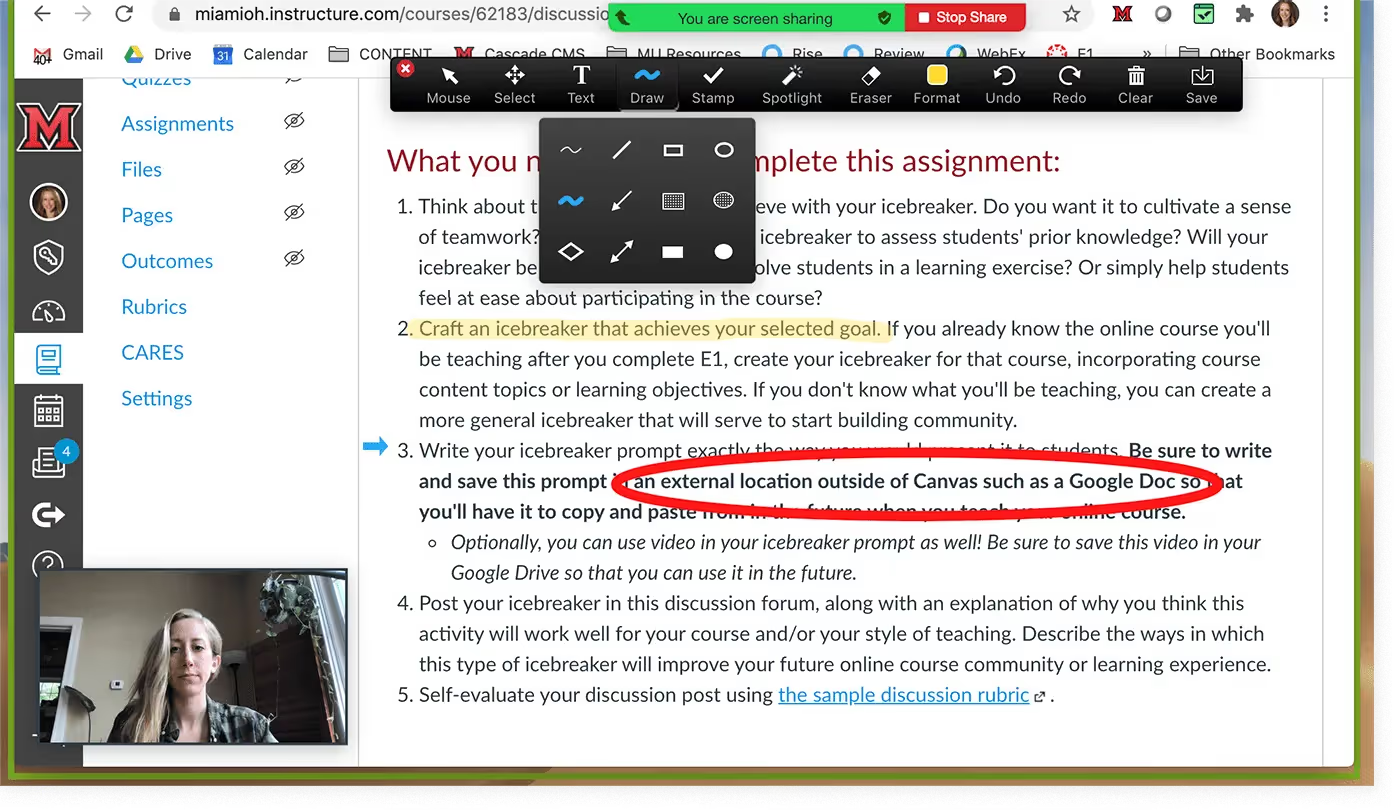
De annotatiefuncties van Zoom zijn krachtig, maar worden vaak over het hoofd gezien.
Als je ze goed gebruikt, verander je een passieve schermdeling in een interactief, visueel gesprek.
In dit artikel leer je hoe je de ingebouwde annotatietools van Zoom gebruikt.
Biedt Zoom een ingebouwde annotatietool?
Ja, Zoom bevat een ingebouwde annotatiefunctie waarmee je direct op gedeelde schermen of whiteboards kunt tekenen, markeren en opmerkingen kunt plaatsen. Het is beschikbaar voor hosts en deelnemers en werkt in realtime.
Wanneer deze functie is ingeschakeld, is annoteren een krachtige manier om visueel samen te werken. Of je nu een document uitlegt, feedback geeft op een ontwerp of een kandidaat door een taak leidt, de tools zijn overzichtelijk en eenvoudig in gebruik.
Wat je kunt doen met de annotatietools van Zoom:
- Tekenen uit de vrije hand of gebruik vormen zoals lijnen, rechthoeken en cirkels.
- Tekst toevoegen direct op het scherm om labels of opmerkingen te plaatsen.
- Markeren van belangrijke gebieden met de spotlight-tool of markeerstift.
- Stempels gebruiken zoals vinkjes, pijlen of sterren om snel feedback te geven.
- Wissen, ongedaan maken of alle annotaties met één klik verwijderen.
- Opslaan van het scherm (met of zonder annotaties) als afbeelding, mits opslaan is ingeschakeld.
Dit alles werkt tijdens het delen van je scherm of bij het gebruik van de whiteboard-functie.
Wie kan annoteren?
Standaard beheert de host van de vergadering de toegang tot annotaties. Hosts kunnen op elk gewenst moment annotaties door deelnemers toestaan of beperken. Je kunt annotaties zelfs uitschakelen nadat de vergadering is begonnen, wat handig is bij grote of gevoelige vergaderingen.
Om annotaties in te schakelen, moet je je instellingen aanpassen in de Zoom-webportal:
- Meld je aan op zoom.us.
- Ga naar Instellingen > Tijdens vergadering (basis).
- Zet Annotatie op "Aan".
- Schakel eventueel "Namen van annotators tonen" uit als je liever anonieme bewerkingen hebt.
Welke apparaten ondersteunen dit?
Zoom-annotatie wordt volledig ondersteund op desktop-apps voor Windows, macOS en Linux. De meeste tools zijn ook beschikbaar op iPads. Mobiele gebruikers op iOS en Android hebben toegang tot vereenvoudigde versies van de werkbalk (pen, markeerstift, vormen en tekst), maar met minder aanpassingsmogelijkheden.
Annotatie is niet beschikbaar in de browserversie van Zoom of op Chromebooks. Je hebt de volledige Zoom-desktopclient nodig voor alle functies.
Stap voor stap annoteren in Zoom
De annotatietools van Zoom gebruiken is eenvoudig zodra je weet waar je ze kunt vinden. Of je nu een vergadering host, feedback geeft of live brainstormt met je team, zo ga je aan de slag.
Volg deze stapsgewijze handleiding om de annotatietools van Zoom op desktop en mobiel te activeren en te gebruiken.
1. Schakel annotatie in via je instellingen
Voordat je de tools kunt gebruiken, moet je ervoor zorgen dat ze zijn ingeschakeld.
Zo doe je dat:
- Log in op je Zoom-account via zoom.us.
- Klik op Instellingen in het menu aan de linkerkant.
- Ga onder het tabblad Vergadering naar Tijdens vergadering (basis).
- Zet Annotatie op "Aan".
- (Optioneel) Schakel "Namen van annotators tonen" uit als je wilt dat bewerkingen anoniem blijven.
Deze instellingen gelden voor alle toekomstige vergaderingen. Als host kun je per vergadering ook bepalen of deelnemers annotaties mogen toevoegen.
2. Start je vergadering en deel je scherm
Zodra je vergadering is gestart:
- Klik op de groene Scherm delen knop.
- Kies het venster of de app die je wilt delen.
- Beweeg na het delen je muis naar de bovenkant van je scherm.
- Er verschijnt een zwevende menubalk. Klik op Annoteren (je ziet een potloodicoontje).
Hiermee open je de werkbalk voor annotaties.
3. Gebruik de werkbalk voor annotaties
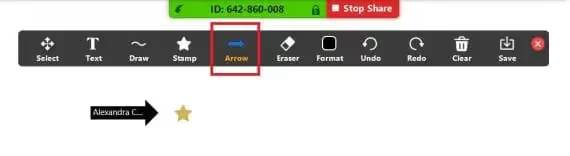
Dit is wat je ziet en hoe je elk hulpmiddel gebruikt:
- Tekst – Klik ergens om direct op het scherm te typen. Ideaal voor labels of instructies.
- Tekenen – Gebruik hulpmiddelen voor vrije hand zoals een pen, lijn, pijl, vierkant en cirkel. Ideaal voor snelle schetsen of diagrammen.
- Stempel – Voeg iconen toe zoals vinkjes, kruisjes, pijlen of sterren voor snelle visuele feedback.
- Spotlight – Verander je cursor in een rode laserpointer of pijl. Perfect om de aandacht te sturen.
- Gum – Verwijder specifieke onderdelen van je tekening.
- Opmaak – Kies de lijndikte, kleuren of lettergrootte.
- Ongedaan maken / Opnieuw / Wissen – Beheer je bewerkingen eenvoudig. Gebruik Wissen om alle annotaties in één keer te verwijderen.
- Opslaan – Sla het huidige scherm (met of zonder annotaties) op als PNG. Let op: de host moet opslaan toestaan voor deelnemers.
4. Annoteren op mobiel (iOS / Android)
Gebruik je een telefoon of tablet?
- Tik op Inhoud delen > Scherm.
- Zodra je deelt, tik je op het potloodicoon onderaan je scherm.
- De mobiele annotatiebalk verschijnt.
Beschikbare tools: pen, markeerstift, vormen, tekst, gum, kleurkiezer, ongedaan maken/opnieuw. Op de iPad krijg je toegang tot meer tools, zoals stempels en de spotlight.
Pro-tip: gebruik een stylus op tablets voor strakkere tekeningen.
Veelgestelde vragen over Zoom-annotaties
De annotatietools van Zoom zijn erg handig, maar zoals bij elke functie roepen ze soms vragen op. Hier vind je de meest gestelde vragen, eenvoudig en duidelijk beantwoord.
Kunnen deelnemers annoteren tijdens een Zoom-vergadering?
Ja, maar alleen als de host dit toestaat.
Standaard heeft alleen de host toegang tot de annotatietools. Als je wilt dat deelnemers kunnen bijdragen, moet je dit tijdens de vergadering inschakelen.
Zo doe je dat:
- Klik op Meer in je werkbalk tijdens het delen van je scherm.
- Selecteer Annotatie voor anderen inschakelen.
Je kunt dit op elk gewenst moment uitschakelen als de vergadering uit de bocht vliegt of als er te veel mensen tegelijk gaan tekenen.
Pro-tip: sta in grote vergaderingen alleen co-hosts of panelleden toe om te annoteren voor een beter overzicht.
Waarom zie ik de annotatiewerkbalk niet?
Als de annotatiewerkbalk niet zichtbaar is wanneer je je scherm deelt, controleer dan de volgende punten:
- Je gebruikt de Zoom-desktopapp—niet de browserversie.
- Annotatie is ingeschakeld in je Zoom-instellingen.
- Je bent de host of hebt toestemming om aantekeningen te maken.
- Je bent begonnen met scherm delen of hebt een whiteboard geopend. De werkbalk verschijnt alleen tijdens het delen.
Lukt het nog steeds niet? Beweeg je muis naar de bovenkant van het scherm. De werkbalk verbergt zichzelf vaak wanneer deze niet actief is.
Kan ik aantekeningen uit een Zoom-vergadering opslaan?
Ja. Zoom stelt je in staat om je scherm met aantekeningen op te slaan als een PNG-afbeelding.
Volg hiervoor deze stappen:
- Klik op Opslaan in de werkbalk voor aantekeningen.
- Het bestand wordt standaard opgeslagen in je Zoom-map.
Belangrijk: Alleen de host kan deze functie inschakelen. Als je de knop Opslaan niet ziet, is deze mogelijk uitgeschakeld in de instellingen.
Tip: Opslaan is ideaal voor het bijhouden van een visueel verslag van brainstormsessies, feedbackrondes of technische uitleg.
Waarom zie ik sommige annotatietools niet op mijn apparaat?
De mobiele app van Zoom (op iOS of Android) ondersteunt basisannotaties, maar niet elke tool is beschikbaar. Dit is wat je krijgt:
- iPhone/Android-telefoons: pen, markeerstift, vormen, tekst, gum
- iPad/tablets: meer tools zoals spotlight, stempels en extra opmaakopties
- Chromebooks en browsers: beperkte of geen ondersteuning voor annotaties
Gebruik de Zoom-desktopapp op Windows of Mac voor toegang tot de volledige toolkit.
Noota: Geautomatiseerde Zoom-annotatie

Annoteren in Zoom is krachtig, maar ook handmatig werk. Je tekent, markeert, typt en probeert ondertussen alles wat er in het gesprek gebeurt bij te houden.
Noota verandert dat. Het is je AI-assistent voor Zoom-vergaderingen, ontworpen om alles vast te leggen—zowel gesproken als gedeeld—zodat jij je volledig op het moment kunt concentreren.
In plaats van te jongleren met tools, houdt Noota de vergadering voor je in de gaten. Het volgt belangrijke beelden, beslissingen en discussies in realtime. Zo verandert Noota Zoom-annotaties in een slimmere workflow:
✅ AI-gestuurde samenvattingen
Zodra je vergadering is afgelopen, levert Noota een volledige samenvatting van de besproken punten.
✅ Detectie van beslissingen en actiepunten
Noota neemt niet alleen op, maar begrijpt ook wat er wordt gezegd. Als je zegt: "Laten we voor deze optie gaan" of "We leveren het vrijdag op", markeert Noota dat als een beslissing of taak. Als je iets hebt getekend om een punt te verduidelijken, wordt dat beeld direct gekoppeld aan de opmerking.
✅ Exporteren naar je eigen tools
Stuur schermhoogtepunten en notities door naar je werkruimte—Notion, Slack, CRM, ATS of waar je team resultaten ook bijhoudt. Je hoeft de vergadering achteraf niet handmatig uit te werken. Dat is al voor je gedaan.
✅ Doorzoekbare beelden uit vergaderingen
Moet je terugkijken naar het moment waarop je een stroomdiagram schetste of naar een grafiek wees? Zoek in je transcriptie op het onderwerp en Noota brengt je direct naar dat geannoteerde beeld.
Met Noota annoteer je niet alleen, maar bewaar je elk inzicht. Je maakt je vergaderingen makkelijker te volgen, makkelijker te onthouden en makkelijker om actie op te ondernemen.
Wil je alles van je Zoom-vergaderingen opslaan? Probeer Noota nu gratis.
Maak kennis met de auteur

Anais schrijft over interviewtechnieken, AI in werving, vergaderverslagen en gespreksopnames, met jarenlange ervaring als HR-redacteur.
Veelgestelde vragen
Log in op zoom.us, ga naar Settings > In Meeting (Basic) en zet Annotation op 'On'. Deze instelling geldt voor alle toekomstige vergaderingen.
- Klik op Settings in het linkerpaneel
- Scroll naar In Meeting (Basic) sectie
- Toggle Annotation naar 'On' positie
Zoom annotatie werkt volledig op Windows, macOS en Linux desktopapps. iPads hebben ook volledige ondersteuning met alle annotatiefuncties beschikbaar.
- Desktop clients bieden alle annotatiefuncties
- Mobiele apparaten hebben vereenvoudigde versies
- Browserversie ondersteunt annotatie niet
Noota bespaard 6,4 uur per week en elimineert 80% administratie. Met 4,9/5 rating en 5000+ teams vertrouwen gebruikers Noota voor naadloze meeting-integratie en automatische documentatie.
- 6,4 uur per week bespaard op administratie
- 80% minder handmatige documentatie nodig
- Werkt met 80+ talen voor globale teams
Noota combineert Zoom's annotatiemogelijkheden met automatische opname en transcriptie. Perfecte voor designfeedback met volledige context en 6,4 uur besparing per week.
- Automatische opname en transcriptie van feedback
- Geen handmatige notities meer nodig
- Probeer Noota gratis — geen creditcard vereist