



Grabación y Transcripción de Reuniones
8 min de lectura
Actualizado el:
Mar 31, 2025
Cómo transcribir tu grabación de Webex
¿Quieres saber cómo obtener una transcripción de Webex? Aquí tienes tu guía.
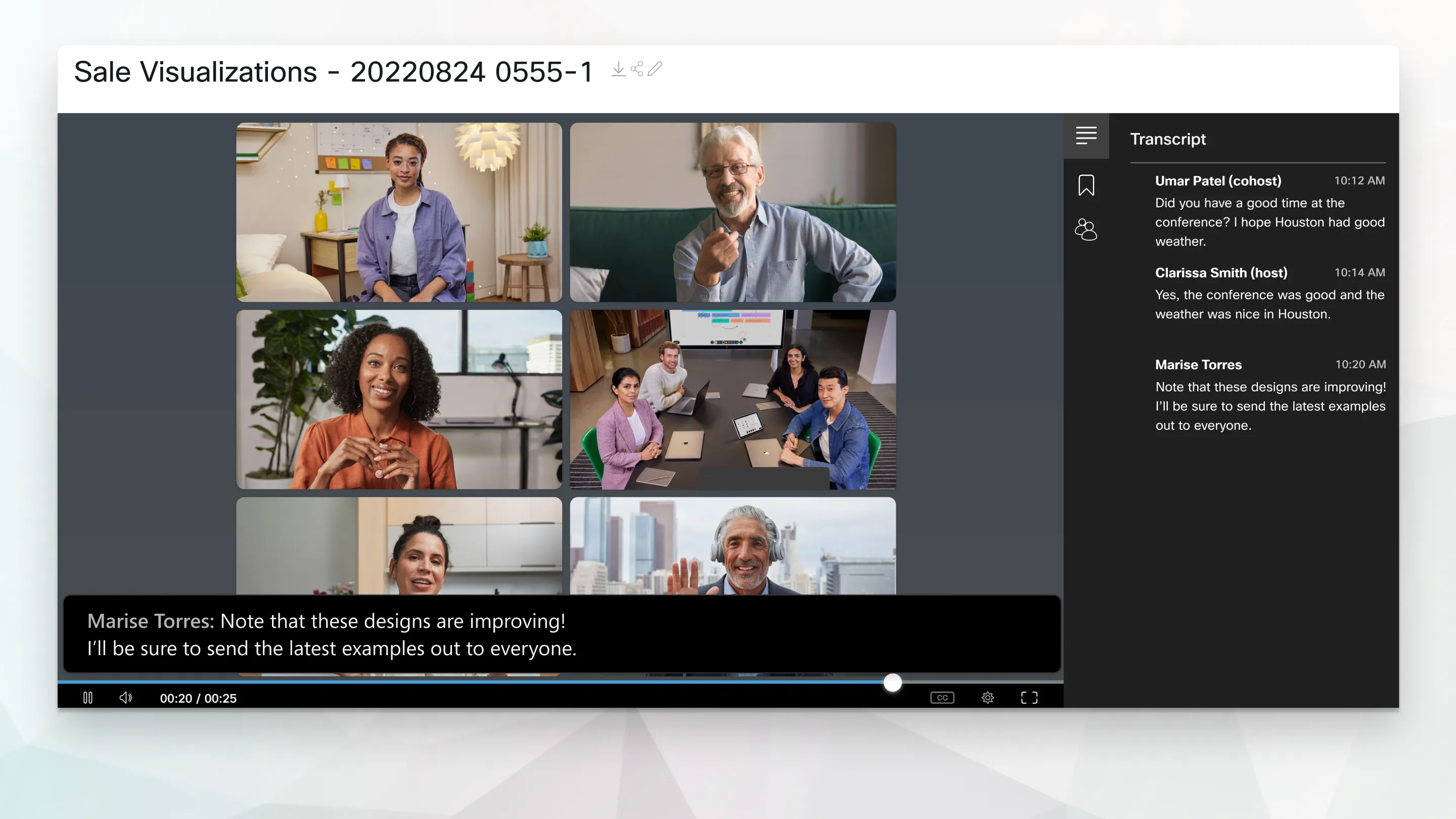
Grabar tus reuniones de Webex es útil, pero combinarlas con transcripciones lleva las cosas al siguiente nivel.
Puedes revisar decisiones, hacer seguimiento a tareas pendientes y compartir puntos clave con tu equipo, sin tener que volver a ver el video completo.
En esta guía, aprenderás paso a paso cómo transcribir tus reuniones de Webex con la función integrada y también cómo usar otras herramientas para obtener un informe generado por IA.
¿Tiene Webex una función de transcripción integrada?
Sí, Webex ofrece transcripción automática. Funciona con grabaciones en la nube guardadas en formato MP4. Una vez activada, cada reunión grabada incluirá una transcripción.
La transcripción aparece junto al video durante la reproducción. Puedes desplazarte por ella y hacer clic en cualquier parte para saltar a ese momento de la reunión. Esto facilita revisar qué se dijo y cuándo.
Por ahora, solo está disponible en inglés. Si tu reunión es en otro idioma, la función no funcionará. Además, esta característica solo está disponible si tu plan de Webex la incluye. No todos los usuarios tienen acceso de forma predeterminada.
Para usarla, debes asegurarte de que la transcripción esté activada. En la mayoría de los casos, el administrador de Webex debe habilitarla para tu organización. Si no ves la opción, consúltalo con él.
Cómo transcribir una grabación en Webex
La transcripción de reuniones de Webex solo funciona con grabaciones en la nube en formato MP4. Aquí te explicamos cómo hacerlo, paso a paso.
Paso 1: Comprueba si la transcripción está habilitada

Antes de empezar a grabar, asegúrate de que la transcripción esté activada en tu cuenta de Webex.
- Inicia sesión en tu cuenta de Webex.
- Ve a Preferencias > Grabación.
- Busque la opción “Crear transcripciones de grabación para todas mis grabaciones MP4”.
- Actívela.
Si no ve esta opción, es posible que su administrador deba habilitarla para su organización. En ese caso, póngase en contacto con su equipo de TI o con el administrador de Webex.
Paso 2: Grabe su reunión de Webex

Una vez habilitada la transcripción, puede grabar su reunión como de costumbre.
- Inicie su reunión de Webex.
- Haga clic en el botón Grabar en la parte inferior de la pantalla.
- Elija guardar la grabación en la nube.
Las transcripciones solo están disponibles para las grabaciones en la nube. Si guarda el archivo localmente, no obtendrá una transcripción.
Paso 3: Espere a que se procese la grabación
Después de que finalice la reunión, Webex comenzará a procesar el video y la transcripción. Esto suele tardar unos minutos. Las reuniones más largas pueden requerir más tiempo.
En la mayoría de los casos, la transcripción estará lista en aproximadamente el doble de tiempo que duró la reunión. Por ejemplo, una reunión de 30 minutos puede tardar hasta una hora en procesarse.
Paso 4: Acceda a su grabación y transcripción
Una vez completado el procesamiento, vaya a su página de Grabaciones de Webex .
- Inicia sesión en tu cuenta de Webex.
- Haz clic en tu foto de perfil y ve a Grabaciones.
- Busca la reunión que acabas de grabar.
- Haz clic en ella para abrir la página de reproducción.
Verás la transcripción a la derecha del video. A medida que el video se reproduce, la transcripción se desplaza automáticamente y resalta el texto en tiempo real.
Paso 5: Usa la transcripción

Puedes:
- Hacer clic en cualquier frase de la transcripción para saltar a ese momento del video.
- Buscar palabras clave para encontrar momentos importantes más rápido.
- Editar el texto si es necesario para mayor claridad o precisión.
También puedes descargar la transcripción como un archivo independiente. Esto es útil si deseas compartirla con otros o añadirla a las notas de la reunión.
Paso 6: Comparte la grabación y la transcripción
Webex facilita compartir tus grabaciones y transcripciones con tu equipo.
- En la página de la grabación, haz clic en Compartir.
- Introduce las direcciones de correo electrónico de las personas a las que quieres enviárselo.
- Puedes controlar los permisos de acceso si es necesario.
Solución de problemas de transcripción en Webex

A veces, las cosas no salen como se planean. Si la transcripción de Webex no aparece o parece incorrecta, no te preocupes. La mayoría de los problemas son fáciles de solucionar.
Aquí tienes los problemas más comunes y cómo resolverlos.
Problema 1: La transcripción no aparece
Grabaste la reunión, pero no hay transcripción. Esto suele significar que la transcripción no estaba activada.
Empieza por revisar tu configuración de Webex:
- Ve a Preferencias > Grabación.
- Asegúrate de que la opción “Crear transcripciones de grabación para todas mis grabaciones MP4” esté activada.
Si no ves esta opción, es posible que tu administrador de Webex deba activarla para tu cuenta. Contacta a tu equipo de TI o a tu administrador para confirmarlo.
Además, verifica cómo grabaste la reunión. Las transcripciones solo se generan para las grabaciones en la nube. Si guardaste el archivo en tu computadora, no obtendrás una transcripción.
Problema 2: La transcripción se retrasa
Terminaste tu reunión y la grabaste en la nube, pero la transcripción aún no aparece.
Esto es normal. Webex necesita tiempo para procesar el video y generar la transcripción. En la mayoría de los casos, tarda hasta el doble de la duración de tu reunión.
Por ejemplo, una reunión de 60 minutos puede tardar de 1 a 2 horas en mostrar la transcripción. Para grabaciones muy largas, puede tardar hasta 24 horas.
Si ha pasado más de un día y aún no ves la transcripción, contacta al soporte técnico de Webex.
Problema 3: La transcripción es inexacta
Tu transcripción está disponible, pero algunas partes no tienen sentido. Es posible que haya nombres incorrectos o frases confusas.
Esto suele deberse a una mala calidad de audio. Webex utiliza reconocimiento de voz para transcribir, por lo que necesita un sonido claro.
Aquí tienes cómo mejorar los resultados:
- Usa un buen micrófono.
- Evita el ruido de fondo durante la reunión.
- Pide a los participantes que hablen con claridad y que no se interrumpan.
Los acentos y hablar muy rápido también pueden reducir la precisión. Webex solo admite audio en inglés, por lo que si alguien habla en otro idioma o cambia de idioma, la transcripción podría ser incorrecta.
Problema 4: No puedes editar la transcripción
Webex permite realizar ediciones, pero solo si la grabación está guardada en la nube y la transcripción está habilitada. Si no ves la opción de editar:
- Asegúrate de ser el anfitrión de la reunión o de tener los permisos necesarios.
- Abre la grabación en el portal de Webex y busca el panel de transcripción.
- Haz clic en el icono de lápiz para editar el texto.
¿Sigues sin poder hacerlo? Revisa los permisos de tu cuenta o habla con tu administrador.
Problema 5: Tu administrador desactivó la transcripción
En algunas organizaciones, la transcripción está desactivada de forma predeterminada. Si nada de lo anterior funciona, este podría ser el problema.
Los administradores controlan el acceso a las funciones de transcripción. Si tu rol no la incluye, no podrás usarla, aunque veas la opción en tu configuración.
Habla con tu administrador y solicita acceso. Si no es posible, puedes usar una herramienta de terceros como Noota.
Noota ofrece una transcripción precisa, incluso si Webex no lo hace. También obtendrás funciones adicionales como resúmenes de reuniones y puntos destacados mediante IA.
Cómo grabar, transcribir y resumir una reunión de Webex con Noota

La transcripción de Webex funciona bien, cuando está disponible. Pero a veces necesitas más flexibilidad. Quizás la transcripción esté desactivada en tu cuenta o tal vez busques funciones avanzadas como resúmenes y tareas pendientes.
Ahí es donde entra Noota.
Noota es un asistente de reuniones externo. Te permite grabar, transcribir y resumir tus reuniones de Webex sin necesidad de permisos especiales. Aquí tienes los pasos para usarlo.
Paso 1: Conecta tu reunión de Webex a Noota
Empieza visitando noota.io. Crea una cuenta gratuita si aún no la tienes.
Luego, copia el enlace de tu reunión de Webex.
- Ve a tu calendario o al panel de control de Webex.
- Copia la URL de la reunión.
Ahora, pega esa URL en tu panel de control de Noota. Encontrarás un campo claro donde insertar el enlace de tu reunión.
También puedes usar la extensión web de Noota. Se conecta directamente a tu navegador, haciendo que la configuración sea aún más rápida. Una vez instalada, Noota detectará automáticamente tu reunión de Webex cuando comience.
Paso 2: Graba la reunión
Hay dos formas en las que Noota puede grabar tu reunión.
- Si utilizas el método del enlace, el bot de Noota se unirá a tu llamada de Webex como un participante silencioso.
- Si utilizas la extensión del navegador, esta comenzará a grabar y transcribir tan pronto como empiece la reunión.
En ambos casos, no necesitas hacer nada más. Noota se encarga de la grabación y la transcripción en tiempo real en segundo plano.
Sin permisos especiales. Sin instalación de software. Solo haz clic y empieza.
Paso 3: Accede a tu grabación y transcripción
Una vez que termina la reunión, Noota sube todo a tu cuenta.
- Inicia sesión en tu panel de Noota.
- Abre la reunión que acabas de grabar.
- Verás el video completo, la transcripción íntegra y un resumen de la reunión generado automáticamente.
Puedes desplazarte por la transcripción, buscar palabras clave y hacer clic en cualquier frase para saltar a esa parte del video.
¿Necesitas corregir una frase o resaltar una cita importante? Puedes editar directamente en la plataforma.
Paso 4: Comparte y resume
Noota no se limita a la transcripción. Te ofrece información estructurada de tu reunión.
- Un resumen completo de la reunión
- Puntos clave y decisiones
- Tareas pendientes con responsables y fechas límite
- Identificación de los interlocutores
Puedes exportar este resumen o copiarlo en tu CRM, ATS o herramienta de gestión de proyectos. Solo haz clic en Compartir e invita a tus compañeros o interesados. Tú controlas quién puede ver o editar el contenido.
¿Quieres transcribir y resumir tus reuniones de Webex? Prueba Noota gratis ahora.
Conoce al autor
.webp)
Alexandre escribe sobre asistentes de reuniones con IA, MCP e integraciones de IA, protección de datos y cumplimiento, y productividad, como ingeniero fundador y CEO de Noota.
Preguntas frecuentes
Sí, Webex ofrece transcripción automática para grabaciones en la nube en formato MP4, disponible solo en inglés actualmente.
- Funciona con grabaciones guardadas en la nube
- Muestra la transcripción junto al video
- Requiere activación del administrador
El procesamiento toma aproximadamente el doble de la duración de la reunión, siendo más rápido para grabaciones cortas.
- Reunión de 30 minutos: hasta una hora
- Depende del tamaño del archivo de video
- Notificación cuando esté lista
Noota supera a Webex con soporte multiidioma (80+ idiomas), resúmenes automáticos y reportes IA en 6,4h/semana ahorradas, frente a solo inglés en Webex.
- Noota: 80+ idiomas vs Webex: solo inglés
- Reportes IA y resúmenes automáticos incluidos
- Calificación 4,9/5 en G2 de 5000+ equipos
Noota es ideal para equipos globales: transcribe en 80+ idiomas, genera reportes IA y ahorra 6,4 horas semanales en administración.
- Soporta 80+ idiomas automáticamente
- Reportes ejecutivos y resúmenes IA incluidos
- Prueba Noota gratis sin tarjeta de crédito



