



Vergaderopname & Transcriptie
8 min leestijd
Bijgewerkt op:
Mar 31, 2025
Zo transcribeer je jouw Webex-opname
Wil je weten hoe je een Webex-transcriptie krijgt? Hier is je handleiding.
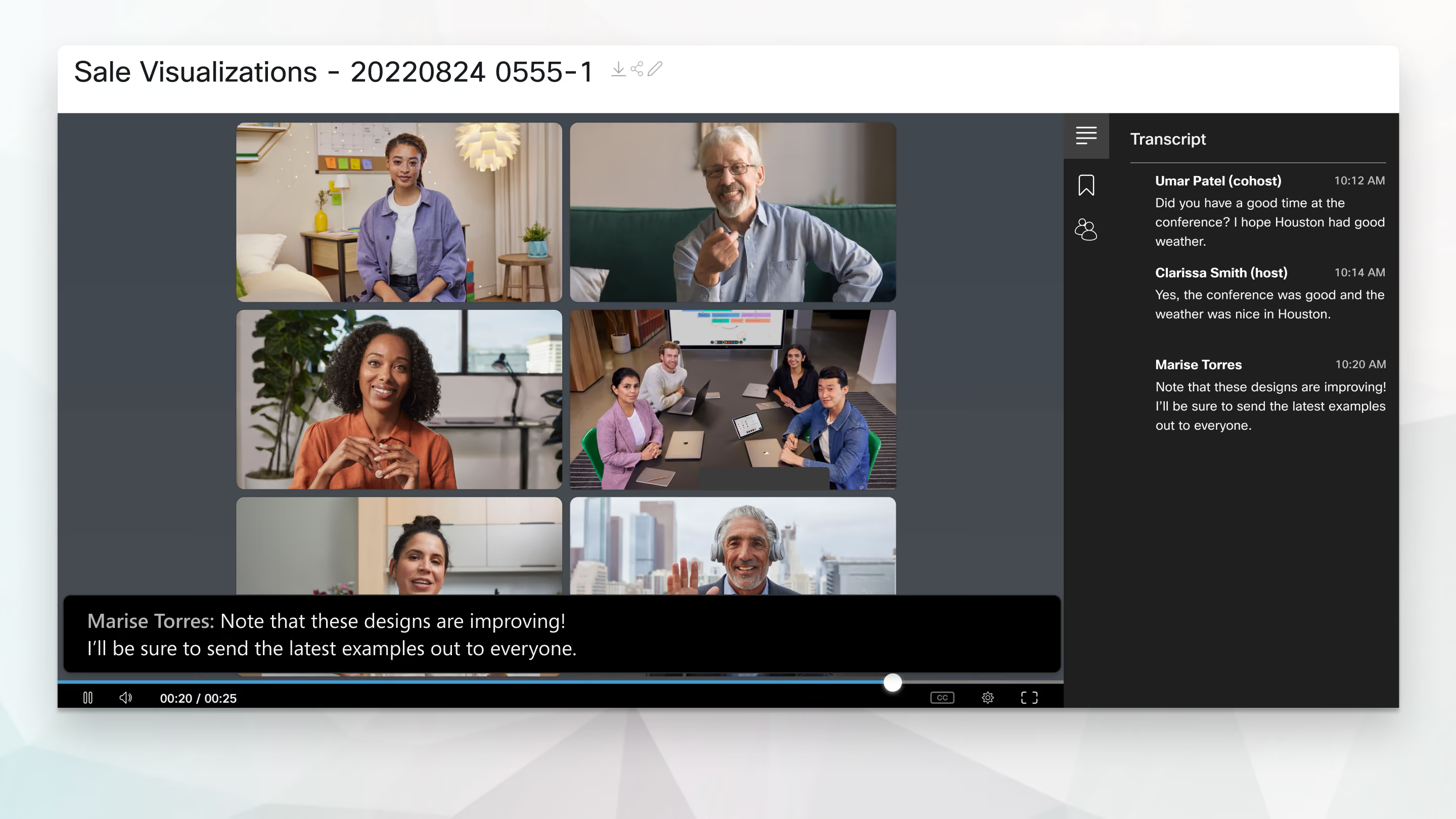
Het opnemen van je Webex-vergaderingen is nuttig, maar door ze te combineren met transcripties til je het naar een hoger niveau.
Je kunt besluiten terugzien, actiepunten bijhouden en belangrijke conclusies delen met je team, zonder de volledige video opnieuw te hoeven bekijken.
In deze handleiding leer je stap voor stap hoe je je Webex-vergaderingen transcribeert met de ingebouwde transcriptiefunctie, maar ook hoe je andere tools gebruikt voor een AI-verslag.
Heeft Webex een ingebouwde transcriptiefunctie?
Ja, Webex biedt automatische transcriptie aan. Het werkt met cloud opnames die zijn opgeslagen in MP4-formaat. Zodra dit is geactiveerd, wordt elke opgenomen vergadering voorzien van een transcript.
Het transcript verschijnt naast de video tijdens het afspelen. Je kunt erdoorheen scrollen en op elk willekeurig deel klikken om naar dat moment in de vergadering te springen. Dit maakt het eenvoudig om terug te kijken wat er wanneer is gezegd.
Het is voorlopig alleen beschikbaar in het Engels. Als je vergadering in een andere taal is, werkt de functie niet. Bovendien is deze functie alleen beschikbaar als je Webex-abonnement dit ondersteunt. Niet alle gebruikers hebben hier standaard toegang toe.
Om het te gebruiken, moet je ervoor zorgen dat transcriptie is ingeschakeld. In de meeste gevallen moet je Webex-beheerder dit inschakelen voor je organisatie. Als je de optie niet ziet, neem dan contact met hen op.
Hoe transcribeer je een opname op Webex
Het transcriberen van een Webex-vergadering werkt alleen met cloudopnames in MP4-formaat. Hier lees je stap voor stap hoe je dit doet.
Stap 1: Controleer of transcriptie is ingeschakeld

Voordat je begint met opnemen, moet je ervoor zorgen dat transcriptie is ingeschakeld in je Webex-account.
- Log in op je Webex-account.
- Ga naar Voorkeuren > Opname.
- Zoek de optie “Transcripties maken voor al mijn MP4-opnamen.”
- Schakel deze in.
Zie je deze optie niet? Dan moet je beheerder deze mogelijk inschakelen voor je organisatie. Neem in dat geval contact op met je IT-afdeling of Webex-beheerder.
Stap 2: Je Webex-vergadering opnemen

Zodra transcriptie is ingeschakeld, kun je je vergadering op de gebruikelijke manier opnemen.
- Start je Webex-vergadering.
- Klik op de Opnemen -knop onderaan je scherm.
- Kies ervoor om de opname in de cloud op te slaan.
Transcripties zijn alleen beschikbaar voor cloudopnamen. Als je het bestand lokaal opslaat, krijg je geen transcriptie.
Stap 3: Wacht tot de opname is verwerkt
Nadat je vergadering is beëindigd, begint Webex met het verwerken van de video en de transcriptie. Dit duurt meestal een paar minuten. Langere vergaderingen kunnen meer tijd in beslag nemen.
In de meeste gevallen is je transcriptie klaar in ongeveer twee keer de duur van je vergadering. Een vergadering van 30 minuten kan bijvoorbeeld tot een uur duren om te verwerken.
Stap 4: Je opname en transcriptie bekijken
Zodra de verwerking is voltooid, ga je naar je Webex-opnamen -pagina.
- Meld u aan bij uw Webex-account.
- Klik op uw profielfoto en ga naar Opnames.
- Zoek de vergadering die u zojuist heeft opgenomen.
- Klik erop om de afspeelpagina te openen.
U ziet het transcript aan de rechterkant van de video. Terwijl de video wordt afgespeeld, scrolt het transcript automatisch mee en wordt de tekst in realtime gemarkeerd.
Stap 5: Het transcript gebruiken

U kunt:
- Op een willekeurige zin in het transcript klikken om naar dat moment in de video te springen.
- Zoeken op trefwoorden om belangrijke momenten sneller te vinden.
- De tekst bewerken als dat nodig is voor de duidelijkheid of nauwkeurigheid.
U kunt het transcript ook downloaden als een apart bestand. Dit is handig als u het wilt delen met anderen of wilt toevoegen aan notulen.
Stap 6: De opname en het transcript delen
Webex maakt het eenvoudig om uw opnames en transcripten met uw team te delen.
- Klik op de opnamepagina op Delen.
- Voer de e-mailadressen in van de personen naar wie u het wilt sturen.
- U kunt indien nodig de toegangsrechten beheren.
Problemen met Webex-transcriptie oplossen

Soms loopt het niet helemaal zoals gepland. Geen zorgen als je Webex-transcriptie niet verschijnt of niet klopt; de meeste problemen zijn eenvoudig op te lossen.
Hier zijn de meest voorkomende problemen en hoe je ze oplost.
Probleem 1: De transcriptie ontbreekt
Je hebt je vergadering opgenomen, maar er is geen transcriptie. Dit betekent meestal dat transcriptie niet was ingeschakeld.
Controleer eerst je Webex-instellingen:
- Ga naar Voorkeuren > Opname.
- Zorg ervoor dat "Transcripties maken voor al mijn MP4-opnamen" is ingeschakeld.
Zie je deze optie niet? Dan moet je Webex-beheerder deze mogelijk inschakelen voor je account. Neem contact op met je IT-team of beheerder om dit te bevestigen.
Controleer ook hoe je de vergadering hebt opgenomen. Transcripties worden alleen gemaakt voor cloudopnamen. Als je het bestand op je computer hebt opgeslagen, krijg je geen transcriptie.
Probleem 2: De transcriptie is vertraagd
Je hebt je vergadering beëindigd en in de cloud opgenomen, maar de transcriptie is nog niet verschenen.
Dit is normaal. Webex heeft tijd nodig om je video te verwerken en de transcriptie te genereren. In de meeste gevallen duurt dit maximaal twee keer de lengte van je vergadering.
Een vergadering van 60 minuten kan bijvoorbeeld 1 tot 2 uur duren voordat de transcriptie verschijnt. Bij zeer lange opnamen kan dit tot 24 uur duren.
Als het langer dan een dag duurt en je nog steeds geen transcriptie ziet, neem dan contact op met de Webex-ondersteuning.
Probleem 3: De transcriptie is onnauwkeurig
Je transcriptie is er wel, maar delen ervan kloppen niet. Misschien zijn namen onjuist of zijn sommige zinnen onverstaanbaar.
Dit komt meestal door een slechte audiokwaliteit. Webex gebruikt spraakherkenning om audio uit te schrijven en daarvoor is helder geluid nodig.
Zo verbeter je de resultaten:
- Gebruik een goede microfoon.
- Vermijd achtergrondgeluid tijdens de vergadering.
- Vraag sprekers om duidelijk te praten en elkaar niet te onderbreken.
Accent en een hoog spreektempo kunnen de nauwkeurigheid ook verminderen. Webex ondersteunt alleen Engelstalige audio; als iemand een andere taal spreekt of wisselt tussen talen, kan de transcriptie onjuist zijn.
Probleem 4: Je kunt de transcriptie niet bewerken
Webex staat bewerkingen toe, maar alleen als de opname in de cloud is opgeslagen en transcriptie is ingeschakeld. Als je de optie om te bewerken niet ziet:
- Zorg dat je de host van de vergadering bent of dat je hiervoor toestemming hebt gekregen.
- Open de opname in het Webex-portaal en zoek naar het transcriptiepaneel.
- Klik op het potloodicoon om de tekst te bewerken.
Nog steeds geen succes? Controleer je accountrechten of neem contact op met je beheerder.
Probleem 5: Je beheerder heeft transcriptie uitgeschakeld
In sommige organisaties staat transcriptie standaard uit. Als niets van het bovenstaande werkt, is dit mogelijk de oorzaak.
Beheerders bepalen de toegang tot transcriptiefuncties. Als jouw rol deze niet bevat, kun je er geen gebruik van maken, zelfs niet als je de optie in je instellingen ziet staan.
Neem contact op met je beheerder en vraag toegang aan. Als dat niet mogelijk is, kun je een externe tool zoals Noota gebruiken.
Noota biedt nauwkeurige transcriptie, zelfs als Webex dat niet doet. Je krijgt bovendien extra functies zoals vergadersamenvattingen en AI-hoogtepunten.
Hoe je een Webex-vergadering opneemt, transcribeert en samenvat met Noota

Webex-transcriptie werkt prima, mits het beschikbaar is. Maar soms heb je meer flexibiliteit nodig. Misschien is transcriptie uitgeschakeld in je account, of wil je geavanceerde functies zoals samenvattingen en actiepunten.
Dat is waar Noota van pas komt.
Noota is een externe vergaderassistent. Hiermee kun je je Webex-vergaderingen opnemen, transcriberen en samenvatten, zonder dat je speciale rechten nodig hebt. Hier lees je stap voor stap hoe je het gebruikt.
Stap 1: Koppel je Webex-vergadering aan Noota
Begin door naar noota.iote gaan. Maak een gratis account aan als je dat nog niet hebt gedaan.
Kopieer vervolgens de link naar je Webex-vergadering.
- Ga naar je agenda of Webex-dashboard.
- Kopieer de URL van de vergadering.
Plak die URL nu in je Noota-dashboard. Je vindt daar een duidelijk veld om je vergaderlink in te voeren.
Je kunt ook de Noota-browserextensiegebruiken. Deze maakt direct verbinding met je browser, waardoor de installatie nog sneller gaat. Zodra deze is geïnstalleerd, detecteert Noota je Webex-vergadering automatisch wanneer deze begint.
Stap 2: De vergadering opnemen
Er zijn twee manieren waarop Noota je vergadering kan opnemen.
- Als je de linkmethode gebruikt, neemt de bot van Noota als stille deelnemer deel aan je Webex-gesprek.
- Als je de browserextensie gebruikt, begint deze direct met opnemen en transcriberen zodra de vergadering start.
In beide gevallen hoef je verder niets te doen. Noota regelt de opname en live transcriptie op de achtergrond.
Geen speciale rechten nodig. Geen software-installatie. Gewoon klikken en aan de slag.
Stap 3: Toegang tot je opname en transcriptie
Zodra de vergadering is afgelopen, uploadt Noota alles naar je account.
- Log in op je Noota-dashboard.
- Open de vergadering die je zojuist hebt opgenomen.
- Je ziet de volledige video, een compleet transcript en een automatisch gegenereerde samenvatting van de vergadering.
Je kunt door het transcript scrollen, op trefwoorden zoeken en op elke zin klikken om direct naar dat deel van de video te springen.
Moet je een zin aanpassen of een belangrijk citaat markeren? Je kunt dit direct op het platform bewerken.
Stap 4: Delen en samenvatten
Noota stopt niet bij transcriptie. Het biedt je gestructureerde inzichten uit je vergadering.
- Een volledige samenvatting van de vergadering
- Kernpunten en besluiten
- Actiepunten met toegewezen namen en deadlines
- Sprekerherkenning
Je kunt deze samenvatting exporteren of kopiëren naar je CRM, ATS of projectmanagementtool. Klik gewoon op Delen en nodig teamleden of belanghebbenden uit. Jij bepaalt wie de inhoud kan bekijken of bewerken.
Wil je je Webex-vergaderingen transcriberen en samenvatten? Probeer Noota nu gratis.
Maak kennis met de auteur
.webp)
Alexandre schrijft over AI-vergaderassistenten, MCP en AI-integraties, gegevensbescherming en compliance, en productiviteit, als ingenieur, oprichter en CEO van Noota.
Veelgestelde vragen
Log in op Webex, ga naar Preferences > Recording en schakel 'Create recording transcripts for all my MP4 recordings' in.
- Alleen beschikbaar voor cloud recordings in MP4-formaat
- Uw Webex-beheerder moet dit mogelijk eerst inschakelen
- Momenteel alleen beschikbaar in het Engels
Webex verwerkt transcripties automatisch, maar dit duurt enkele minuten tot uren afhankelijk van de lengte.
- Verwerkingstijd is ongeveer twee keer de opnameduur
- Zorg ervoor dat u naar cloud hebt opgeslagen, niet lokaal
- Controleer of transcriptie is ingeschakeld in uw account
Noota biedt meer functionaliteit: AI-gegenereerde samenvattingen, actie-items en 80+ talen versus Webex alleen Engels.
- Noota bespaart 6,4 uur per week administratie met -80% overhead
- 4,9/5 rating op G2 van 5000+ teams wereldwijd
- Automatische rapportage en teamdeling in alle talen
Noota is ideaal voor internationale teams: ondersteunt 80+ talen en genereert automatisch AI-rapporten voor alle deelnemers.
- Webex transcriptie werkt alleen in het Engels momenteel
- Noota integreert met alle videoplatformen en bespaart tijd
- Probeer Noota gratis — geen creditcard vereist



