



Registrazione e Trascrizione delle Riunioni
8 min di lettura
Aggiornato il:
Mar 31, 2025
Come trascrivere la tua registrazione Webex
Vuoi sapere come ottenere una trascrizione Webex? Ecco la tua guida.
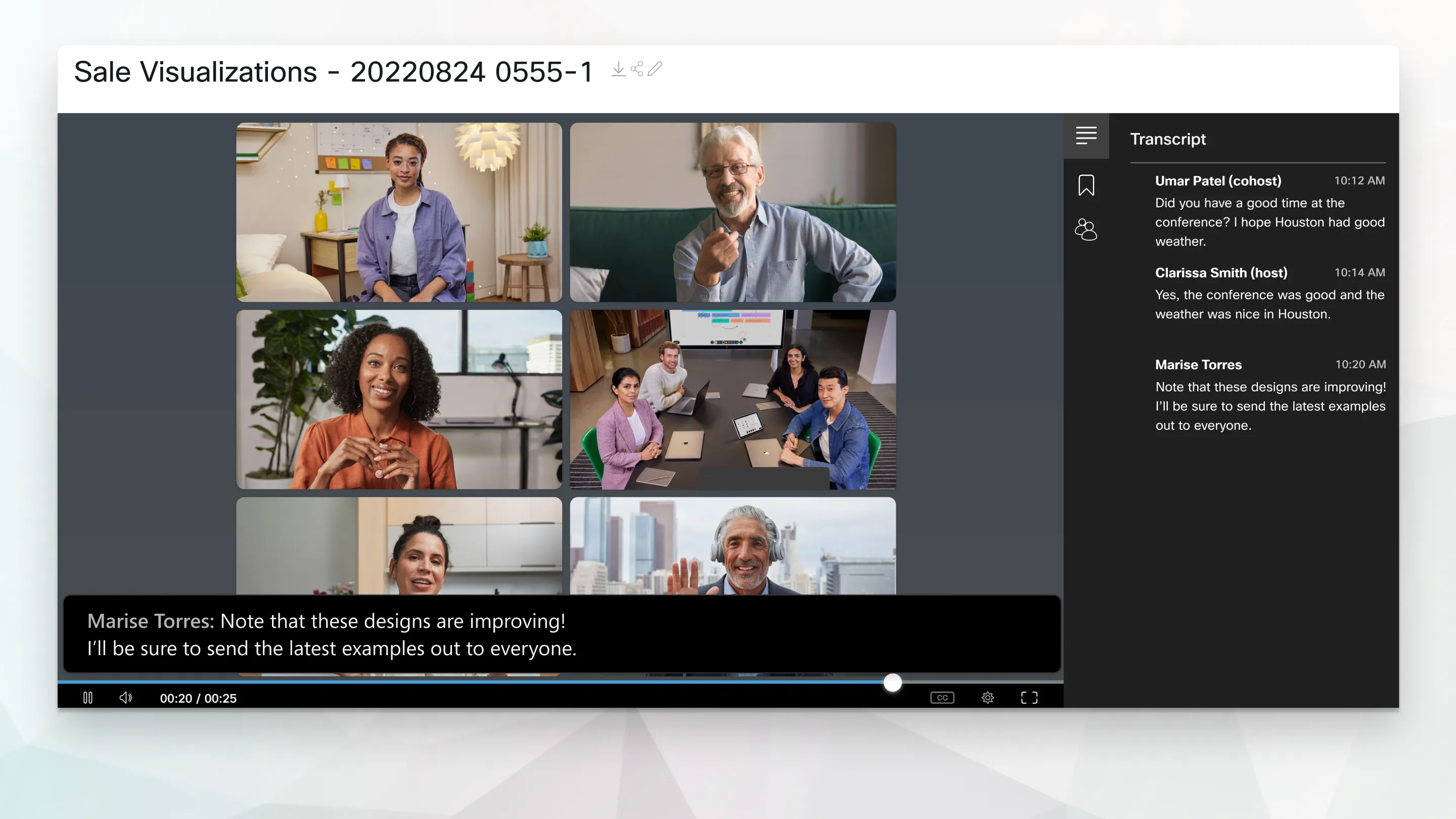
Registrare le riunioni Webex è utile, ma abbinarle alle trascrizioni porta tutto a un livello superiore.
Puoi rivedere le decisioni, monitorare le attività da svolgere e condividere i punti chiave con il tuo team, senza dover riguardare l'intero video.
In questa guida imparerai passo dopo passo come trascrivere le tue riunioni Webex utilizzando la funzione integrata o altri strumenti per ottenere un report basato sull'IA.
Webex dispone di una funzione di trascrizione integrata?
Sì, Webex offre la trascrizione automatica. Funziona con le registrazioni su cloud salvate in formato MP4. Una volta attivata, ogni riunione registrata sarà accompagnata da una trascrizione.
La trascrizione appare accanto al video durante la riproduzione. Puoi scorrerla e cliccare su qualsiasi punto per saltare a quel momento specifico della riunione. Questo rende semplice rivedere cosa è stato detto e quando.
Per ora è disponibile solo in inglese. Se la tua riunione si svolge in un'altra lingua, la funzione non funzionerà. Inoltre, questa opzione è disponibile solo se inclusa nel tuo piano Webex. Non tutti gli utenti vi hanno accesso per impostazione predefinita.
Per utilizzarla, devi assicurarti che la trascrizione sia attiva. Nella maggior parte dei casi, l'amministratore Webex deve abilitarla per la tua organizzazione. Se non vedi l'opzione, verifica con lui.
Come trascrivere una registrazione su Webex
La trascrizione di una riunione Webex funziona solo con le registrazioni su cloud in formato MP4. Ecco come procedere, passo dopo passo.
Passaggio 1: verifica se la trascrizione è abilitata

Prima di iniziare a registrare, assicurati che la trascrizione sia attiva nel tuo account Webex.
- Accedi al tuo account Webex.
- Vai su Preferenze > Registrazione.
- Trova l'opzione "Crea trascrizioni delle registrazioni per tutte le mie registrazioni MP4".
- Attivala.
Se non visualizzi questa opzione, potrebbe essere necessario che l'amministratore la abiliti per la tua organizzazione. In tal caso, contatta il tuo team IT o l'amministratore Webex.
Passaggio 2: Registra la tua riunione Webex

Una volta abilitata la trascrizione, puoi registrare la riunione come di consueto.
- Avvia la tua riunione Webex.
- Fai clic sul pulsante Registra nella parte inferiore dello schermo.
- Scegli di salvare la registrazione nel cloud.
Le trascrizioni sono disponibili solo per le registrazioni nel cloud. Se salvi il file localmente, non otterrai alcuna trascrizione.
Passaggio 3: Attendi l'elaborazione della registrazione
Al termine della riunione, Webex inizierà a elaborare il video e la trascrizione. Di solito sono necessari alcuni minuti. Le riunioni più lunghe potrebbero richiedere più tempo.
Nella maggior parte dei casi, la trascrizione sarà pronta in un tempo pari a circa il doppio della durata della riunione. Ad esempio, una riunione di 30 minuti potrebbe richiedere fino a un'ora per l'elaborazione.
Passaggio 4: Accedi alla registrazione e alla trascrizione
Una volta completata l'elaborazione, vai alla tua pagina Registrazioni Webex .
- Accedi al tuo account Webex.
- Clicca sulla tua immagine del profilo e vai su Registrazioni.
- Trova la riunione che hai appena registrato.
- Cliccaci sopra per aprire la pagina di riproduzione.
Vedrai la trascrizione sul lato destro del video. Mentre il video viene riprodotto, la trascrizione scorre automaticamente ed evidenzia il testo in tempo reale.
Passaggio 5: Utilizza la trascrizione

Puoi:
- Cliccare su qualsiasi frase nella trascrizione per passare a quel momento del video.
- Cercare parole chiave per trovare i momenti salienti più rapidamente.
- Modificare il testo se necessario per maggiore chiarezza o precisione.
Puoi anche scaricare la trascrizione come file separato. È utile se desideri condividerla con altri o aggiungerla ai verbali della riunione.
Passaggio 6: Condividi la registrazione e la trascrizione
Webex semplifica la condivisione di registrazioni e trascrizioni con il tuo team.
- Nella pagina della registrazione, clicca su Condividi.
- Inserisci gli indirizzi email delle persone a cui vuoi inviarla.
- Puoi gestire le autorizzazioni di accesso, se necessario.
Risoluzione dei problemi di trascrizione Webex

A volte le cose non vanno come previsto. Se la trascrizione Webex non viene visualizzata o sembra errata, non preoccuparti. La maggior parte dei problemi è facile da risolvere.
Ecco i problemi più comuni e come risolverli.
Problema 1: La trascrizione manca
Hai registrato la riunione, ma non c'è alcuna trascrizione. Di solito significa che la trascrizione non era abilitata.
Inizia controllando le impostazioni di Webex:
- Vai su Preferenze > Registrazione.
- Assicurati che l'opzione "Crea trascrizioni delle registrazioni per tutte le mie registrazioni MP4" sia attiva.
Se non vedi questa opzione, potrebbe essere necessario che l'amministratore Webex la abiliti per il tuo account. Contatta il tuo team IT o l'amministratore per verificare.
Controlla anche come hai registrato la riunione. Le trascrizioni vengono create solo per le registrazioni nel cloud. Se hai salvato il file sul tuo computer, non otterrai una trascrizione.
Problema 2: La trascrizione è in ritardo
Hai terminato la riunione e l'hai registrata nel cloud, ma la trascrizione non è ancora apparsa.
È normale. Webex ha bisogno di tempo per elaborare il video e generare la trascrizione. Nella maggior parte dei casi, richiede fino al doppio della durata della riunione.
Ad esempio, una riunione di 60 minuti potrebbe richiedere 1-2 ore prima che la trascrizione venga visualizzata. Per registrazioni molto lunghe, possono essere necessarie fino a 24 ore.
Se è passato più di un giorno e non vedi ancora la trascrizione, contatta l'assistenza Webex.
Problema 3: La trascrizione non è accurata
La trascrizione è disponibile, ma alcune parti non sono chiare. Potrebbero esserci nomi errati o frasi poco comprensibili.
Di solito il problema è dovuto a una scarsa qualità audio. Webex utilizza il riconoscimento vocale per trascrivere il parlato e necessita di un suono nitido.
Ecco come migliorare i risultati:
- Usa un buon microfono.
- Evita il rumore di fondo durante la riunione.
- Chiedi ai partecipanti di parlare chiaramente e di non interrompersi a vicenda.
Anche gli accenti e la velocità nel parlare possono ridurre la precisione. Webex supporta solo l'audio in inglese, quindi se qualcuno parla un'altra lingua o passa da una lingua all'altra, la trascrizione potrebbe risultare errata.
Problema 4: Non riesci a modificare la trascrizione
Webex consente di apportare modifiche, ma solo se la registrazione è salvata nel cloud e la trascrizione è abilitata. Se non vedi l'opzione per modificare:
- Assicurati di essere l'organizzatore della riunione o di aver ricevuto le autorizzazioni necessarie.
- Apri la registrazione nel portale Webex e cerca il pannello della trascrizione.
- Fai clic sull' icona a forma di matita per modificare il testo.
Ancora niente? Controlla le autorizzazioni del tuo account o parla con il tuo amministratore.
Problema 5: L'amministratore ha disabilitato la trascrizione
In alcune organizzazioni, la trascrizione è disattivata per impostazione predefinita. Se nulla di quanto sopra funziona, il problema potrebbe essere questo.
Gli amministratori controllano l'accesso alle funzionalità di trascrizione. Se il tuo ruolo non la include, non potrai utilizzarla, anche se vedi l'opzione nelle tue impostazioni.
Parla con il tuo amministratore e richiedi l'accesso. Se non è possibile, puoi utilizzare uno strumento di terze parti come Noota.
Noota offre trascrizioni accurate, anche quando Webex non ci riesce. Avrai inoltre a disposizione funzionalità aggiuntive come riepiloghi delle riunioni e punti salienti generati dall'IA.
Come registrare, trascrivere e riassumere una riunione Webex con Noota

La trascrizione di Webex funziona bene, quando è disponibile. Ma a volte serve maggiore flessibilità. Magari la trascrizione è disabilitata sul tuo account, o forse desideri funzioni avanzate come riassunti e piani d'azione.
È qui che entra in gioco Noota.
Noota è un assistente per riunioni di terze parti. Ti permette di registrare, trascrivere e riassumere le tue riunioni Webex senza bisogno di permessi speciali. Ecco come usarlo passo dopo passo.
Passaggio 1: Collega la tua riunione Webex a Noota
Inizia visitando noota.io. Crea un account gratuito se non ne hai già uno.
Quindi, copia il link della tua riunione Webex.
- Vai sul tuo calendario o sulla dashboard di Webex.
- Copia l'URL della riunione.
Ora, incolla quell'URL nella tua dashboard di Noota. Troverai un campo chiaro in cui inserire il link della riunione.
Puoi anche utilizzare l' estensione web di Noota. Si collega direttamente al tuo browser, rendendo la configurazione ancora più rapida. Una volta installata, Noota rileverà automaticamente la tua riunione Webex quando avrà inizio.
Passaggio 2: Registra la riunione
Ci sono due modi in cui Noota può registrare la tua riunione.
- Se utilizzi il metodo del link, il bot di Noota si unirà alla tua chiamata Webex come partecipante silenzioso.
- Se utilizzi l'estensione del browser, la registrazione e la trascrizione inizieranno non appena comincia la riunione.
In entrambi i casi, non devi fare altro. Noota gestisce la registrazione e la trascrizione in tempo reale in background.
Nessun permesso speciale. Nessuna installazione di software. Basta un clic e sei pronto.
Passaggio 3: Accedi alla registrazione e alla trascrizione
Al termine della riunione, Noota carica tutto sul tuo account.
- Accedi alla tua dashboard Noota.
- Apri la riunione appena registrata.
- Troverai il video completo, la trascrizione integrale e un riepilogo della riunione generato automaticamente.
Puoi scorrere la trascrizione, cercare parole chiave e cliccare su qualsiasi frase per passare direttamente a quel punto del video.
Devi correggere una frase o evidenziare una citazione importante? Puoi modificare il testo direttamente sulla piattaforma.
Passaggio 4: Condividi e riassumi
Noota non si limita alla trascrizione. Ti fornisce approfondimenti strutturati sulla tua riunione.
- Un riepilogo completo della riunione
- Punti chiave e decisioni prese
- Attività da svolgere con nomi dei responsabili e scadenze
- Identificazione dei relatori
Puoi esportare questo riepilogo o copiarlo nel tuo CRM, ATS o strumento di gestione progetti. Basta cliccare su Condividi e invitare colleghi o stakeholder. Sei tu a decidere chi può visualizzare o modificare il contenuto.
Vuoi trascrivere e riassumere le tue riunioni Webex? Prova Noota gratuitamente ora.
Chi è l'autore
.webp)
Alexandre scrive di assistenti AI per le riunioni, MCP e integrazioni AI, privacy dei dati e conformità, e produttività, come ingegnere, fondatore e CEO di Noota.
FAQ
Accedi a Webex, vai in Preferenze > Registrazione e attiva l'opzione per creare trascritti automatici MP4.
- Disponibile solo per registrazioni cloud
- Richiede abilitazione dell'amministratore
- Funziona attualmente solo in inglese
Il tempo di elaborazione è circa il doppio della durata della riunione registrata.
- Riunione 30 minuti = fino a 1 ora
- Dipende dalla lunghezza del video
- Notifica al completamento disponibile
Noota supera Webex con trascrizioni in 80+ lingue, report AI automatici e risparmio di 6,4 ore settimanali.
- Webex: solo inglese, trascritti base
- Noota: multilingue, analisi intelligente, 4,9/5 su G2
- 5000+ team scelgono Noota per efficienza
Noota è la soluzione ideale: trascrizione in 80+ lingue, report automatici e -80% tempo amministrativo. Prova Noota gratis — nessuna carta di credito richiesta.
- Integrazione semplice con piattaforme
- Report AI con action items
- Condivisione istantanea del team



