



Recursos y Productividad
8 min de lectura
Actualizado el:
Apr 28, 2025
Cómo añadir el calendario de Google a Outlook
¿Quieres sincronizar tu calendario de Google con tu calendario de Outlook? Aquí tienes tu guía.
Gestionas reuniones tanto en Outlook como en Google, pero tus calendarios no están conectados entre sí.
Sincronizar tu Calendario de Google con Outlook soluciona esto.
En esta guía, aprenderás paso a paso cómo sincronizar tus calendarios y resolver los problemas más comunes.
¿Se puede sincronizar el Calendario de Outlook con el Calendario de Google?
Outlook y Google no se sincronizan de forma nativa en tiempo real, pero existen soluciones alternativas.
Aquí tienes un desglose de tus opciones:
Opción 1: Sincronización unidireccional (Google → Outlook)
Puedes añadir tu Calendario de Google a Outlook como un calendario de solo lectura. Esto significa que puedes ver tus eventos de Google en Outlook, pero no puedes editarlos desde allí.
Es útil si gestionas el trabajo en Outlook pero quieres estar al tanto de tus eventos personales de Google.
Opción 2: Sincronización unidireccional (Outlook → Google)
Puedes publicar tu Calendario de Outlook y añadirlo a Google. Esto te permite ver los eventos de Outlook en tu Calendario de Google, pero, de nuevo, las ediciones no se sincronizan.
Esta opción es práctica si usas Gmail pero sigues recibiendo invitaciones de trabajo a través de Outlook.
Opción 3: Sincronización bidireccional (actualizaciones en tiempo real)
Si necesitas una sincronización fluida y en tiempo real en ambas direcciones, herramientas de terceros como Outlook Google Calendar Sync, CalendarBridge, o Zapier pueden ayudarte.
Estas aplicaciones sincronizan automáticamente las actualizaciones, eliminaciones y nuevos eventos en ambos calendarios. La configuración suele llevar unos minutos y la mayoría de las herramientas ofrecen un plan gratuito.
Lo que no puedes hacer (de forma nativa)
- No puedes combinar directamente los calendarios de Google y Outlook sin herramientas externas.
- No puedes editar un calendario sincronizado con Google desde Outlook a menos que esté totalmente integrado con una aplicación de terceros.
- No esperes actualizaciones instantáneas: las fuentes iCal se actualizan cada pocas horas.
Lo que puedes hacer hoy mismo
- Empieza con una sincronización unidireccional para ver ambos calendarios uno al lado del otro.
- Si necesitas una sincronización completa, explora herramientas como Outlook Google Calendar Sync.
- Mantén tu flujo de trabajo sencillo: configura notificaciones inteligentes o códigos de colores para diferenciar los calendarios.
Cómo sincronizar tu Calendario de Google con Outlook
Quieres tener todas tus reuniones en un solo lugar, sin tener que cambiar de pestaña. Aquí te explicamos cómo llevar tu Calendario de Google a Outlook en solo unos pasos.
Método 1: Suscribirse al Calendario de Google en Outlook (solo lectura)
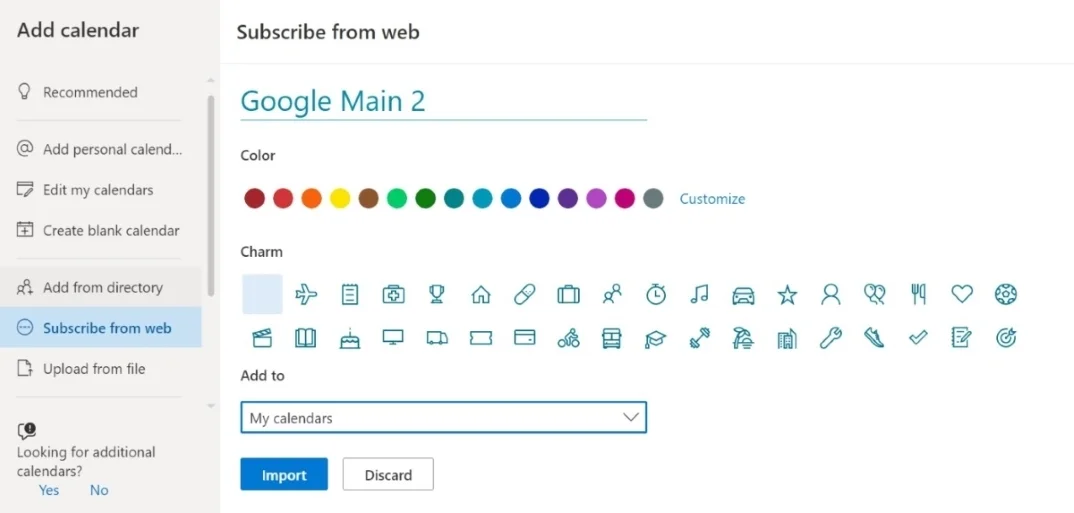
Esta opción te permite ver tu Calendario de Google en Outlook. No podrás editarlo desde Outlook, pero verás todos tus eventos en una sola vista.
Paso 1: Obtén tu enlace iCal del Calendario de Google
- Abre Google Calendar.
- A la izquierda, coloca el cursor sobre el calendario que deseas sincronizar. Haz clic en los tres puntos y selecciona Configuración y uso compartido.
- Desplázate hasta Integrar calendario.
- Copia la Dirección secreta en formato iCal (no utilices la pública si quieres ver todos los detalles de los eventos).
Paso 2: Añádelo a Outlook
- Abre Outlook en tu escritorio.
- Ve a Archivo > Configuración de la cuenta > Configuración de la cuenta.
- Haz clic en la pestaña Calendarios de Internet .
- Haz clic en Nuevoy pega la URL de iCal.
- Haz clic en Añadir, asígnale un nombre y pulsa Aceptar.
Eso es todo. Tus eventos de Google Calendar aparecerán ahora en la vista de tu calendario de Outlook. Se actualizarán periódicamente, aunque no al instante.
Método 2: Añadir Google Calendar a Outlook Web
Si utilizas Outlook Web (Outlook en Office 365), los pasos son más sencillos.
- Ve a Outlook en la web.
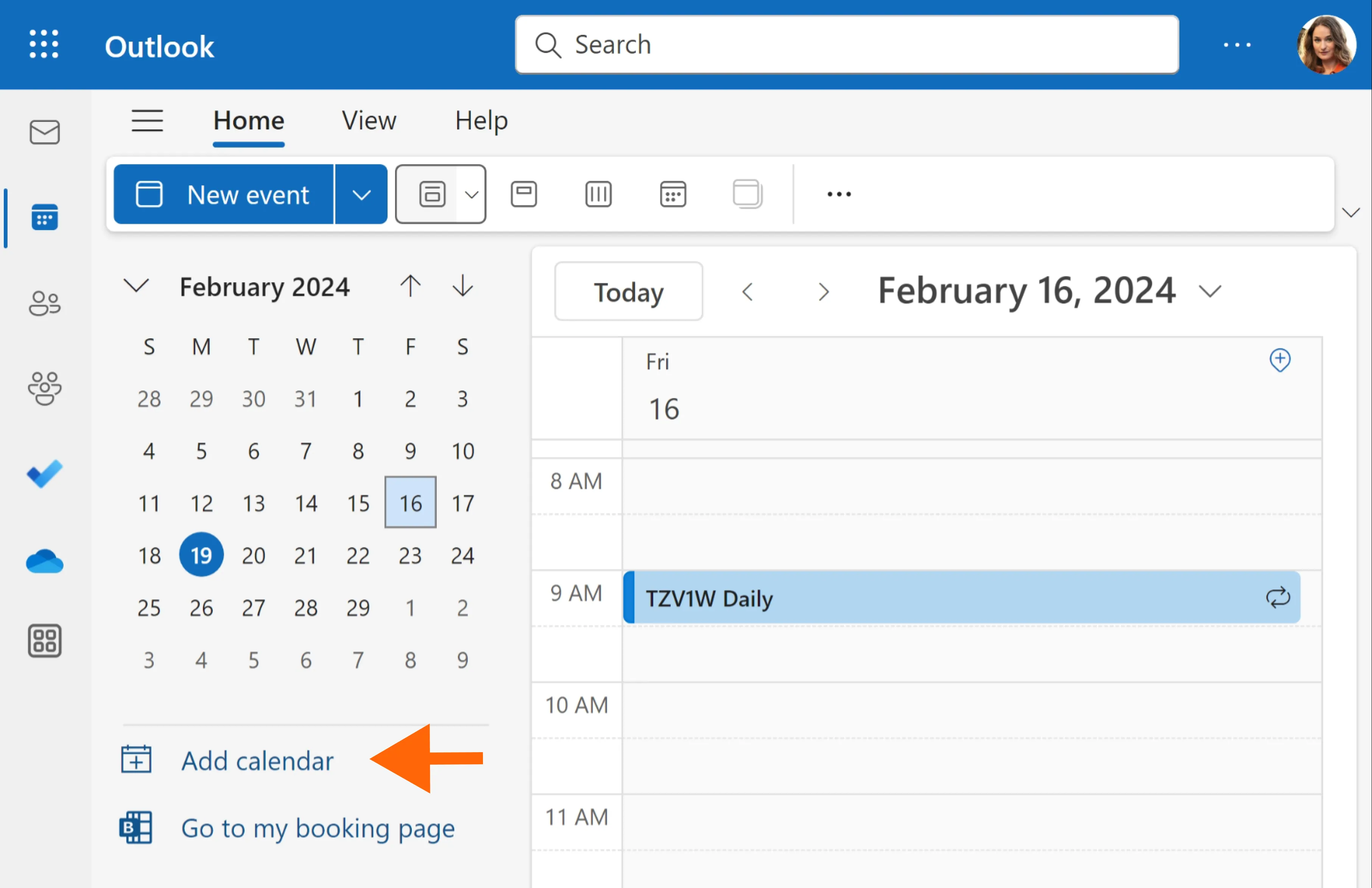
- Haz clic en el icono del calendario en la parte inferior izquierda.
- En el panel izquierdo, haz clic en Agregar calendario.
- Elige Suscribirse desde la web.
- Pega tu enlace iCal de Google.
- Ponle un nombre y elige un color.
- Haz clic Importar.
Esto funciona igual que el método de escritorio, pero es más rápido de acceder y no requiere software de escritorio.
¿Quieres sincronización bidireccional?
Para una sincronización bidireccional en tiempo real, prueba una herramienta de terceros como:
- Outlook Google Calendar Sync (aplicación de escritorio gratuita)
- CalendarBridge (de pago, pero sin interrupciones)
- Zapier (más compleja, pero personalizable)
Solución de problemas de sincronización entre Google Calendar y Outlook
Seguiste los pasos, pero algo no va bien. Tu calendario de Google no aparece en Outlook. Faltan eventos. La sincronización parece lenta. No te preocupes: repasaremos los problemas más comunes y cómo solucionarlos.
Problema 1: El calendario de Google no aparece en Outlook
Posibles causas:
- La URL de iCal se introdujo incorrectamente.
- Outlook no terminó de sincronizarse.
- Estás mirando la vista de calendario incorrecta.
Soluciones:
- Asegúrate de haber copiado la dirección iCal secreta, no la pública.
- Intenta eliminar y volver a añadir el calendario en Archivo > Configuración de la cuenta > Calendarios de Internet.
- Ve a la pestaña “Vista > Cambiar vista > Calendario” en Outlook para actualizar la lista de calendarios.
Problema 2: Los eventos no se actualizan
Posibles causas:
- Las fuentes iCal no se actualizan en tiempo real.
- Outlook aún no ha actualizado la fuente.
Soluciones:
- Los calendarios iCal en Outlook solo se actualizan cada pocas horas. Lamentablemente, esto no se puede acelerar manualmente.
- Si necesitas actualizaciones en tiempo real, considera usar una herramienta de sincronización bidireccional como Outlook Google Calendar Sync o CalendarBridge.
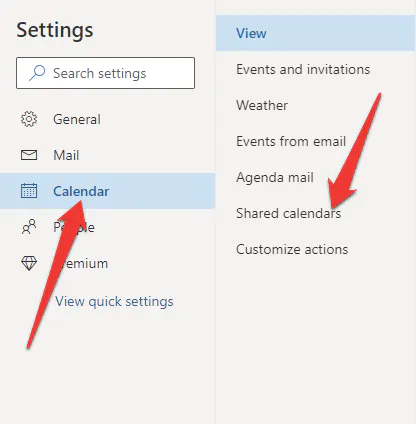
Problema 3: El calendario compartido no aparece
Soluciones:
- Asegúrate de que el calendario sea público o de que estés usando el enlace iCal secreto con permisos para ver eventos.
- En Outlook Web, intenta borrar la caché o usar un navegador diferente para comprobar si carga.
Problema 4: La sincronización funciona en Outlook de escritorio pero no en la web (o viceversa)
Soluciones:
- Comprueba si el calendario se añadió solo a una plataforma. Es posible que debas añadirlo por separado tanto en Outlook de escritorio como en Outlook Web.
- Asegúrate de haber iniciado sesión correctamente en tu cuenta de Office 365 en todos los dispositivos.
Consejos generales
- Mantén las URL de tus calendarios en privado, especialmente si utilizas el enlace iCal secreto.
- Realiza siempre una prueba con un evento nuevo después de sincronizar para verificar que funciona.
- Si utilizas una herramienta de terceros y algo falla, busca actualizaciones de software o vuelve a vincular tus calendarios.
Noota: Sincroniza todas tus reuniones en una sola plataforma
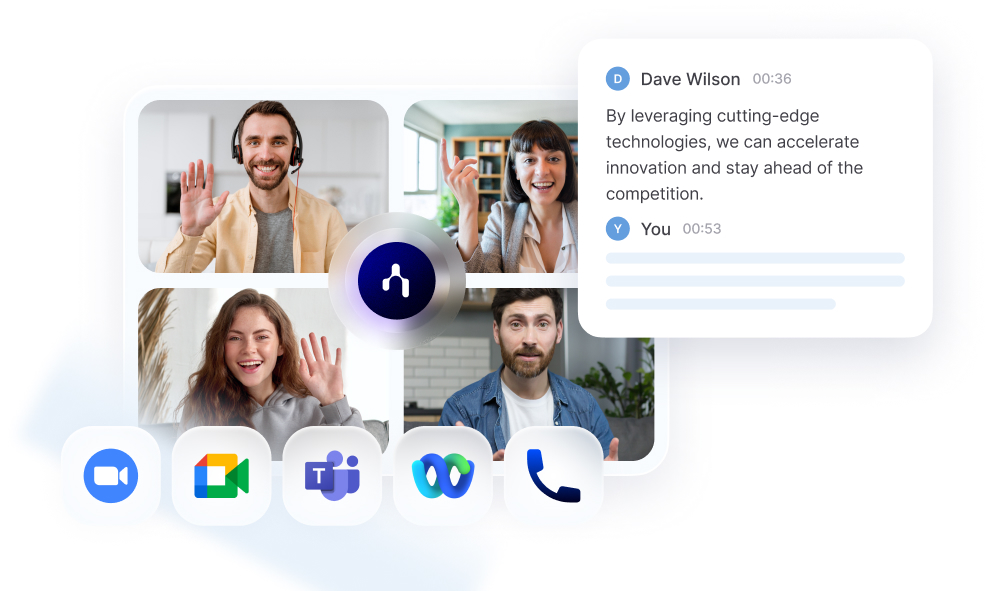
Noota funciona en todas las plataformas. Independientemente de si tus reuniones están programadas en Google Calendar o en Outlook, Noota las rastrea, se une automáticamente y comienza a transcribir, sin que tengas que mover un dedo.
Características principales
- Transcripción en tiempo real: Noota captura cada palabra a medida que se dice, en directo durante las llamadas de Zoom, Google Meet o Microsoft Teams.
- Resúmenes con IA: Obtén notas de reuniones que destacan decisiones, tareas pendientes y desgloses por orador.
- Base de conocimientos con búsqueda: Consulta reuniones pasadas al instante por palabra clave, tema o participante.
- Compartir con un clic: Exporta tus resúmenes a Slack, correo electrónico o incluso directamente a tu CRM o ATS.
- Integración con el calendario: Noota se sincroniza con Google Calendar y Outlook para que no se te escape ninguna reunión.
- Soporte multilingüe: Transcribe y resume reuniones en más de 30 idiomas, ideal para equipos globales.
Por qué te encantará
- Llegas a las reuniones preparado y te vas con todo documentado.
- Incorporas a nuevos miembros al equipo más rápido gracias al contexto grabado.
- Reduces el caos del seguimiento: todos reciben el mismo resumen al instante.
- Mantienes tus herramientas conectadas sin tener que cambiar de pestaña.
- Gratis – Graba y resume hasta 3 reuniones por semana.
- Pro – 19 €/usuario/mes para grabaciones ilimitadas, resúmenes detallados e integraciones con herramientas.
- Business – 39 €/usuario/mes para análisis avanzados y personalización de marca.
- Enterprise – Precios personalizados con incorporación y soporte dedicados.
Conoce al autor

Jean-marc escribe sobre análisis de tomadores de notas con IA, gestión de reuniones, grabación e IA en reclutamiento, respaldado por años de trabajo en SEO y contenido.
Preguntas frecuentes
Google Calendar y Outlook no se sincronizan nativamente en tiempo real, pero existen soluciones de sincronización unidireccional o herramientas terceras.
- Sincronización nativa limitada entre plataformas
- Feeds iCal se actualizan cada pocas horas
- Herramientas externas ofrecen sincronización bidireccional completa
Con sincronización nativa solo puedes ver eventos, no editarlos desde Outlook. Para ediciones bidireccionales necesitas herramientas terceras especializadas.
- Sincronización nativa es solo lectura
- Ediciones requieren herramientas como Zapier
- Cambios se reflejan en la plataforma original
Outlook Google Calendar Sync solo sincroniza calendarios, mientras Noota automatiza reuniones, genera resúmenes y ahorra 6,4h/semana en tareas administrativas con 80% menos trabajo manual.
- Noota automatiza actas y resúmenes automáticos
- Reduce administración 80% versus sincronización básica
- Integración con 80+ idiomas y 5000+ equipos
Noota es ideal para equipos que necesitan sincronizar calendarios y automatizar documentación de reuniones, ahorrando 6,4 horas semanales por usuario con calificación 4,9/5 en G2.
- Automatiza actas y resúmenes de reuniones
- Ahorra 6,4 horas semanales por usuario
- Prueba Noota gratis sin tarjeta de crédito



