



Risorse e Produttività
8 min di lettura
Aggiornato il:
Apr 28, 2025
Come aggiungere Google Calendar a Outlook
Vuoi sincronizzare il tuo Google Calendar con il calendario di Outlook? Ecco la guida che fa per te.
Gestisci riunioni sia su Outlook che su Google, ma i tuoi calendari non comunicano tra loro.
Sincronizzare Google Calendar con Outlook risolve il problema.
In questa guida imparerai passo dopo passo come sincronizzare i tuoi calendari e risolvere i problemi più comuni.
È possibile sincronizzare il calendario di Outlook con Google Calendar?
Outlook e Google non si sincronizzano nativamente in tempo reale, ma esistono delle soluzioni alternative.
Ecco una panoramica delle tue opzioni:
Opzione 1: Sincronizzazione unidirezionale (Google → Outlook)
Puoi aggiungere il tuo Google Calendar a Outlook come calendario di sola lettura. Ciò significa che puoi visualizzare gli eventi di Google in Outlook, ma non puoi modificarli da lì.
È utile se gestisci il lavoro su Outlook ma vuoi tenere d'occhio i tuoi impegni personali su Google.
Opzione 2: Sincronizzazione unidirezionale (Outlook → Google)
Puoi pubblicare il tuo calendario di Outlook e aggiungerlo a Google. Questo ti permette di visualizzare gli eventi di Outlook nel tuo Google Calendar, ma anche in questo caso le modifiche non vengono sincronizzate.
Questa opzione è comoda se usi Gmail ma ricevi comunque inviti di lavoro tramite Outlook.
Opzione 3: Sincronizzazione bidirezionale (aggiornamenti in tempo reale)
Se hai bisogno di una sincronizzazione fluida e in tempo reale in entrambe le direzioni, strumenti di terze parti come Outlook Google Calendar Sync, CalendarBridge, o Zapier può essere d'aiuto.
Queste app sincronizzano automaticamente aggiornamenti, eliminazioni e nuovi eventi su entrambi i calendari. La configurazione richiede solitamente pochi minuti e la maggior parte degli strumenti offre un piano gratuito.
Cosa non puoi fare (nativamente)
- Non è possibile unire direttamente i calendari Google e Outlook senza strumenti esterni.
- Non puoi modificare un calendario sincronizzato da Google direttamente da Outlook, a meno che non sia completamente integrato con un'app di terze parti.
- Non aspettarti aggiornamenti istantanei: i feed iCal si aggiornano ogni poche ore.
Cosa puoi fare oggi
- Inizia con una sincronizzazione unidirezionale per visualizzare entrambi i calendari affiancati.
- Se hai bisogno di una sincronizzazione completa, esplora strumenti come Outlook Google Calendar Sync.
- Mantieni semplice il tuo flusso di lavoro: imposta notifiche intelligenti o usa i colori per distinguere i calendari.
Come sincronizzare il tuo Google Calendar con Outlook
Vuoi avere tutte le tue riunioni in un unico posto, senza dover passare da una scheda all'altra. Ecco come importare il tuo Google Calendar in Outlook in pochi passaggi.
Metodo 1: Iscriversi a Google Calendar in Outlook (sola lettura)
Questa opzione ti permette di visualizzare il tuo Google Calendar in Outlook. Non potrai modificarlo da Outlook, ma vedrai tutti i tuoi eventi in un'unica vista.
Passaggio 1: Ottieni il link iCal del tuo Google Calendar
- Apri Google Calendar.
- A sinistra, passa il mouse sopra il calendario che desideri sincronizzare. Clicca sui tre puntini, quindi seleziona Impostazioni e condivisione.
- Scorri fino a Integra calendario.
- Copia l' Indirizzo segreto in formato iCal (non usare quello pubblico se vuoi visualizzare tutti i dettagli dell'evento).
Passaggio 2: Aggiungilo a Outlook
- Apri Outlook sul desktop.
- Vai su File > Impostazioni account > Impostazioni account.
- Clicca sulla scheda Calendari Internet .
- Clicca su Nuovo, quindi incolla l'URL iCal.
- Fai clic su Aggiungi, assegna un nome e premi OK.
Tutto qui. Gli eventi di Google Calendar ora compaiono nella visualizzazione del tuo calendario Outlook. Si aggiorneranno periodicamente, ma non istantaneamente.
Metodo 2: Aggiungere Google Calendar a Outlook Web
Se utilizzi Outlook Web (Outlook su Office 365), i passaggi sono più semplici.
- Vai su Outlook sul web.
- Fai clic sull'icona del calendario in basso a sinistra.
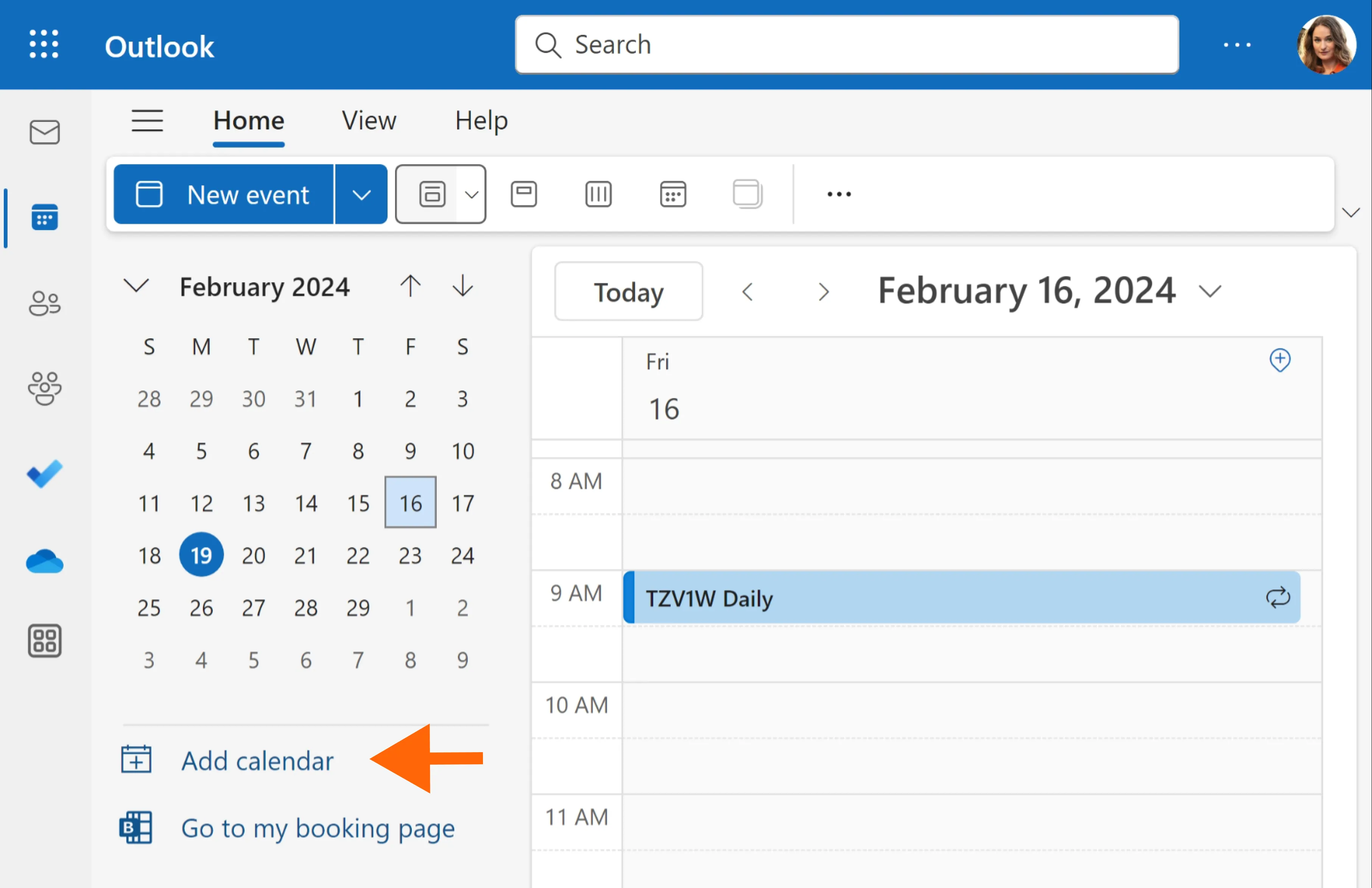
- Nel pannello a sinistra, fai clic su Aggiungi calendario.
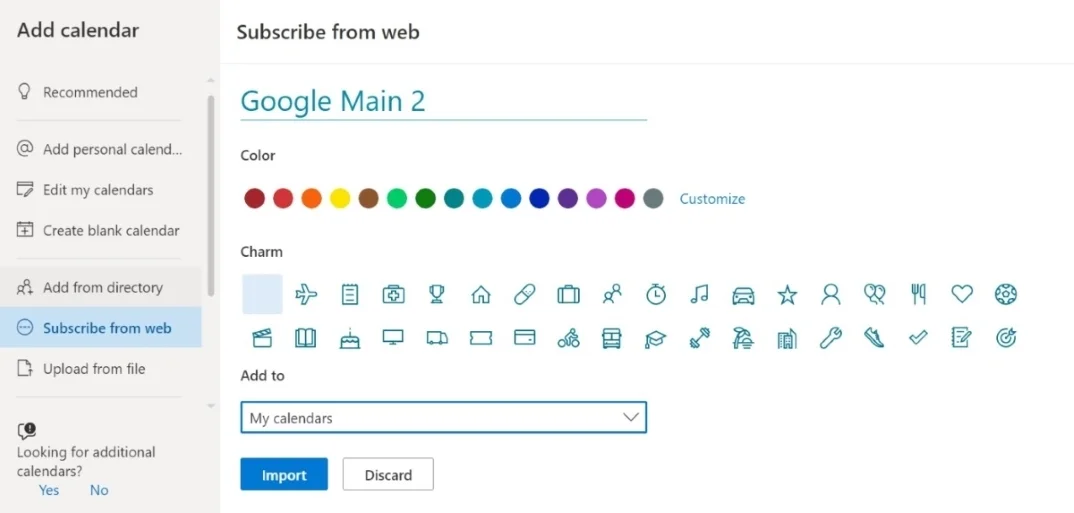
- Scegli Iscriviti dal web.
- Incolla il tuo link iCal di Google.
- Assegna un nome e scegli un colore.
- Fai clic su Importa.
Funziona esattamente come il metodo desktop, ma è più rapido da raggiungere e non richiede software installati sul computer.
Vuoi una sincronizzazione bidirezionale?
Per una sincronizzazione bidirezionale in tempo reale, prova uno strumento di terze parti come:
- Outlook Google Calendar Sync (app desktop gratuita)
- CalendarBridge (a pagamento, ma fluido)
- Zapier (più complesso, ma personalizzabile)
Risoluzione dei problemi di sincronizzazione tra Google Calendar e Outlook
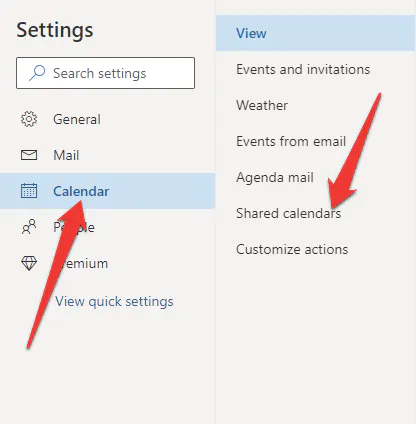
Hai seguito i passaggi, ma qualcosa non va. Il tuo Google Calendar non appare in Outlook. Mancano degli eventi. La sincronizzazione sembra lenta. Non preoccuparti: esamineremo insieme i problemi più comuni e come risolverli.
Problema 1: Google Calendar non appare in Outlook
Possibili cause:
- L'URL iCal è stato inserito in modo errato.
- Outlook non ha completato la sincronizzazione.
- Stai guardando la visualizzazione calendario sbagliata.
Soluzioni:
- Verifica di aver copiato l' indirizzo iCal segreto, non quello pubblico.
- Prova a rimuovere e riaggiungere il calendario in File > Impostazioni account > Calendari Internet.
- Passa alla scheda “Visualizza > Cambia visualizzazione > Calendario” in Outlook per aggiornare l'elenco dei calendari.
Problema 2: Gli eventi non si aggiornano
Possibili cause:
- I feed iCal non si aggiornano in tempo reale.
- Outlook non ha ancora aggiornato il feed.
Soluzioni:
- I calendari iCal in Outlook si aggiornano solo ogni poche ore. Purtroppo, non è possibile velocizzare manualmente questa operazione.
- Se hai bisogno di aggiornamenti in tempo reale, prendi in considerazione l'utilizzo di uno strumento di sincronizzazione bidirezionale come Outlook Google Calendar Sync o CalendarBridge.
Problema 3: Il calendario condiviso non viene visualizzato
Soluzioni:
- Assicurati che il calendario sia condiviso pubblicamente o che tu stia utilizzando il link iCal segreto con le autorizzazioni per visualizzare gli eventi.
- Su Outlook Web, prova a svuotare la cache o a utilizzare un browser diverso per verificare se viene caricato.
Problema 4: La sincronizzazione funziona su Outlook Desktop ma non sul Web (o viceversa)
Soluzioni:
- Controlla se il calendario è stato aggiunto a una sola piattaforma. Potrebbe essere necessario aggiungerlo separatamente sia su Outlook Desktop che su Outlook Web.
- Assicurati che il tuo account Office 365 sia correttamente connesso su tutti i dispositivi.
Suggerimenti generali
- Mantieni privati gli URL del tuo calendario, specialmente se utilizzi il link iCal segreto.
- Dopo la sincronizzazione, effettua sempre una prova con un nuovo evento per verificare che tutto funzioni correttamente.
- Se utilizzi uno strumento di terze parti e riscontri problemi, verifica la presenza di aggiornamenti software o ricollega i tuoi calendari.
Noota: Sincronizza tutte le tue riunioni in un'unica piattaforma

Noota funziona su tutte le piattaforme. Che le tue riunioni siano prenotate su Google Calendar o Outlook, Noota le traccia, vi partecipa automaticamente e inizia a trascriverle, senza che tu debba muovere un dito.
Caratteristiche principali
- Trascrizione in tempo reale: Noota cattura ogni parola nel momento in cui viene pronunciata, dal vivo durante le chiamate su Zoom, Google Meet o Microsoft Teams.
- Riassunti basati sull'IA: Ottieni note della riunione che evidenziano decisioni, attività da svolgere e analisi degli interventi.
- Base di conoscenza ricercabile: Ritrova istantaneamente le riunioni passate tramite parola chiave, argomento o partecipante.
- Condivisione con un clic: Esporta i tuoi riepiloghi su Slack, via email o direttamente nel tuo CRM o ATS.
- Integrazione con il calendario: Noota si sincronizza sia con Google Calendar che con Outlook, così non ti sfuggirà nessuna riunione.
- Supporto multilingua: Trascrive e riassume le riunioni in oltre 30 lingue: perfetto per i team globali.
Perché lo adorerai
- Partecipi alle riunioni preparato e ne esci con tutto documentato.
- Inserisci i nuovi membri del team più velocemente grazie al contesto registrato.
- Riduci il caos dei follow-up: tutti ricevono lo stesso riepilogo, istantaneamente.
- Mantieni i tuoi strumenti connessi senza dover passare da una scheda all'altra.
Piani e prezzi
- Gratuito – Registra e riassumi fino a 3 riunioni a settimana.
- Pro – 19 €/utente/mese per registrazioni illimitate, riepiloghi dettagliati e integrazioni con altri strumenti.
- Business – 39 €/utente/mese per analisi avanzate e branding personalizzato.
- Enterprise – Prezzi personalizzati con onboarding e assistenza dedicati.
Chi è l'autore

Jean-marc scrive di recensioni di note taker AI, gestione delle riunioni, registrazione e AI nel recruiting, forte di anni di lavoro su SEO e contenuti.
FAQ
Outlook e Google non sincronizzano nativamente in tempo reale. Puoi usare strumenti di terze parti come Outlook Google Calendar Sync, CalendarBridge o Zapier per sincronizzazione bidirezionale automatica e aggiornamenti istantanei.
- Strumenti terzi abilitano sincronizzazione bidirezionale completa
- Aggiornamenti automatici per nuovi eventi e modifiche
- Setup rapido in pochi minuti con versioni gratuite
Con la sincronizzazione nativa (iCal), Google Calendar è di sola lettura in Outlook. Non puoi modificare gli eventi direttamente. Solo con strumenti di terze parti puoi editare e sincronizzare le modifiche bidirezionalmente.
- Sincronizzazione iCal nativa è sola lettura
- Modifiche non si sincronizzano automaticamente
- Strumenti terzi permettono editing completo
Noota non è solo sincronizzazione: automatizza 6,4 ore/settimana di admin, riduce il 80% delle attività amministrative e gestisce riunioni intelligenti con 5000+ team in 80+ lingue. Vince su efficienza complessiva con rating 4,9/5 su G2.
- Noota risparmia 6,4 ore settimanali di lavoro amministrativo
- Riduce l'80% delle attività manuali di gestione
- Integrazione calendari + automazione riunioni completa
Per gestione riunioni completa e automazione amministrativa, Noota è la soluzione migliore. Sincronizza calendari, automatizza note e follow-up, risparmiando tempo prezioso. Prova Noota gratis — nessuna carta di credito richiesta.
- Sincronizzazione calendari + automazione riunioni integrata
- Risparmia 6,4 ore settimanali di amministrazione
- Supporto 80+ lingue per team globali



