



Bronnen & Productiviteit
8 min leestijd
Updated on:
Apr 28, 2025
Google-agenda toevoegen aan Outlook
Wil je je Google-agenda synchroniseren met je Outlook-agenda? Hier is je handleiding.
Je beheert vergaderingen in zowel Outlook als Google, maar je agenda's zijn niet aan elkaar gekoppeld.
Het synchroniseren van je Google Agenda met Outlook lost dit op.
In deze handleiding leer je stap voor stap hoe je je agenda's synchroniseert en veelvoorkomende problemen oplost.
Kun je je Outlook-agenda synchroniseren met Google Agenda?
Outlook en Google synchroniseren niet standaard in realtime, maar er zijn manieren om dit te omzeilen.
Hier is een overzicht van je opties:
Optie 1: Eenrichtingssynchronisatie (Google → Outlook)
Je kunt je Google Agenda toevoegen aan Outlook als een alleen-lezen agenda. Dit betekent dat je Google-afspraken in Outlook kunt bekijken, maar ze daar niet kunt bewerken.
Dit is handig als je je werk in Outlook beheert, maar ook je persoonlijke Google-afspraken in de gaten wilt houden.
Optie 2: Eenrichtingssynchronisatie (Outlook → Google)
Je kunt je Outlook-agenda publiceren en toevoegen aan Google. Hiermee kun je Outlook-afspraken in je Google Agenda bekijken, maar ook hier worden wijzigingen niet terug gesynchroniseerd.
Deze optie is handig als je Gmail gebruikt, maar nog steeds werkuitnodigingen via Outlook ontvangt.
Optie 3: Tweerichtingssynchronisatie (Realtime updates)
Als je naadloze, realtime synchronisatie in beide richtingen nodig hebt, zijn tools van derden zoals Outlook Google Calendar Sync, CalendarBridge, of Zapier kan helpen.
Deze apps synchroniseren updates, verwijderingen en nieuwe afspraken automatisch tussen beide agenda's. De installatie duurt meestal slechts enkele minuten en de meeste tools bieden een gratis versie aan.
Wat niet mogelijk is (standaard)
- Je kunt Google- en Outlook-agenda's niet direct samenvoegen zonder externe tools.
- Je kunt een met Google gesynchroniseerde agenda niet vanuit Outlook bewerken, tenzij deze volledig is geïntegreerd met een app van derden.
- Verwacht geen directe updates; iCal-feeds verversen slechts om de paar uur.
Wat je vandaag kunt doen
- Begin met een eenzijdige synchronisatie om beide agenda's naast elkaar te bekijken.
- Als je volledige synchronisatie nodig hebt, bekijk dan tools zoals Outlook Google Calendar Sync.
- Houd je workflow simpel: stel slimme meldingen in of gebruik kleurcodes om agenda's van elkaar te onderscheiden.
Je Google-agenda synchroniseren met Outlook
Je wilt al je afspraken op één plek hebben, zonder steeds tussen tabbladen te hoeven schakelen. Zo voeg je in een paar stappen je Google-agenda toe aan Outlook.
Methode 1: Je abonneren op Google Agenda in Outlook (alleen-lezen)
Met deze optie kun je je Google-agenda bekijken in Outlook. Je kunt de agenda niet vanuit Outlook bewerken, maar je ziet wel al je afspraken in één overzicht.
Stap 1: De iCal-link van je Google-agenda ophalen
- Open Google Agenda.
- Beweeg aan de linkerkant met je muis over de agenda die je wilt synchroniseren. Klik op de drie puntjes en selecteer Instellingen en delen.
- Scroll naar Agenda integreren.
- Kopieer het Geheime adres in iCal-indeling (gebruik niet het openbare adres als je alle details van de afspraken wilt zien).
Stap 2: Toevoegen aan Outlook
- Open Outlook op je desktop.
- Ga naar Bestand > Accountinstellingen > Accountinstellingen.
- Klik op het tabblad Internetagenda's .
- Klik op Nieuwen plak de iCal-URL.
- Klik op Toevoegen, geef het een naam en klik op OK.
Dat is alles. Je Google Agenda-afspraken verschijnen nu in je Outlook-agenda. Ze worden periodiek bijgewerkt, maar niet direct.
Methode 2: Google Agenda toevoegen aan Outlook Web
Als je Outlook Web (Outlook op Office 365) gebruikt, zijn de stappen eenvoudiger.
- Ga naar Outlook op het web.
- Klik linksonder op het agendapictogram.
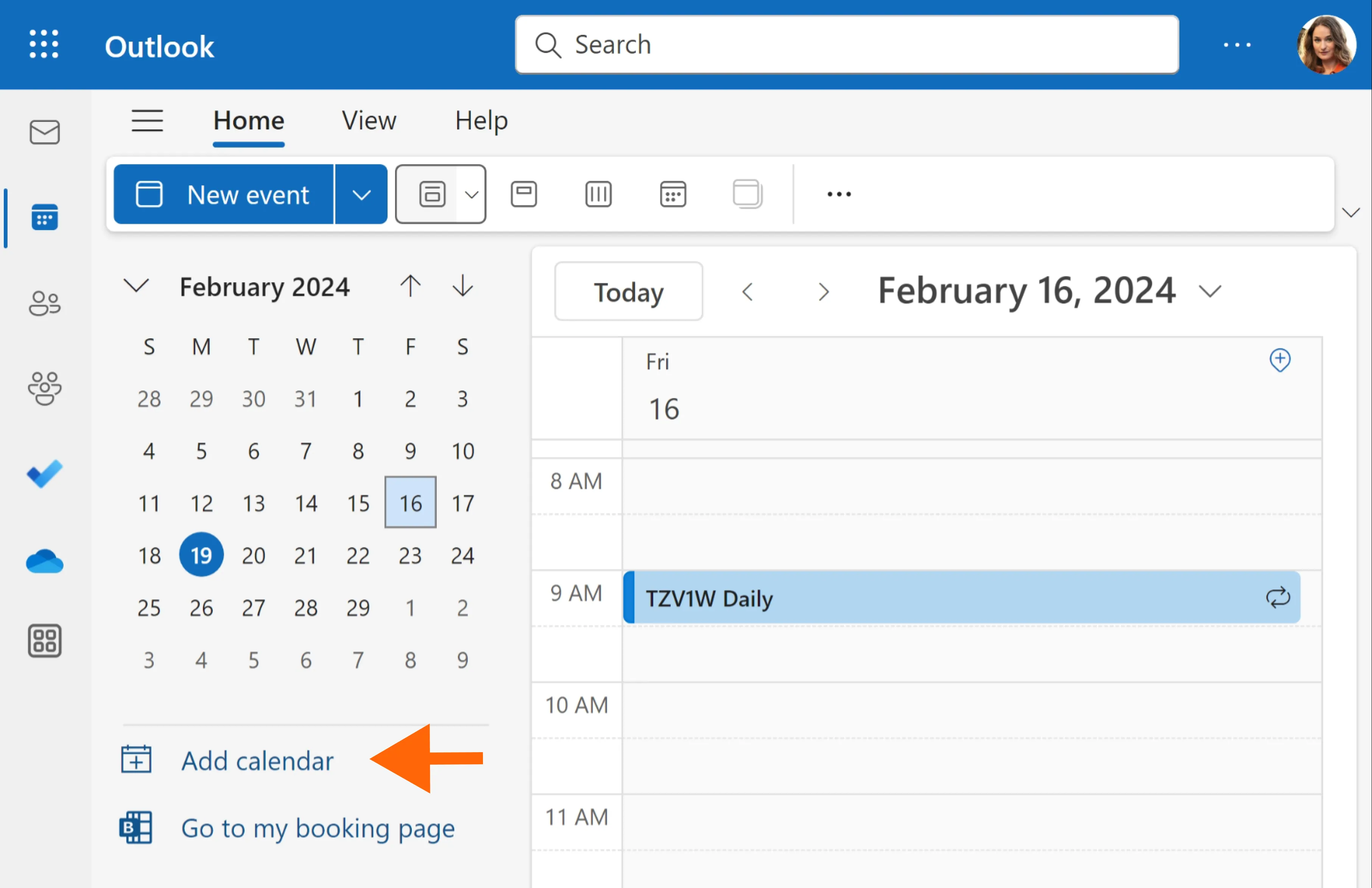
- Klik in het linkerpaneel op Agenda toevoegen.
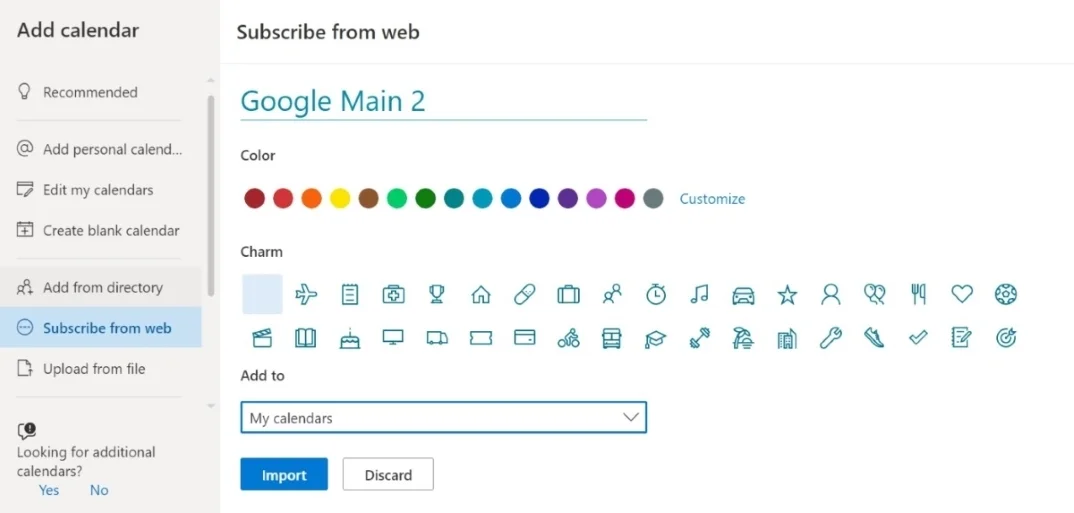
- Kies Abonneren via internet.
- Plak je Google iCal-link.
- Geef de agenda een naam en kies een kleur.
- Klik Importeren.
Dit werkt net als de desktopmethode, maar is sneller toegankelijk en vereist geen desktopsoftware.
Wil je tweerichtingssynchronisatie?
Voor realtime tweerichtingssynchronisatie kun je een externe tool proberen, zoals:
- Outlook Google Calendar Sync (gratis desktop-app)
- CalendarBridge (betaald, maar naadloos)
- Zapier (complexer, maar aanpasbaar)
Problemen oplossen met Google Agenda- en Outlook-synchronisatie
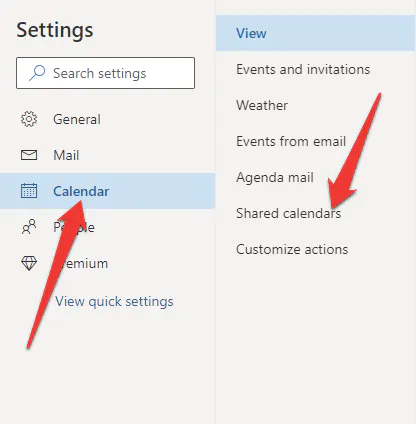
Je hebt de stappen gevolgd, maar er klopt iets niet. Je Google Agenda wordt niet weergegeven in Outlook. Er ontbreken afspraken. De synchronisatie lijkt vertraagd. Geen zorgen, we lopen de meest voorkomende problemen en de oplossingen daarvoor met je door.
Probleem 1: Google Agenda wordt niet weergegeven in Outlook
Mogelijke oorzaken:
- De iCal-URL is onjuist ingevoerd.
- Outlook heeft de synchronisatie nog niet voltooid.
- Je kijkt naar de verkeerde agendaview.
Oplossingen:
- Controleer of je de geheime iCal-linkhebt gekopieerd, en niet de openbare.
- Probeer de agenda te verwijderen en opnieuw toe te voegen via Bestand > Accountinstellingen > Internetagenda's.
- Ga in Outlook naar het tabblad "Beeld > Weergave wijzigen > Agenda" om de agendalijst te vernieuwen.
Probleem 2: Afspraken worden niet bijgewerkt
Mogelijke oorzaken:
- iCal-feeds worden niet in realtime bijgewerkt.
- Outlook heeft de feed nog niet ververst.
Oplossingen:
- iCal-agenda's in Outlook worden slechts om de paar uur ververst. Dit proces kan helaas niet handmatig worden versneld.
- Als je realtime updates nodig hebt, overweeg dan een tweerichtings-synchronisatietool zoals Outlook Google Calendar Sync of CalendarBridge.
Probleem 3: Gedeelde agenda wordt niet weergegeven
Oplossingen:
- Zorg ervoor dat de agenda openbaar gedeeld is of dat je de geheime iCal -link gebruikt met machtigingen om afspraken te bekijken.
- Probeer in Outlook Web de cache te wissen of een andere browser te gebruiken om te testen of de agenda wel laadt.
Probleem 4: Synchronisatie werkt wel in Outlook Desktop maar niet op het web (of andersom)
Oplossingen:
- Controleer of de agenda slechts op één platform is toegevoegd. Mogelijk moet je deze afzonderlijk toevoegen aan zowel Outlook Desktop als Outlook Web.
- Zorg ervoor dat je op alle apparaten correct bent aangemeld bij je Office 365-account.
Algemene tips
- Houd je agenda-URL's privé, zeker als je de geheime iCal-link gebruikt.
- Test na het synchroniseren altijd met een nieuwe afspraak om te controleren of het werkt.
- Als je een tool van derden gebruikt en er treden problemen op, controleer dan of er software-updates zijn of koppel je agenda's opnieuw.
Noota: synchroniseer al je vergaderingen op één platform

Noota werkt op alle platformen. Of je vergaderingen nu in Google Calendar of Outlook staan, Noota houdt ze bij, neemt automatisch deel en start de transcriptie—zonder dat je er iets voor hoeft te doen.
Belangrijkste functies
- Realtime transcriptie: Noota legt elk woord vast terwijl het wordt uitgesproken—live tijdens Zoom-, Google Meet- of Microsoft Teams-gesprekken.
- AI-gestuurde samenvattingen: Ontvang notulen waarin besluiten, actiepunten en sprekersoverzichten worden uitgelicht.
- Doorzoekbare kennisbank: Bekijk eerdere vergaderingen direct terug op trefwoord, onderwerp of deelnemer.
- Delen met één klik: Exporteer je samenvattingen naar Slack, e-mail of direct naar je CRM of ATS.
- Agenda-integratie: Noota synchroniseert met zowel Google Agenda als Outlook, zodat je nooit een vergadering mist.
- Ondersteuning voor meerdere talen: Transcribeert en vat vergaderingen samen in meer dan 30 talen—ideaal voor internationale teams.
Waarom je er dol op zult zijn
- Je verschijnt voorbereid in vergaderingen en verlaat ze met alles gedocumenteerd.
- Je werkt nieuwe teamleden sneller in dankzij de opgenomen context.
- Je vermindert de chaos na afloop—iedereen ontvangt direct dezelfde samenvatting.
- Je houdt je tools verbonden zonder te hoeven schakelen tussen tabbladen.
Plannen & Prijzen
- Gratis – Neem tot 3 vergaderingen per week op en vat ze samen.
- Pro – €19/gebruiker/maand voor onbeperkte opnames, gedetailleerde samenvattingen en tool-integraties.
- Business – €39/gebruiker/maand voor geavanceerde analyses en aangepaste branding.
- Enterprise – Prijzen op maat met persoonlijke onboarding en ondersteuning.
Veelgestelde vragen
Google en Outlook synchroniseren niet native in real-time, maar je kunt één-weg sync instellen via iCal-links of twee-weg sync gebruiken met tools zoals Outlook Google Calendar Sync.
- Kopieër je Google Calendar iCal-link
- Voeg deze toe in Outlook via Internetkalenders
- Events verschijnen read-only in je Outlook
Native synchronisatie tussen Google Calendar en Outlook heeft enkele belangrijke beperkingen die je moet kennen voordat je begint.
- Geen real-time updates, iCal vernieuwt elke paar uur
- Read-only sync betekent geen edits vanuit Outlook mogelijk
- Directe merge van kalenders vereist externe tools
Terwijl handmatige sync omslachtig is, automatiseert Noota je hele vergaderbeheer: 6,4 uur per week bespaard, 80% minder admin, en werkt met 80+ talen voor 5000+ teams wereldwijd.
- Automatische meeting-notities en actiepunten
- Naadloze integratie met alle kalenders
- 4,9/5 rating op G2 van echte gebruikers
Voor teams die meerdere kalenders beheren en vergaderingen willen optimaliseren, is Noota de beste keuze: automatische synchronisatie, notities en AI-gestuurde inzichten.
- Bespaar 6,4 uur per week op administratie
- Werkt met Outlook, Google Calendar en meer
- Probeer Noota gratis — geen creditcard vereist


