Bronnen & Productiviteit
8 min leestijd
Updated on:
Oct 28, 2024
Stapsgewijze handleiding voor het genereren van notulen met ChatGPT
Wil je weten hoe je notities genereert met ChatGPT? Hier vind je alles wat je moet weten.

Goede notulen zijn essentieel om iedereen na een vergadering op één lijn te houden.
Waarom zou je geen generatieve AI-tools inzetten om automatisch samenvattingen van je vergaderingen te delen?
In dit artikel leggen we stap voor stap uit hoe je ChatGPT gebruikt om notulen te genereren.
Hoe je vergadernotulen genereert met ChatGPT
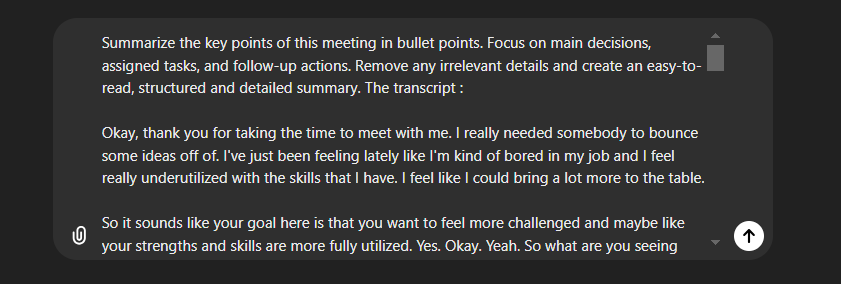
ChatGPT kan je helpen bij het samenvatten van je vergadertranscriptie (maar niet bij het transcriberen zelf). Laten we het stappenplan doorlopen:
Stap 1: Neem je vergadering op en laat deze transcriberen
Het eerste wat je moet doen, is je vergadering opnemen. Dit kan eenvoudig via Google Meet, Microsoft Teams of Zoom door de opname- en transcriptiefunctie in te schakelen. Zorg ervoor dat je bestanden toegankelijk zijn en in een formaat staan waar ChatGPT of gerelateerde transcriptietools mee kunnen werken, zoals MP3 of WAV. Zo kun je ze gemakkelijk uploaden of delen wanneer je klaar bent om ze te transcriberen.
ChatGPT kan je audio niet rechtstreeks transcriberen. Je zou hiervoor OpenAI Whisper (via de API-interface) moeten gebruiken. Het is daarom makkelijker om de transcriptie direct vanuit je videoconferentietool te halen.
Stap 2: Gebruik ChatGPT om de samenvatting van de vergadering te genereren
Nu je transcriptie klaar is, kun je ChatGPT gebruiken om de eigenlijke notulen te genereren. Kopieer de getranscribeerde tekst en voer deze in ChatGPT in. De truc is om een duidelijke en specifieke prompt te geven, zodat de gegenereerde samenvatting relevant en actiegericht is. Een goede prompt zou er zo uit kunnen zien:
Vat de belangrijkste punten van deze vergadering samen in bulletpoints. Focus op de genomen besluiten, toegewezen taken en vervolgacties. Verwijder irrelevante details en maak een overzichtelijke, gedetailleerde en gestructureerde samenvatting. Het transcript: [voeg hier je transcript in].
Stap 3: Controleer en bewerk de samenvatting
Zodra ChatGPT de samenvatting heeft gegenereerd, is het tijd om deze na te lopen. Hoewel AI krachtig is, is menselijke controle nodig om te garanderen dat de samenvatting 100% accuraat is en de juiste toon aanslaat. Let op belangrijke punten die mogelijk zijn gemist of op onderdelen waar de door AI gegenereerde tekst duidelijker kan.
Stap 4: Maak de notulen op en deel ze
Nadat je de samenvatting hebt afgerond, is het tijd voor de opmaak en het delen. Gebruik bulletpoints voor de leesbaarheid, categoriseer de notulen op onderwerp (bijv. actiepunten, besluiten, vervolgstappen) of breng accenten aan in bepaalde secties. Tools zoals Google Docs of Microsoft Word helpen je om structuur aan te brengen, zodat de notulen makkelijk te lezen en te delen zijn.
Hoe gebruik je een automatische notuleringstool: Noota
.webp)
Noota is een geavanceerde, AI-gestuurde tool voor het maken van vergadernotulen die het vastleggen en beheren van notulen een stuk makkelijker maakt:
Stap 1: Stel automatische opname en transcriptie in
Noota maakt het eenvoudig om je vergaderingen in real-time op te nemen en te transcriberenBegin door Noota te koppelen aan je favoriete videovergadertool, zoals Zoom of Microsoft Teams. Dankzij deze integratie start Noota automatisch met opnemen zodra de vergadering begint. Je kunt indien nodig ook handmatig een opname starten.
Zodra de opname start, transcribeert Noota het gesprek in realtime. Deze functie maakt het overbodig om tijdens de vergadering koortsachtig aantekeningen te maken, zodat je je volledig op het gesprek kunt concentreren. De transcriptie is zeer nauwkeurig en legt elk detail van wat er is gezegd vast.
Stap 2: Pas notitiesjablonen aan
Een van de meest opvallende functies van Noota zijn de aanpasbare sjablonen. Je kunt kiezen uit verschillende kant-en-klare sjablonen die zijn ontworpen voor diverse soorten vergaderingen, zoals projectupdates, één-op-één gesprekken of commissievergaderingen. Deze sjablonen helpen ervoor te zorgen dat alle relevante informatie op een georganiseerde manier wordt vastgelegd.
Kies om te beginnen het sjabloon dat het beste bij jouw type vergadering past. Je kunt het aanpassen door secties toe te voegen die specifiek zijn voor jouw behoeften, zoals actiepunten of belangrijke deadlines. Dankzij deze mate van maatwerk sluiten je notulen naadloos aan op de specifieke doelen en workflows van je team.
Stap 3: Controleer en bewerk de notities
Na afloop van je vergadering levert Noota een gedetailleerd transcript, samen met een samenvatting op basis van het door jou gekozen sjabloon. Hoewel de AI effectief is, is het altijd verstandig om de notities door te nemen om te controleren of alle belangrijke punten correct zijn vastgelegd. Dit is je kans om de tekst aan te scherpen of waar nodig extra context toe te voegen, zodat de notities nog bruikbaarder worden.
Stap 4: Deel notities met je team
Noota maakt het delen van je notulen ongelooflijk eenvoudig. Zodra je de notities hebt gecontroleerd en afgerond, kun je ze met één klik verspreiden. Je kunt ze direct per e-mail delen of versturen naar samenwerkingstools zoals Slack. Zo zorg je ervoor dat iedereen—of ze nu bij de vergadering aanwezig waren of niet—op de hoogte is van besluiten, taken en vervolgstappen.
Stap 5: Integreer met andere productiviteitstools
Noota integreert naadloos met diverse productiviteitstools zoals Slack, CRM-systemen en ATS-systemen (Applicant Tracking Systems). Deze integraties zorgen ervoor dat Noota zonder onderbrekingen in je bestaande workflow past. Je kunt Noota bijvoorbeeld koppelen aan je CRM om automatisch notulen en vervolgacties met betrekking tot klanten of verkoopkansen vast te leggen.
Je kunt ook documenten of marketingcontent genereren vanuit je notities met de juiste ChatGPT-prompts.
Wil je automatisch gestructureerde en gedetailleerde notities genereren van je vergaderingen? Probeer Noota gratis.
Maak kennis met de auteur
Jean-marc is an AI expert helping recruiters & professionnals leverage these tools in the everyday.
Veelgestelde vragen
ChatGPT transcribeert niet direct audio. Gebruik OpenAI Whisper API of haal transcripties rechtstreeks uit Zoom, Teams of Google Meet.
- ChatGPT vereist al getranscribeerde tekst als invoer
- Videoconferencing tools bieden ingebouwde transcriptie
- OpenAI Whisper API is een alternatief voor transcriptie
Geautomatiseerde notities besparen tijd, verminderen administratie en zorgen voor consistentie. Noota bespaart gemiddeld 6,4 uur per week.
- Vermindert handmatige notitiewerk met 80 procent
- Zorgt voor nauwkeurige en volledige verslagen
- Maakt actie-items en besluiten duidelijk zichtbaar
Noota integreert naadloos met Zoom en Teams, transcribeert real-time en genereert automatisch notities zonder handmatige stappen. ChatGPT vereist meerdere handmatige processen.
- Noota biedt real-time transcriptie en automatische samenvatting
- 4,9/5 rating op G2 van 5000+ teams wereldwijd
- Geen handmatige copy-paste of prompt engineering nodig
Noota is ideaal voor sales teams die veel vergaderingen hebben. Het bespaart 6,4 uur per week en werkt in 80+ talen voor globale teams.
- Automatische opname en transcriptie in real-time
- Ondersteunt 80+ talen voor internationale teams
- Probeer Noota gratis — geen creditcard vereist