Risorse e Produttività
8 min di lettura
Updated on:
Dec 17, 2025
Gmail Draft: guida e risoluzione dei problemi
Vuoi sapere dove sono le bozze di Gmail e come usarle? Ecco la tua guida.
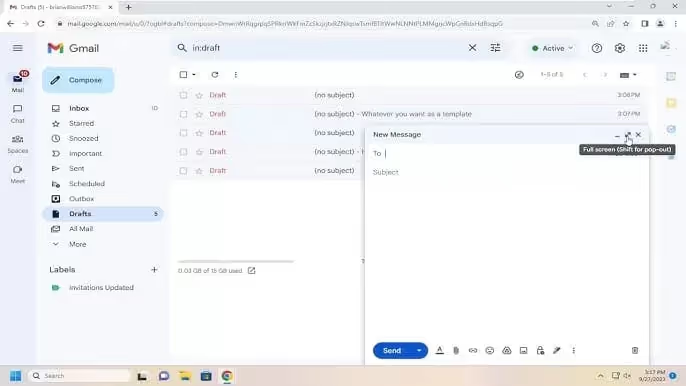
Potresti non sapere dove trovare le bozze di Gmail su tutti i dispositivi, come collaborare correttamente o cosa fare quando qualcosa va storto.
In questa guida, scoprirai tutto sulle bozze di Gmail.
Dove trovare le bozze in Gmail
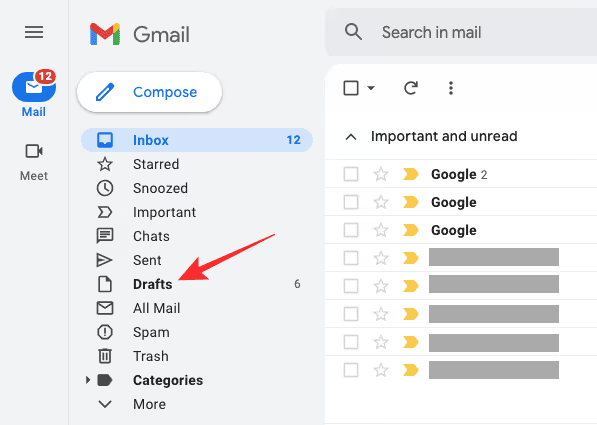
Sul Interfaccia web di Gmail, le tue bozze si trovano in un posto dedicato chiamato Etichetta Bozze. Di solito lo vedi nella barra laterale sinistra della tua casella di posta. Se non vedi subito «Bozze», fai clic «Altro» nella barra laterale per espandere le etichette: Gmail a volte nasconde le cartelle meno utilizzate per impostazione predefinita. Toccando o facendo clic Bozze mostrerà tutte le email salvate che non hai ancora inviato.
Se stai usando il App Gmail per dispositivi mobili sul tuo telefono o tablet, vale la stessa idea: apri l'app, quindi tocca icona del menu (tre linee orizzontali) in alto a sinistra. Scorri l'elenco verso il basso e troverai Bozze : è lì che Gmail conserva i tuoi messaggi in corso.
Il sistema di bozze di Gmail è progettato per salvare le bozze durante la digitazione, quindi anche se chiudi la finestra di composizione o cambi dispositivo, dovresti riuscire a trovare la bozza in un secondo momento. Tuttavia, a volte l'etichetta Bozze può nascondersi se l'elenco di etichette di Gmail è compresso o se le dimensioni dello schermo sono ridotte. L'espansione della barra laterale o lo scorrimento dell'elenco delle etichette di solito lo riporta nuovamente in vista.
Esistono alcune situazioni che possono rendere le bozze più difficili da individuare, quindi è utile conoscere un paio di trucchi aggiuntivi:
- Usa la barra di ricerca: Se ricordi una parola o una frase della bozza, ad esempio una riga dell'oggetto o una frase univoca, digitala nella casella di ricerca di Gmail. Questo può aiutarti a far emergere la bozza anche se non la vedi nell'elenco Bozze.
- Controlla tutta la posta: Gmail non utilizza cartelle tradizionali ma piuttosto etichette. Se la bozza è stata accidentalmente etichettata in modo diverso (ad esempio da un client di posta elettronica che utilizzi), potrebbe apparire in Tutta la posta — accessibile tramite l'opzione Altro → Tutti i messaggi.
- Cerca nel cestino: Se cancellato una bozza invece di chiuderla, potrebbe essere nella tua Cestino cartella. Gmail conserva le email eliminate nel Cestino per 30 giorni prima di essere rimosse definitivamente.
Come condividere le bozze di Gmail?
Di default, Gmail non ti consente di condividere una bozza di email con un altro account nel modo in cui potresti condividere un file Google Doc o Drive, almeno non nell'interfaccia di base. Non esiste una funzione integrata «condividi questa bozza» che la inserisca direttamente nella cartella delle bozze di un'altra persona.
Ciò significa che il tuo approccio classico è stato di solito manuale: apri la bozza, copia il contenuto, e poi incollalo in una nuova email che invii a un compagno di squadra per la revisione, oppure salvalo in un documento condiviso dove i collaboratori possono aiutarti a perfezionarlo.
📩 Usa le estensioni di Gmail o gli strumenti di posta condivisa
Per condividere realmente le bozze per la modifica collaborativa, molti team si rivolgono a Estensioni di Gmail o piattaforme di posta condivise funzionalità di collaborazione a quel livello oltre a Gmail.
Puoi usare Google Docs come livello di collaborazione. Google Workspace ha recentemente aggiunto la possibilità di bozza di email all'interno di un documento e quindi visualizzali in anteprima o inviali da Gmail. Altri possono modificare il documento in tempo reale, lasciare commenti e aiutarti a perfezionare il messaggio prima che tu lo invii.
Ecco come funziona:
- Crea la bozza dell'email in un Documento Google utilizzando il blocco o il tipo di email
@email bozza. - Condividi quel documento con i tuoi colleghi e collabora ai contenuti.
- Quando è pronto, fai clic su Anteprima in Gmail e invialo dal tuo account.
Questo approccio è ottimo se hai bisogno di diritti di modifica completi, di modifiche tracciate o di più revisori, ma è un po' più indiretto rispetto alla modifica all'interno di Gmail stesso.
Risoluzione dei problemi relativi a Gmail Draft
Ecco come diagnosticare e risolvere i problemi più comuni relativi alle bozze di Gmail che potresti riscontrare.
📍 1. Le bozze sembrano scomparire o scomparire
Apri la cartella Bozze e puff — il messaggio che eri sicuro di aver salvato non c'è. Prima del panico, controlla alcune cose:
- Per prima cosa, fai un ricerca con una parola chiave contenuta nell'oggetto o nel corpo della bozza. A volte le bozze vengono salvate ma etichettati o sincronizzati in modo strano, quindi la ricerca ti aiuta a trovarlo anche quando non viene visualizzato nella cartella Bozze principale.
- Se scartato accidentalmente nella bozza, Gmail mostra brevemente un'opzione «Annulla» nella parte inferiore dello schermo. Se lo capisci in tempo, fai clic Annulla riporta subito indietro la bozza, ma la finestra è breve.
- In alcuni casi, le bozze scompaiono a causa di problemi di sincronizzazione — soprattutto se hai creato la bozza su un dispositivo e poi l'hai cercata su un altro. I ritardi di sincronizzazione tra il server di Gmail e il dispositivo possono rendere le bozze temporaneamente invisibili.
Se ancora non riesci a trovarlo, prova a controllare Tutta la posta o anche Cestino — a volte una bozza viene spostata o eliminata accidentalmente.
🛠️ 2. Le bozze si aprono vuote o non vengono caricate correttamente
Immagina di fare clic su una bozza e tutto ciò che vedi è una finestra vuota. Frustrante, vero? Ciò si riferisce spesso a problemi del browser:
- Prova aggiornamento del browser alla versione più recente: l'interfaccia dinamica di Gmail dipende dai moderni standard web.
- Cancella i dati del browser cache e cookie. Una cache danneggiata può interferire con la capacità di Gmail di visualizzare correttamente i tuoi contenuti.
- Disabilita o rimuovi le estensioni del browser che potrebbero interferire. Alcune estensioni (in particolare i blocchi degli annunci o i gestori di script) possono impedire il normale funzionamento di Gmail.
Dopo averlo fatto, esci da Gmail e poi accedi nuovamente: a volte una nuova sessione risolve bug di rendering nascosti.
📥 3. Gmail non riesce a salvare le bozze o genera errori
Digiti un'email lunga e ti aspetti che Gmail si salvi automaticamente, ma invece visualizzi un errore come «Errore nel salvataggio della bozza». Ciò può accadere per diversi motivi:
- Limiti di archiviazione dell'account: Se lo spazio di archiviazione di Gmail (condiviso con Google Drive e Foto) è pieno, Gmail potrebbe non riuscire a salvare le nuove bozze. La liberazione dello spazio spesso risolve questo problema.
- Problemi di connettività: Gmail necessita di una connessione Internet stabile per sincronizzare la bozza con il cloud. Le reti deboli o intermittenti possono interrompere il ciclo di salvataggio automatico. Aggiorna la pagina, controlla il segnale e riprova.
Se il salvataggio automatico fallisce costantemente, prova a comporre L'app mobile di Gmail o un browser diverso, che può aiutare a individuare se il problema è specifico del dispositivo.
🔁 4. Le email rimangono bloccate nelle bozze invece di essere inviate
A volte tu provare per inviare la bozza ma questa rimane nella cartella Bozze. Di solito è un problema di invio, non problema di bozze:
- Una connessione scadente può far cadere la richiesta di invio e ripristinare il messaggio in Bozze. Conferma la connessione prima di fare clic su Invia.
- Anche i problemi del browser o le estensioni in conflitto possono bloccare l'invio di Gmail. Prova in una finestra di navigazione in incognito o con le estensioni disattivate.
- Se utilizzi un client di posta elettronica (come Outlook o Apple Mail) per accedere a Gmail, le impostazioni di sincronizzazione potrebbero interferire con le bozze e il comportamento di invio. La verifica delle impostazioni di sincronizzazione IMAP può essere utile.
Bozze automatiche di Gmail: Noota
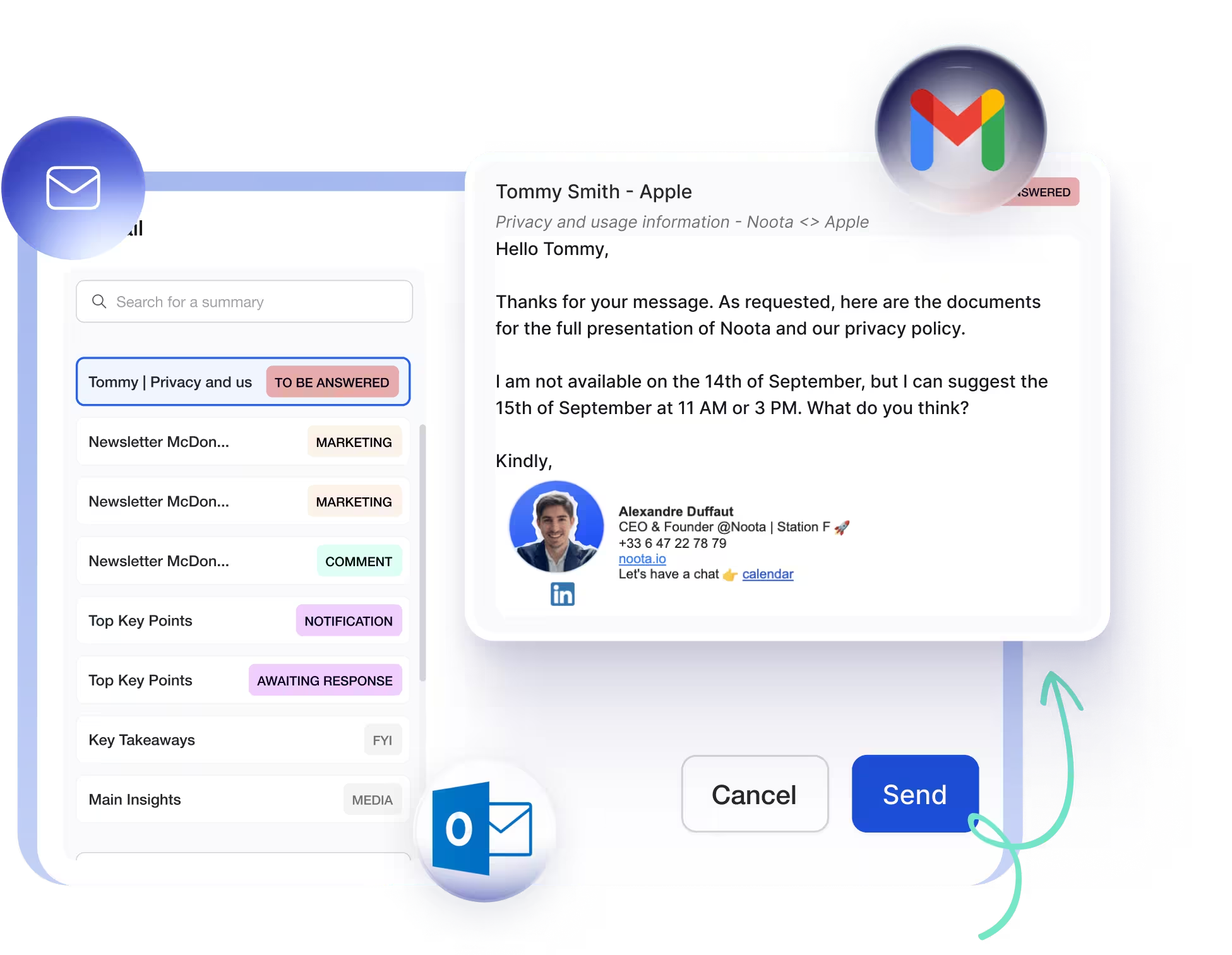
E se non lo facessi avere iniziare le bozze da zero ogni volta? Ecco dove Le funzionalità di automazione di Noota cambia il gioco.
Noota può connettersi direttamente al tuo Account Gmail e ti aiutano ad automatizzare la creazione di bozze. Una volta collegato, utilizza contenuto della riunione e contesto aziendale per redigere email intelligenti per te, come follow-up, riepiloghi o risposte ai messaggi, senza dover digitare nuovamente tutto da solo.
Noota va oltre le semplici bozze suggerite. La sua integrazione può anche aiutarti con:
- Etichettatura automatica delle email in arrivo per distinguere le priorità aziendali dal rumore.
- Generazione di bozze di risposta così sei pronto a rispondere più velocemente.
- Follow-up programmati che ti aiutano a tenere traccia delle conversazioni nel tempo.
- Tono e formattazione personalizzati in modo che le bozze corrispondano alla tua voce (professionale, amichevole o concisa) senza riscrivere.
VUOI GENERARE AUTOMATICAMENTE LE TUE BOZZE DI GMAIL? PROVA SUBITO NOOTA GRATIS
Chi è l'autore

Jean-marc is an AI expert helping recruiters & professionnals leverage these tools in the everyday.
FAQ
Su Gmail web, le bozze si trovano nella sezione Drafts della barra laterale sinistra. Su mobile, tocca il menu (tre linee) e scorri fino a Drafts. Gmail salva automaticamente mentre digiti.
- Web: sidebar sinistro, etichetta Drafts
- Mobile: menu hamburger, sezione Drafts
- Salvataggio automatico su tutti i dispositivi
Usa la barra di ricerca con parole chiave della bozza, controlla All Mail per etichette diverse, o verifica Trash se eliminata accidentalmente. Gmail conserva i file eliminati per 30 giorni.
- Ricerca per parola chiave o oggetto
- Controlla All Mail per etichette alternative
- Verifica Trash entro 30 giorni
Gmail non supporta la condivisione diretta di bozze tra account. Noota risolve questo con collaborazione in tempo reale, commenti integrati e gestione team avanzata—risparmiando 6,4h/settimana di admin con -80% lavoro manuale.
- Gmail: copia-incolla manuale, nessuna collaborazione
- Noota: editing real-time, commenti, team sync
- Noota: 4,9/5 su G2, 5000+ team fiduciosi
Noota è la soluzione ideale per team che collaborano su email. Offre bozze condivise, commenti real-time, e automazione admin—perfetto per agenzie, supporto clienti e sales team. Prova Noota gratis — nessuna carta di credito richiesta.
- Bozze condivise con editing simultaneo
- Commenti e feedback integrati
- Risparmia 6,4h/settimana di lavoro admin