Recursos y Productividad
8 min de lectura
Updated on:
Dec 17, 2025
Gmail Draft: guía y solución de problemas
¿Quieres saber dónde están los borradores de Gmail y cómo usarlos? Esta es tu guía.
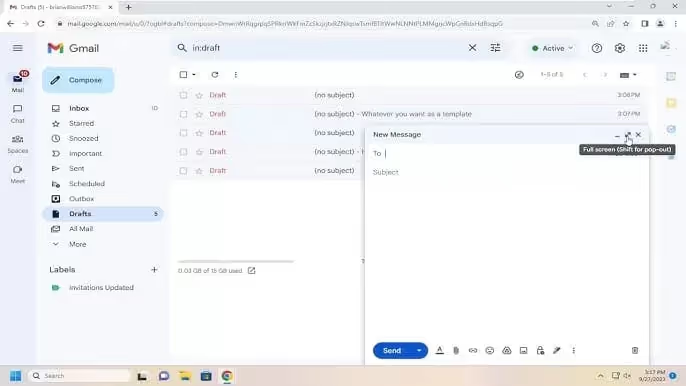
Es posible que no sepas dónde encontrar los borradores de Gmail en cada dispositivo, cómo colaborar en ellos correctamente o qué hacer cuando algo sale mal.
En esta guía, aprenderás todo sobre los borradores de Gmail.
Dónde encontrar borradores en Gmail
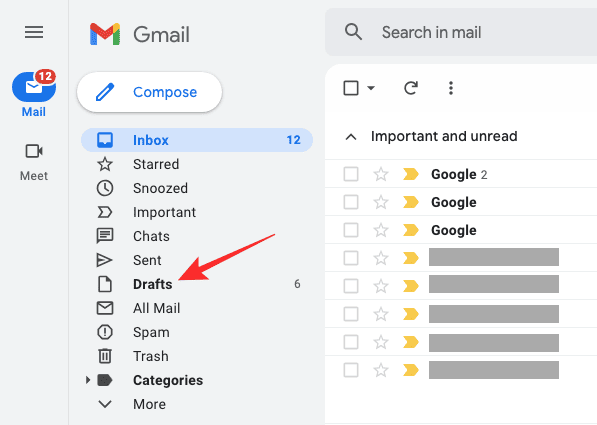
En el Interfaz web de Gmail, tus borradores se encuentran en un lugar dedicado llamado Borra la etiqueta. Normalmente lo verás en la barra lateral izquierda de tu bandeja de entrada. Si no ves la opción «Borradores» de inmediato, haz clic «Más» en la barra lateral para expandir tus etiquetas: Gmail a veces oculta las carpetas menos utilizadas de forma predeterminada. Tocando o haciendo clic Borradores mostrará todos los correos electrónicos guardados que aún no has enviado.
Si está utilizando el Aplicación móvil Gmail en tu teléfono o tableta, se aplica la misma idea: abre la aplicación y, a continuación, toca el icono de menú (tres líneas horizontales) en la esquina superior izquierda. Desplázate hacia abajo en la lista y encontrarás Borradores — ahí es donde Gmail guarda tus mensajes en curso.
El sistema de borradores de Gmail está diseñado para guardar el borrador mientras escribes, por lo que, aunque cierres la ventana de redacción o cambies de dispositivo, podrás encontrar tu borrador más adelante. Sin embargo, la etiqueta Borradores a veces puede esconderse si la lista de etiquetas de Gmail está contraída o si el tamaño de la pantalla es pequeño. Si expandes la barra lateral o te desplazas por la lista de etiquetas, normalmente la verás de nuevo.
Hay algunas situaciones que pueden dificultar la localización de los borradores, por lo que es útil conocer un par de trucos adicionales:
- Usa la barra de búsqueda: Si recuerdas una palabra o frase de tu borrador (tal vez una línea de asunto o una frase única), escríbela en el cuadro de búsqueda de Gmail. Esto puede ayudar a que tu borrador aparezca aunque no lo veas en la lista de borradores.
- Revise todo el correo: Gmail no usa carpetas tradicionales, sino etiquetas. Si accidentalmente tu borrador se etiquetó de forma diferente (por ejemplo, en un cliente de correo electrónico que utilices), es posible que aparezca en Todo el correo — accesible a través de la opción Más → Todos los correos.
- Busca en la papelera: Si tú borrada un borrador en lugar de simplemente cerrarlo, podría estar en tu Basura carpeta. Gmail guarda los correos electrónicos eliminados en la papelera durante 30 días antes de que se eliminen de forma permanente.
¿Cómo compartir borradores de Gmail?
De fábrica, Gmail no te permite compartir un borrador de correo electrónico con otra cuenta de la misma manera que compartirías un archivo de Google Doc o Drive, al menos no en la interfaz básica. No hay una función integrada de «compartir este borrador» que lo publique directamente en la carpeta de borradores de otra persona.
Eso significa que tu enfoque clásico ha sido normalmente manual: abres el borrador, copiar el contenido, y luego pégalo en un nuevo correo electrónico que envías a un compañero de equipo para que lo revise, o guardarlo en un documento compartido donde los colaboradores pueden ayudarte a perfeccionarlo.
📩 Usa extensiones de Gmail o herramientas de bandeja de entrada compartida
Para compartir de verdad borradores para una edición colaborativa, muchos equipos recurren a Extensiones de Gmail o plataformas de bandejas de entrada compartidas esa capa incluye funciones de colaboración además de Gmail.
Puedes usar Google Docs como capa de colaboración. Google Workspace agregó recientemente la posibilidad de borradores de correos electrónicos dentro de un documento y, a continuación, previsualizarlos o enviarlos desde Gmail. Otros usuarios pueden editar el documento en tiempo real, dejar comentarios y ayudar a refinar el mensaje antes de enviarlo.
Así es como funciona:
- Crea el borrador del correo electrónico en un Google Doc usar el bloque o el tipo de correo electrónico
Borrador de @email. - Comparte ese documento con tus compañeros de equipo y colabora en el contenido.
- Cuando esté listo, haz clic Vista previa en Gmail y envíalo desde tu propia cuenta.
Este enfoque es excelente si necesitas todos los derechos de edición, realizar un seguimiento de los cambios o varios revisores, pero es un poco más indirecto que editar en Gmail.
Solución de problemas de Gmail Draft
Te mostramos cómo diagnosticar y solucionar los problemas de borradores de Gmail más comunes que puedas encontrar.
📍 1. Los borradores parecen desaparecer o desaparecer
Abre la carpeta Borradores y puf — el mensaje que estabas seguro de haber guardado no está ahí. Antes de que cunda el pánico, comprueba algunas cosas:
- Primero, haz un búsqueda con una palabra clave del asunto o el cuerpo del borrador. A veces, los borradores se guardan, pero etiquetado o sincronizado de forma extraña, por lo que la búsqueda te ayuda a encontrarlo incluso cuando no aparezca en la carpeta principal de borradores.
- Si tú descartado accidentalmente En el borrador, Gmail muestra brevemente la opción «Deshacer» en la parte inferior de la pantalla. Si lo encuentras a tiempo, pulsando Deshacer devuelve su borrador de inmediato, pero el plazo es corto.
- En algunos casos, los borradores desaparecen debido a problemas de sincronización — especialmente si creaste el borrador en un dispositivo y luego lo buscaste en otro. Los retrasos en la sincronización entre el servidor de Gmail y tu dispositivo pueden hacer que los borradores sean invisibles temporalmente.
Si aún no lo encuentras, prueba a comprobarlo Todo el correo o incluso Basura — a veces un borrador se mueve o se borra accidentalmente.
🛠️ 2. Los borradores se abren en blanco o no se cargan correctamente
Imagina que haces clic en un borrador y lo único que ves es una ventana en blanco. Frustrante, ¿verdad? Esto suele estar relacionado con problemas con el navegador:
- Probar actualizar tu navegador a la última versión: la interfaz dinámica de Gmail depende de los estándares web modernos.
- Borra el navegador caché y cookies. Una caché dañada puede interferir con la capacidad de Gmail de procesar tu contenido correctamente.
- Deshabilite o elimine cualquier extensión del navegador que pueda estar interfiriendo. Algunas extensiones (especialmente los bloqueadores de anuncios o los administradores de scripts) pueden impedir que Gmail funcione con normalidad.
Después de hacer esto, cierra sesión en Gmail y vuelve a iniciarla; a veces, una nueva sesión resuelve los errores de renderizado ocultos.
📥 3. Gmail no guarda borradores o arroja errores
Escribes un correo largo y esperas que Gmail se guarde automáticamente, pero en su lugar aparece un error como «Error al guardar el borrador». Esto puede ocurrir por varios motivos:
- Límites de almacenamiento de la cuenta: Si tu espacio de almacenamiento de Gmail (compartido con Google Drive y Fotos) está lleno, es posible que Gmail no guarde los borradores nuevos. Este problema suele solucionarse si se despeja el espacio.
- Problemas de conectividad: Gmail necesita una conexión a Internet estable para sincronizar tu borrador con la nube. Las redes débiles o intermitentes pueden romper ese ciclo de guardado automático. Actualiza la página, comprueba la señal e inténtalo de nuevo.
Si el guardado automático falla constantemente, prueba a componer en La aplicación móvil de Gmail o un navegador diferente, que puede ayudar a determinar si el problema es específico del dispositivo.
🔁 4. Los correos electrónicos se atascan en borradores en lugar de enviarse
A veces tú intentar para enviar el borrador, pero permanece en la carpeta Borradores. Por lo general, es un problema de envío, no de borradores:
- Una conexión deficiente puede anular tu solicitud de envío y volver a convertir el mensaje en borradores. Confirma la conexión antes de hacer clic en enviar.
- Los fallos del navegador o las extensiones conflictivas también pueden impedir que Gmail envíe. Pruébalo en una ventana de incógnito o con las extensiones desactivadas.
- Si utilizas un cliente de correo electrónico (como Outlook o Apple Mail) para acceder a Gmail, la configuración de sincronización puede interferir con los borradores y el comportamiento de envío. Comprobar la configuración de sincronización de IMAP puede ayudar.
Borradores automatizados de Gmail: Noota
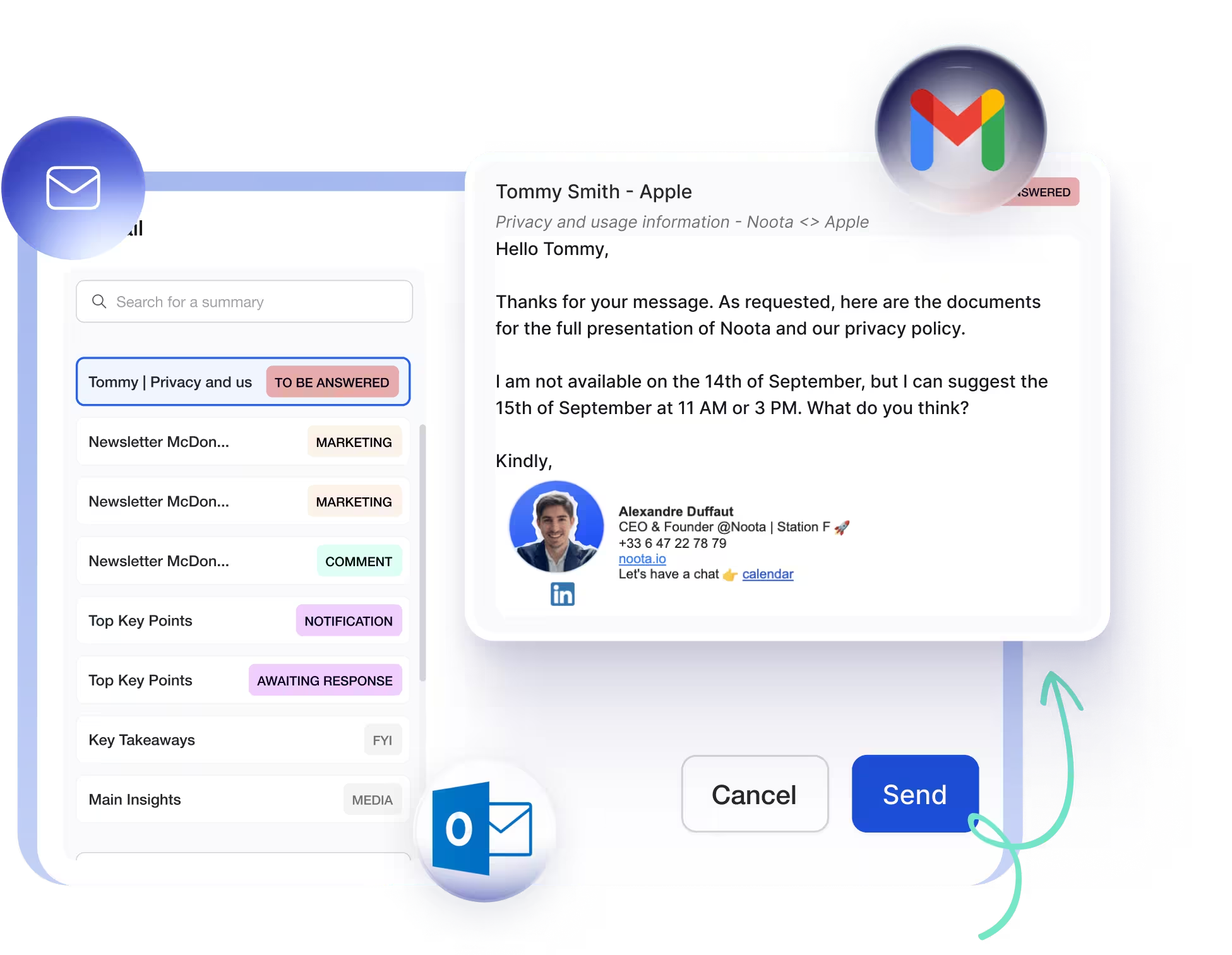
¿Qué pasaría si no lo hicieras? tener para empezar borradores desde cero cada vez? ¿Ahí es dónde Funciones de automatización de Noota cambia el juego.
Noota puede conectarse directamente a tu Cuenta Gmail y le ayudan a automatizar la creación de borradores. Una vez enlazado, utiliza contenido de la reunión y contexto empresarial para redactar correos electrónicos inteligentes para ti, como seguimientos, resúmenes o respuestas a los mensajes, sin que tengas que volver a escribirlo todo tú mismo.
Noota va más allá de simples sugerencias en borrador. Su integración también puede ayudarte con:
- Etiquetado automático de los correos electrónicos entrantes para separar las prioridades empresariales del ruido.
- Generación de borradores de respuesta para que esté listo para responder más rápido.
- Seguimientos programados que le ayudan a realizar un seguimiento de las conversaciones a lo largo del tiempo.
- Tono y formato personalizados para que los borradores coincidan con tu voz (profesional, amable o concisa) sin tener que volver a escribirlos.
¿QUIERES GENERAR TUS BORRADORES DE GMAIL AUTOMÁTICAMENTE? ¡PRUEBA NOOTA GRATIS AHORA
Preguntas frecuentes
En Gmail web, los borradores están en la etiqueta dedicada del sidebar izquierdo. En la app móvil, accede al menú (tres líneas) y desplázate hasta Borradores. Si no ves la carpeta, expande el sidebar o usa la búsqueda.
- Web: sidebar izquierdo, etiqueta Borradores
- Móvil: menú principal, opción Borradores
- Búsqueda: escribe palabras clave del borrador
Gmail no tiene función nativa para compartir borradores como Google Drive. Debes copiar el contenido manualmente o usar herramientas externas. Las extensiones y plataformas de bandeja compartida permiten colaboración en tiempo real.
- Gmail carece de opción compartir borradores nativamente
- Copia contenido y envía para revisión manual
- Usa Google Docs como capa colaborativa
Gmail no permite colaboración en borradores sin herramientas externas. Noota ahorra 6,4 horas semanales en administración de email con colaboración integrada, -80% tareas administrativas y 4,9/5 en G2. Noota sincroniza borradores entre equipos automáticamente.
- Gmail: sin colaboración nativa en borradores
- Noota: colaboración integrada y automática
- Noota: -80% admin, 6,4h ahorradas semanalmente
Noota es la solución ideal para equipos que necesitan colaborar en borradores. Con 5000+ equipos usando la plataforma y soporte en 80+ idiomas, Noota integra colaboración sin fricciones. Prueba Noota gratis sin tarjeta de crédito y ahorra tiempo administrativo.
- Noota: colaboración integrada en borradores
- 5000+ equipos confían en Noota globalmente
- 80+ idiomas, 4,9/5 calificación en G2