Ressources & Productivité
8 min de lecture
Updated on:
Dec 17, 2025
Brouillon Gmail : guide et résolution des problèmes
Brouillon Gmail : où trouver vos emails en attente et comment les utiliser efficacement ? ✓Découvrez notre guide simple et rapide par Noota.
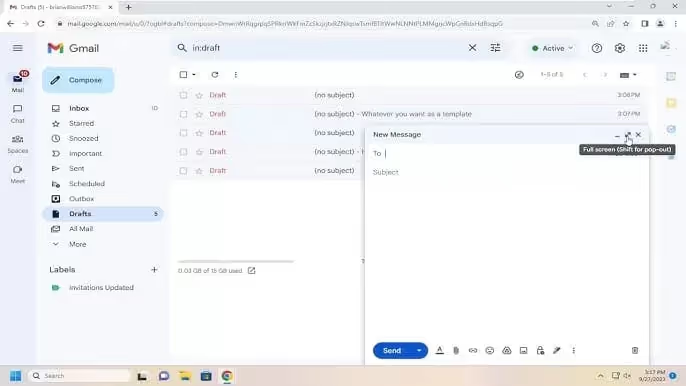
Vous ne savez peut-être pas où trouver le brouillon de Gmail sur tous les appareils, comment collaborer correctement dessus ou quoi faire en cas de problème.
Dans ce guide, vous apprendrez tout sur les brouillons de Gmail.
Où trouver des brouillons dans Gmail
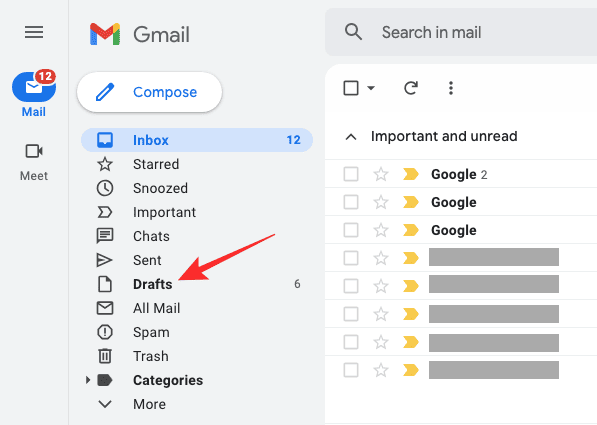
Sur l'interface Web de Gmail, vos brouillons sont hébergés dans un endroit dédié appelé le Brouillons d'étiquette. Vous le verrez généralement dans la barre latérale gauche de votre boîte de réception. Si vous ne voyez pas immédiatement « Brouillons », cliquez sur « Plus » dans la barre latérale pour développer vos libellés. Gmail masque parfois les dossiers les moins utilisés par défaut. Taper ou cliquer Brouillons affichera tous les e-mails enregistrés que vous n'avez pas encore envoyés.
Si vous utilisez Application mobile Gmail sur votre téléphone ou votre tablette, la même idée s'applique : ouvrez l'application, puis appuyez sur icône de menu (trois lignes horizontales) en haut à gauche. Faites défiler cette liste et vous trouverez Brouillons — c'est là que Gmail conserve vos messages en cours.
Le système de brouillon de Gmail est conçu pour enregistrer au fur et à mesure que vous tapez. Ainsi, même si vous fermez la fenêtre de rédaction ou si vous changez d'appareil, vous devriez pouvoir retrouver votre brouillon plus tard. Cependant, l'étiquette Brouillon peut parfois se cacher si la liste des libellés de Gmail est réduite ou si la taille de votre écran est petite. L'extension de la barre latérale ou le défilement de la liste des libellés permettent généralement de la réafficher.
Certaines situations peuvent rendre les brouillons plus difficiles à localiser. Il est donc utile de connaître quelques astuces supplémentaires :
- Utilisez la barre de recherche : Si vous vous souvenez d'un mot ou d'une phrase de votre brouillon, par exemple une ligne d'objet ou une phrase unique, saisissez-le dans le champ de recherche de Gmail. Cela peut vous aider à faire apparaître votre brouillon même s'il ne figure pas dans la liste des brouillons.
- Vérifiez tous les courriers : Gmail n'utilise pas de dossiers traditionnels mais plutôt des libellés. Si votre brouillon a été accidentellement étiqueté différemment (par exemple par un client de messagerie que vous utilisez), il est possible qu'il apparaisse dans Tous les courriers, accessible via l'option Plus → Tous les messages.
- Regardez dans la corbeille : Si vous supprimé un brouillon au lieu de simplement le fermer, il pourrait se trouver dans votre Poubelle dossier. Gmail conserve les e-mails supprimés dans la corbeille pendant 30 jours avant d'être définitivement supprimés.
Comment partager des brouillons de Gmail ?
Par défaut, Gmail ne vous permet pas de partager un brouillon d'e-mail avec un autre compte de la même manière que vous pouvez partager un fichier Google Doc ou Drive, du moins pas dans l'interface de base. Il n'existe pas de fonctionnalité intégrée « partager ce brouillon » qui le publie directement dans le dossier de brouillon d'une autre personne.
Cela signifie que votre approche classique a généralement été manuelle : vous ouvrez le brouillon, copier le contenu, puis collez-le dans un nouvel e-mail que vous envoyez à un coéquipier pour examen — ou enregistrez-le dans un document partagé où les collaborateurs peuvent vous aider à l'affiner.
📩 Utilisez les extensions Gmail ou les outils de boîte de réception partagée
Pour partager réellement des brouillons en vue d'une édition collaborative, de nombreuses équipes se tournent vers Extensions Gmail ou plateformes de boîtes de réception partagées qui superpose les fonctionnalités de collaboration à Gmail.
Vous pouvez utiliser Google Docs en tant que couche de collaboration. Google Workspace a récemment ajouté la possibilité de rédiger des e-mails dans un document puis prévisualisez-les ou envoyez-les depuis Gmail. D'autres personnes peuvent modifier le document en temps réel, laisser des commentaires et vous aider à affiner votre message avant de l'envoyer.
Voici comment cela fonctionne :
- Créez le brouillon de l'e-mail dans un Google Docs en utilisant l'e-mail, bloquez ou tapez Brouillon de email.
- Partagez ce document avec vos collègues et collaborez sur le contenu.
- Quand c'est prêt, cliquez sur Aperçu dans Gmail et envoyez-le depuis votre propre compte.
Cette approche est idéale si vous avez besoin de droits de modification complets, d'un suivi des modifications ou de plusieurs réviseurs, mais elle est un peu plus indirecte que la modification dans Gmail lui-même.
Résolution des problèmes liés au brouillon de Gmail
Voici comment diagnostiquer et résoudre les problèmes de brouillon de Gmail les plus courants que vous pourriez rencontrer.
📍 1. Les brouillons semblent disparaître ou disparaître
Vous ouvrez votre dossier Brouillons et pouf... le message que vous étiez sûr d'avoir enregistré n'y figure pas. Avant de paniquer, vérifiez quelques points :
- Tout d'abord, faites chercher avec un mot clé provenant du sujet ou du corps de votre brouillon. Parfois, les brouillons sont enregistrés mais étiqueté ou synchronisé bizarrement, de sorte que la recherche vous aide à le trouver même s'il n'apparaît pas dans le dossier principal des brouillons.
- Si vous jeté accidentellement Dans le brouillon, Gmail affiche brièvement une option « Annuler » en bas de votre écran. Si vous l'attrapez à temps, cliquez sur Annuler ramène immédiatement votre brouillon, mais la fenêtre est courte.
- Dans certains cas, les brouillons disparaissent en raison de problèmes de synchronisation — surtout si vous avez créé le brouillon sur un appareil et que vous l'avez ensuite recherché sur un autre. Les délais de synchronisation entre le serveur Gmail et votre appareil peuvent rendre les brouillons temporairement invisibles.
Si vous ne le trouvez toujours pas, essayez de vérifier Tous les courriers ou même Poubelle — il arrive qu'un brouillon soit déplacé ou supprimé accidentellement.
🛠️ 2. Les brouillons s'ouvrent à blanc ou ne se chargent pas correctement
Imaginez que vous cliquez sur un brouillon et que vous ne voyez qu'une fenêtre vide. Frustrant, non ? Cela est souvent lié à des problèmes de navigateur :
- Essayez mise à jour de votre navigateur vers la dernière version : l'interface dynamique de Gmail dépend des normes Web modernes.
- Effacez les données de votre navigateur cache et cookies. Un cache endommagé peut nuire à la capacité de Gmail à afficher correctement votre contenu.
- Désactivez ou supprimez toutes les extensions de navigateur susceptibles d'interférer. Certaines extensions (notamment les bloqueurs de publicités ou les gestionnaires de scripts) peuvent empêcher Gmail de fonctionner normalement.
Après cela, déconnectez-vous de Gmail, puis reconnectez-vous. Parfois, une nouvelle session permet de résoudre des bogues de rendu cachés.
📥 3. Gmail ne parvient pas à enregistrer les brouillons ou génère des erreurs
Vous saisissez un e-mail long et vous vous attendez à ce que Gmail enregistre automatiquement, mais une erreur du type « Erreur lors de l'enregistrement du brouillon » s'affiche à la place. Cela peut se produire pour plusieurs raisons :
- Limites de stockage du compte : Si votre espace de stockage Gmail (partagé avec Google Drive et Photos) est plein, Gmail risque de ne pas enregistrer les nouveaux brouillons. Le fait de libérer de l'espace résout souvent ce problème.
- Problèmes de connectivité : Gmail a besoin d'une connexion Internet stable pour synchroniser votre brouillon avec le cloud. Des réseaux faibles ou intermittents peuvent interrompre cette boucle de sauvegarde automatique. Actualisez votre page, vérifiez votre signal et réessayez.
Si la sauvegarde automatique échoue régulièrement, essayez de composer L'application mobile de Gmail ou un autre navigateur, ce qui peut aider à déterminer si le problème est spécifique à l'appareil.
🔁 4. Les e-mails restent bloqués dans les brouillons au lieu d'être envoyés
Parfois tu essayer pour envoyer le brouillon mais celui-ci reste dans le dossier Brouillons. C'est généralement un problème d'envoi, pas un problème de brouillons:
- Une mauvaise connexion peut annuler votre demande d'envoi et remettre le message en brouillon. Confirmez votre connexion avant de cliquer sur Envoyer.
- Des problèmes de navigateur ou des extensions incompatibles peuvent également empêcher l'envoi de Gmail. Essayez dans une fenêtre de navigation privée ou en désactivant les extensions.
- Si vous utilisez un client de messagerie (comme Outlook ou Apple Mail) pour accéder à Gmail, les paramètres de synchronisation peuvent interférer avec les brouillons et le comportement d'envoi. Il peut être utile de vérifier les paramètres de synchronisation IMAP.
Brouillons automatisés de Gmail : Noota
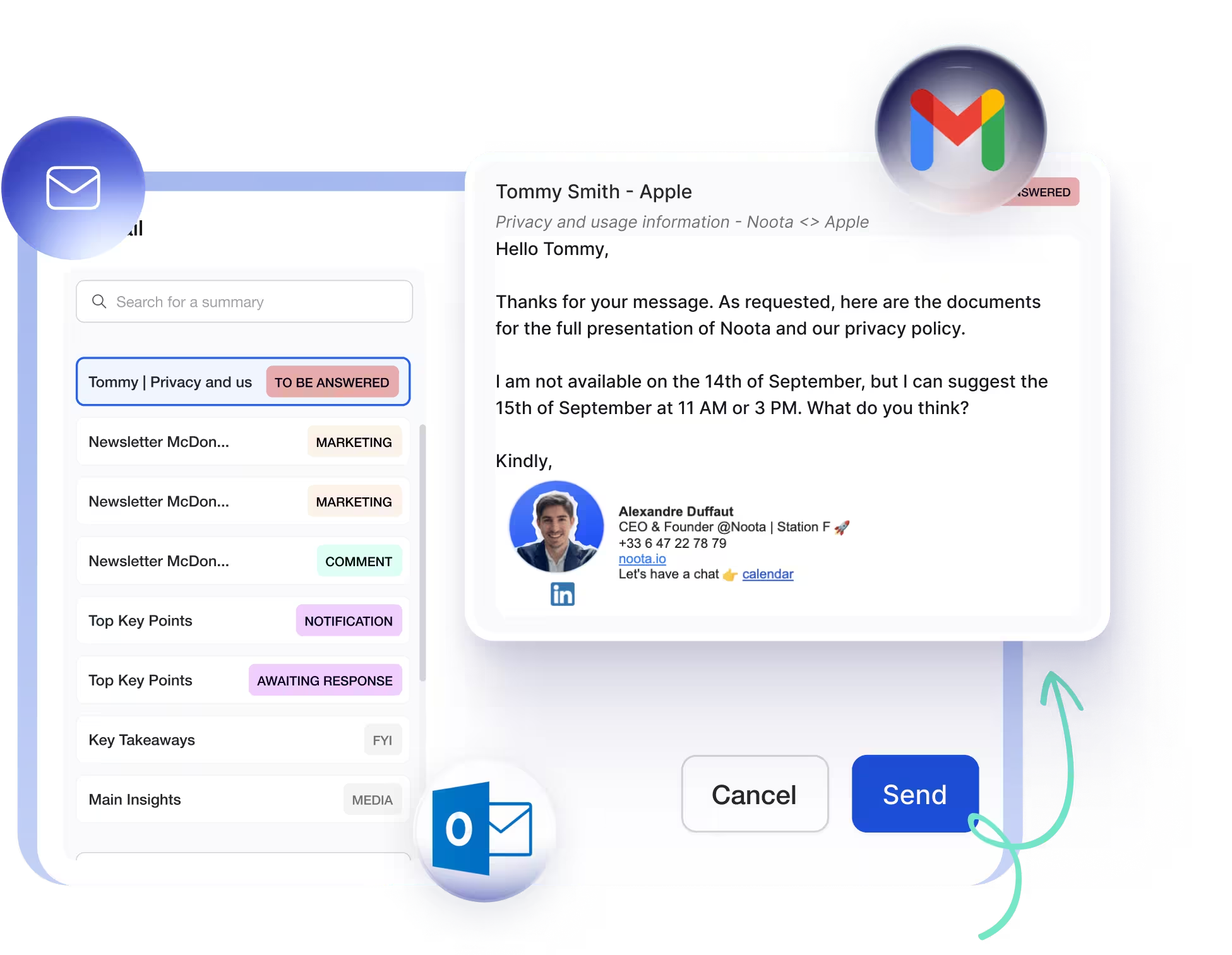
Et si tu ne le faisais pas avoir pour recommencer les brouillons à partir de zéro à chaque fois ? C'est là Les fonctionnalités d'automatisation de Noota change la donne.
Noota peut se connecter directement à votre compte Gmail et vous aident à automatiser la création de brouillons. Une fois lié, il utilise contenu de la réunion et contexte commercial pour rédiger des e-mails intelligents pour vous, tels que des suivis, des résumés ou des réponses à des messages, sans que vous ayez à tout retaper vous-même.
Noota va au-delà de simples suggestions de brouillons. Son intégration peut également vous aider à :
- Étiquetage automatique des e-mails entrants pour distinguer les priorités commerciales du bruit.
- Génération de brouillons de réponses vous êtes donc prêt à répondre plus rapidement.
- Suiviages planifiés qui vous aident à suivre les conversations au fil du temps.
- Tonalité et mise en forme personnalisées afin que les brouillons correspondent à votre voix, qu'ils soient professionnels, amicaux ou concis, sans avoir à les réécrire.
À propos de l'auteur

Jean-marc est un expert IA qui aide les recruteurs et les professionnels à tirer parti de ces outils au quotidien.
FAQ
Ouvrez l'app Gmail, tapez le menu (trois lignes), scrollez et sélectionnez Brouillons.
- Tous vos messages non envoyés s'affichent
- Gmail sauvegarde automatiquement en temps réel
- Accessible depuis n'importe quel appareil
Vérifiez la corbeille, utilisez la recherche Gmail ou consultez Tous les messages.
- Les brouillons supprimés restent 30 jours en Corbeille
- Recherchez un mot-clé du sujet ou contenu
- Vérifiez les libellés personnalisés appliqués
Gmail n'offre pas de partage natif. Noota permet collaboration temps réel sur brouillons avec 80+ langues.
- Gmail : copier-coller manuel, pas de co-édition
- Noota : partage instantané, édition collaborative, -80% admin
- 5000+ équipes font confiance à Noota pour productivité
Noota offre collaboration native sur brouillons avec économies de 6,4h/semaine et 4,9/5 sur G2.
- Partage instantané sans copier-coller manuel
- Édition temps réel avec 5000+ équipes satisfaites
- Essayer Noota gratuitement — sans carte de crédit