Ressourcen & Produktivität
8 Min. Lesezeit
Updated on:
Dec 17, 2025
Gmail-Entwurf: Anleitung und Problembehandlung
Sie möchten wissen, wo sich Gmail-Entwürfe befinden und wie Sie sie verwenden können? Hier ist dein Leitfaden.
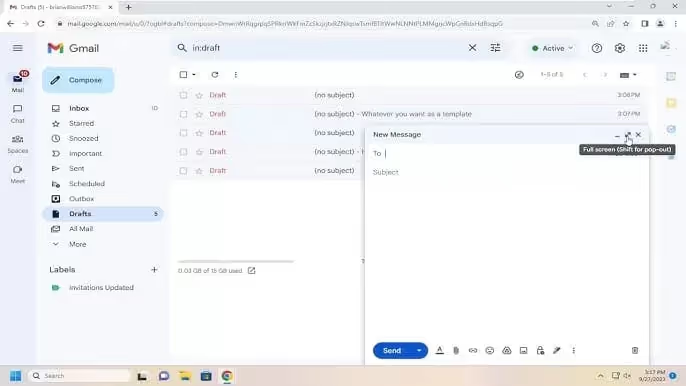
Möglicherweise wissen Sie nicht, wo Sie die Gmail-Entwürfe auf jedem Gerät finden, wie Sie sie richtig bearbeiten können oder was zu tun ist, wenn etwas schief geht.
In diesem Handbuch erfahren Sie alles über Gmail-Entwürfe.
Wo finde ich Entwürfe in Gmail
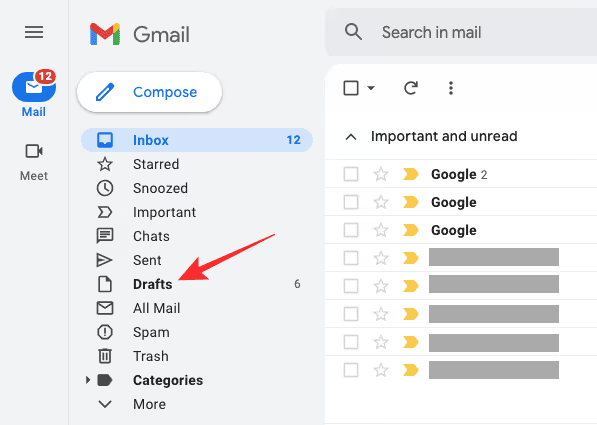
Auf dem Gmail-Weboberfläche, deine Entwürfe befinden sich an einem speziellen Ort namens Etikett „Entwürfe“. Normalerweise findest du es in der linken Seitenleiste deines Posteingangs. Wenn Sie „Entwürfe“ nicht sofort sehen, klicken Sie auf „Mehr“ in der Seitenleiste, um deine Labels zu erweitern — Gmail versteckt manchmal standardmäßig weniger genutzte Ordner. Tippen oder Klicken Entwürfe zeigt alle gespeicherten E-Mails an, die Sie noch nicht gesendet haben.
Wenn Sie das verwenden Gmail-App für Mobilgeräte auf Ihrem Telefon oder Tablet gilt dieselbe Idee: Öffnen Sie die App und tippen Sie dann auf menü-symbol (drei horizontale Linien) oben links. Scrollen Sie in dieser Liste nach unten und Sie werden finden Entwürfe — dort speichert Gmail deine laufenden Nachrichten.
Das Entwurfssystem von Gmail ist so konzipiert, dass es während der Eingabe speichert. Selbst wenn Sie das Verfasserfenster schließen oder das Gerät wechseln, sollten Sie Ihren Entwurf später wiederfinden können. Das Label „Entwürfe“ kann jedoch manchmal verstecke sich wenn die Labelliste von Gmail zusammengeklappt ist oder wenn Ihre Bildschirmgröße klein ist. Wenn Sie die Seitenleiste erweitern oder durch die Labelliste scrollen, wird sie normalerweise wieder angezeigt.
Es gibt einige Situationen, die das Auffinden von Entwürfen erschweren können. Daher ist es hilfreich, ein paar zusätzliche Tricks zu kennen:
- Benutze die Suchleiste: Wenn Sie sich an ein Wort oder eine Phrase aus Ihrem Entwurf erinnern — vielleicht an eine Betreffzeile oder einen bestimmten Satz — geben Sie es in das Suchfeld von Gmail ein. Das kann dir helfen, deinen Entwurf besser sichtbar zu machen, auch wenn du ihn nicht in der Entwurfsliste siehst.
- Alle E-Mails überprüfen: Gmail verwendet keine herkömmlichen Ordner, sondern Labels. Wenn Ihr Entwurf versehentlich anders beschriftet wurde (z. B. von einem von Ihnen verwendeten E-Mail-Client), wird er möglicherweise in Alle E-Mails — zugänglich über die Option Mehr → Alle E-Mails.
- Schau im Papierkorb nach: Wenn du gelöscht ein Entwurf, anstatt ihn einfach zu schließen, er könnte in deinem Müll Mappe. Gmail speichert gelöschte E-Mails 30 Tage lang im Papierkorb, bevor sie dauerhaft entfernt werden.
Wie teile ich Gmail-Entwürfe?
Standardmäßig können Sie in Gmail einen E-Mail-Entwurf nicht mit einem anderen Konto teilen, wie Sie eine Google Doc- oder Drive-Datei teilen würden — zumindest nicht in der grundlegenden Oberfläche. Es gibt keine integrierte Funktion „Diesen Entwurf teilen“, mit der er direkt in den Entwurfsordner einer anderen Person gepostet wird.
Das bedeutet, dass Ihr klassischer Ansatz in der Regel manuell war: Sie öffnen den Entwurf, kopiere den Inhalt, und dann füge es in eine neue E-Mail ein die du einem Teamkollegen zur Überprüfung schickst — oder speichern Sie es in einem geteilten Dokument wo Mitarbeiter Ihnen helfen können, es zu verfeinern.
📩 Verwenden Sie Gmail-Erweiterungen oder Tools für den gemeinsamen Posteingang
Um Entwürfe für die gemeinsame Bearbeitung wirklich auszutauschen, wenden sich viele Teams an Gmail-Erweiterungen oder Plattformen für gemeinsam genutzte Posteingänge diese Layer-Funktionen für die Zusammenarbeit zusätzlich zu Gmail.
Du kannst verwenden Google Docs als Kollaborationsebene. Google Workspace hat kürzlich die Möglichkeit hinzugefügt E-Mails in einem Dokument verfassen und schauen Sie sich dann eine Vorschau an oder senden Sie sie von Gmail aus. Andere können das Dokument in Echtzeit bearbeiten, Kommentare hinterlassen und Ihnen helfen, Ihre Nachricht zu verfeinern, bevor Sie sie senden.
So funktioniert das:
- Erstellen Sie den E-Mail-Entwurf in einem Google-Dokument mit dem E-Mail-Block oder Typ
@email Entwurf. - Teilen Sie dieses Dokument mit Ihren Teamkollegen und arbeiten Sie gemeinsam an den Inhalten.
- Wenn es fertig ist, klicken Sie Vorschau in Gmail und sende es von deinem eigenen Konto aus.
Dieser Ansatz eignet sich hervorragend, wenn Sie volle Bearbeitungsrechte, nachverfolgbare Änderungen oder mehrere Prüfer benötigen — aber er ist etwas indirekter als die Bearbeitung in Gmail selbst.
Fehlerbehebung bei Gmail-Entwürfen
So diagnostizieren und beheben Sie die häufigsten Probleme mit Gmail-Entwürfen, auf die Sie möglicherweise stoßen.
📍 1. Entwürfe scheinen zu verschwinden oder zu verschwinden
Du öffnest deinen Entwurfsordner und Puff — Die Nachricht, von der Sie sicher waren, dass Sie sie gespeichert haben, ist nicht da. Bevor Sie in Panik geraten, überprüfen Sie ein paar Dinge:
- Machen Sie zuerst eine Suche mit einem Schlüsselwort aus dem Betreff oder Hauptteil Ihres Entwurfs. Manchmal werden Entwürfe gespeichert, aber seltsam beschriftet oder synchronisiert, sodass Sie es mithilfe der Suche finden können, auch wenn es nicht im Hauptordner „Entwürfe“ angezeigt wird.
- Wenn du versehentlich weggeworfen Nach dem Entwurf zeigt Gmail am unteren Bildschirmrand kurz die Option „Rückgängig machen“. Wenn du ihn rechtzeitig erwischst, klickst du Rückgängig machen bringt deinen Entwurf gleich zurück — aber das Zeitfenster ist kurz.
- In einigen Fällen verschwinden Entwürfe aufgrund von Probleme bei der Synchronisation — vor allem, wenn Sie den Entwurf auf einem Gerät erstellt und dann auf einem anderen gesucht haben. Verzögerungen bei der Synchronisierung zwischen dem Gmail-Server und Ihrem Gerät können dazu führen, dass Entwürfe vorübergehend unsichtbar werden.
Wenn Sie es immer noch nicht finden können, überprüfen Sie es Alle E-Mails oder sogar Müll — manchmal wird ein Entwurf versehentlich verschoben oder gelöscht.
🛠️ 2. Entwürfe werden leer geöffnet oder werden nicht richtig geladen
Stellen Sie sich vor, Sie klicken auf einen Entwurf und alles, was Sie sehen, ist ein leeres Fenster. Frustrierend, oder? Dies bezieht sich oft auf Browserprobleme:
- Versuche Aktualisierung Ihres Browsers zur neuesten Version — Die dynamische Oberfläche von Gmail hängt von modernen Webstandards ab.
- Löschen Sie die Ihres Browsers Cache und Cookies. Ein beschädigter Cache kann die Fähigkeit von Gmail beeinträchtigen, Ihre Inhalte korrekt zu rendern.
- Deaktivieren oder entfernen Sie alle Browsererweiterungen, die stören könnten. Einige Erweiterungen (insbesondere Werbeblocker oder Skriptmanager) können verhindern, dass Gmail normal funktioniert.
Melden Sie sich danach bei Gmail ab und dann wieder an — manchmal behebt eine neue Sitzung versteckte Rendering-Bugs.
📥 3. Gmail kann Entwürfe nicht speichern oder gibt Fehler aus
Sie geben eine lange E-Mail ein und erwarten, dass Gmail automatisch speichert, aber stattdessen wird eine Fehlermeldung wie „Fehler beim Speichern des Entwurfs“ angezeigt. Das kann aus mehreren Gründen passieren:
- Speicherlimits für Konten: Wenn Ihr Gmail-Speicher (gemeinsam mit Google Drive und Fotos) voll ist, kann Gmail neue Entwürfe möglicherweise nicht speichern. Das Löschen von Speicherplatz behebt dieses Problem häufig.
- Verbindungsprobleme: Gmail benötigt eine stabile Internetverbindung, um deinen Entwurf mit der Cloud zu synchronisieren. Schwache oder unterbrochene Netzwerke können diese Autosave-Schleife unterbrechen. Aktualisieren Sie Ihre Seite, überprüfen Sie Ihr Signal und versuchen Sie es erneut.
Wenn das automatische Speichern immer wieder fehlschlägt, versuchen Sie es mit dem Verfassen Die mobile App von Gmail oder ein anderer Browser — so können Sie feststellen, ob das Problem gerätespezifisch ist.
🔁 4. E-Mails bleiben in Entwürfen stecken, anstatt sie zu senden
Manchmal du versuchen um den Entwurf zu senden, aber er bleibt im Ordner Entwürfe. Das ist normalerweise ein Sendeproblem, kein Entwurfsproblem:
- Eine schlechte Verbindung kann dazu führen, dass Ihre Sendeanfrage unterbrochen wird und die Nachricht wieder in Entwürfe umgewandelt wird. Bestätigen Sie Ihre Verbindung, bevor Sie auf Senden klicken.
- Browserfehler oder widersprüchliche Erweiterungen können das Senden von Gmail ebenfalls blockieren. Versuchen Sie es in einem Inkognito-Fenster oder mit deaktivierten Erweiterungen.
- Wenn Sie einen E-Mail-Client (wie Outlook oder Apple Mail) für den Zugriff auf Gmail verwenden, können die Synchronisierungseinstellungen das Entwurfs- und Versandverhalten beeinträchtigen. Das Überprüfen der IMAP-Synchronisierungseinstellungen kann helfen.
Automatisierte Gmail-Entwürfe: Noota
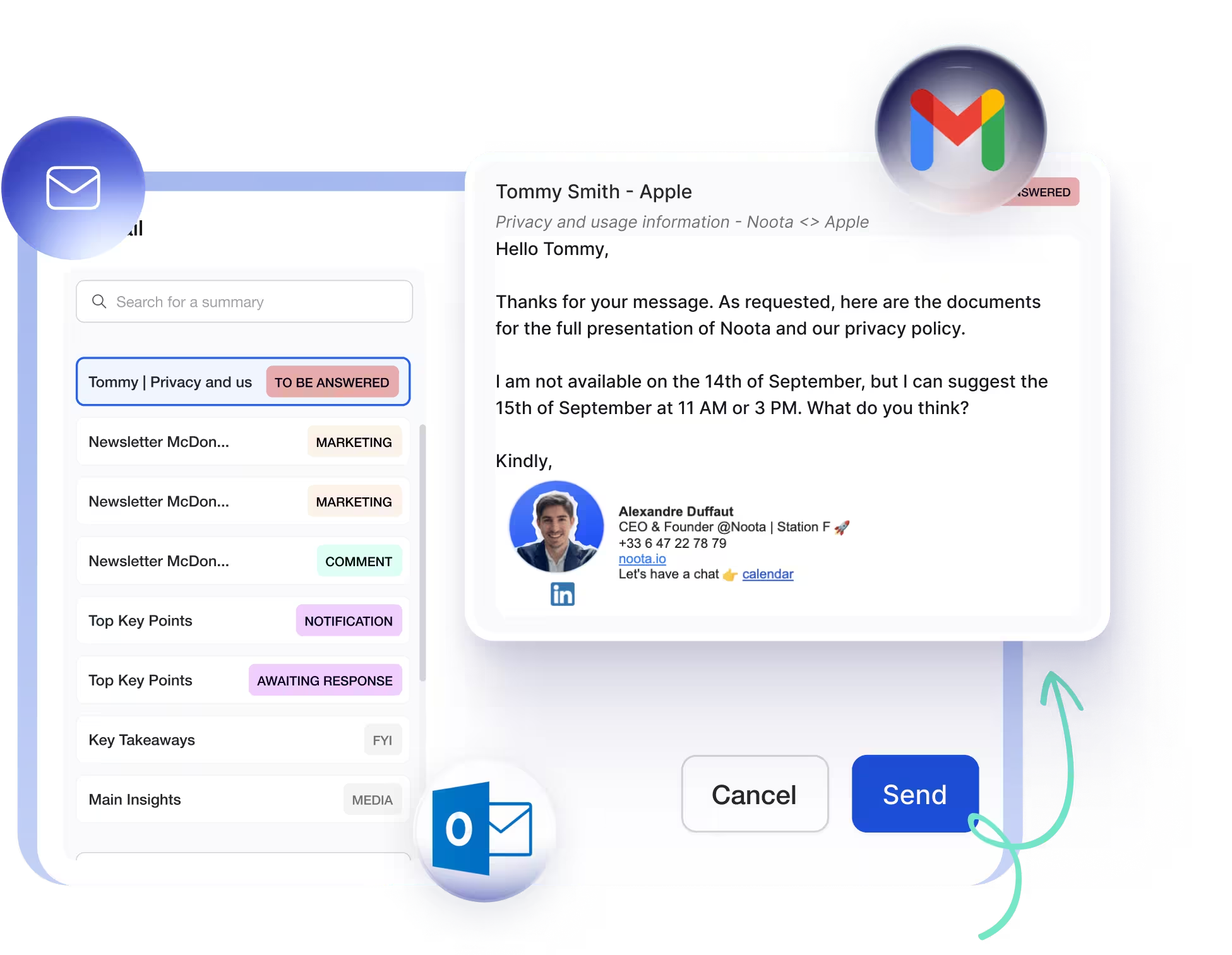
Was wäre, wenn du es nicht getan hättest haben um Entwürfe jedes Mal von vorne zu beginnen? Das ist wo Die Automatisierungsfunktionen von Noota ändere das Spiel.
Noota kann sich direkt mit Ihrem verbinden Gmail-Konto und helfen Ihnen dabei, die Entwurfserstellung zu automatisieren. Einmal verknüpft, verwendet es Inhalt der Besprechung und Geschäftskontext um intelligente E-Mails für Sie zu verfassen — wie Follow-ups, Zusammenfassungen oder Antworten auf Nachrichten —, ohne dass Sie alles selbst erneut eingeben müssen.
Noota geht über einfache Entwurfsvorschläge hinaus. Die Integration kann Ihnen auch helfen bei:
- Automatische Kennzeichnung eingehender E-Mails um Geschäftsprioritäten vom Lärm zu trennen.
- Generierung von Antwortentwürfen so sind Sie bereit, schneller zu antworten.
- Geplante Follow-ups die Ihnen helfen, Gespräche im Laufe der Zeit im Auge zu behalten.
- Benutzerdefinierter Ton und Formatierung So passen Entwürfe zu Ihrer Stimme — professionell, freundlich oder prägnant — ohne sie neu zu schreiben.
SIE MÖCHTEN IHRE GMAIL-ENTWÜRFE AUTOMATISCH GENERIEREN? TESTEN SIE NOOTA JETZT KOSTENLOS
FAQ
Öffne die Gmail-App, tippe das Menü-Symbol oben links und scrolle zu Entwürfe.
- Menü-Symbol: drei horizontale Linien oben links
- Entwürfe zeigt alle ungesendeten E-Mails an
- Automatisches Speichern beim Tippen aktiviert
Gmail versteckt Entwürfe standardmäßig. Klick auf Mehr in der Seitenleiste zum Erweitern.
- Entwürfe befinden sich in der Drafts-Beschriftung
- Nutze die Suchfunktion mit Stichworten
- Prüfe Papierkorb bei gelöschten Entwürfen
Gmail hat keine native Share-Funktion für Entwürfe. Noota ermöglicht echte Echtzeit-Zusammenarbeit an E-Mail-Entwürfen mit Kommentaren und Genehmigungen – im Gegensatz zu manuellen Kopieren oder Google Docs Umwegen.
- Noota: Entwürfe direkt im Team bearbeiten
- Gmail Standard: nur manuelles Kopieren möglich
- Noota spart 6,4h/Woche Admin-Zeit durch Automatisierung
Noota bietet Echtzeit-Zusammenarbeit an E-Mail-Entwürfen mit 80+ Sprachen und 4,9/5 G2-Bewertung von 5000+ Teams.
- Noota: -80% Admin-Aufwand durch Automatisierung
- Gmail Extensions: begrenzte Collaboration Features
- Noota kostenlos testen – keine Kreditkarte erforderlich