



Registrazione e Trascrizione delle Riunioni
8 min di lettura
Aggiornato il:
Jan 28, 2025
Come registrare solo l'audio su Zoom
Vuoi sapere come ottenere solo una registrazione audio su Zoom? Ecco come fare.

Registrare le riunioni Zoom può essere fondamentale per conservare discussioni importanti.
Tuttavia, non tutti hanno bisogno o desiderano la componente video: a volte, è sufficiente una registrazione audio.
Questa guida ti illustrerà tutto ciò che devi sapere sulla registrazione audio su Zoom.
È possibile registrare solo l'audio su Zoom?
Sì, Zoom consente agli utenti di registrare solo l'audio, ma la disponibilità di questa funzione dipende dal tipo di account e dalle impostazioni di registrazione. Zoom offre due opzioni di registrazione principali: registrazione locale e registrazione su cloud. Sebbene entrambe includano l'acquisizione audio, differiscono per funzionalità e accessibilità.
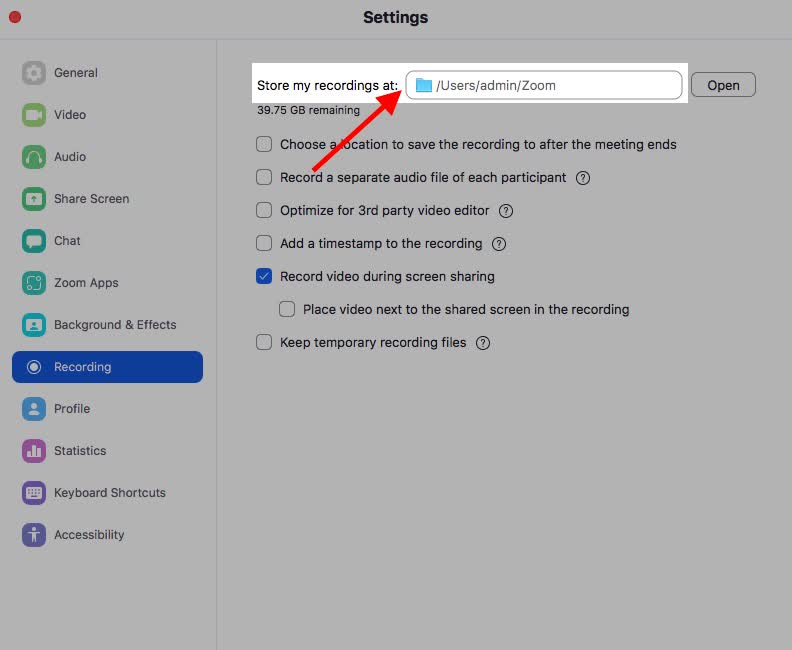
- Registrazione locale: Questa funzione è disponibile sia per gli utenti gratuiti che per quelli a pagamento. Quando si registra localmente, Zoom acquisisce automaticamente sia l'audio che il video. Purtroppo, Zoom non offre un'opzione esplicita "solo audio" per le registrazioni locali. Tuttavia, al termine della riunione, gli utenti possono estrarre il file audio (formato M4A) dai file salvati.
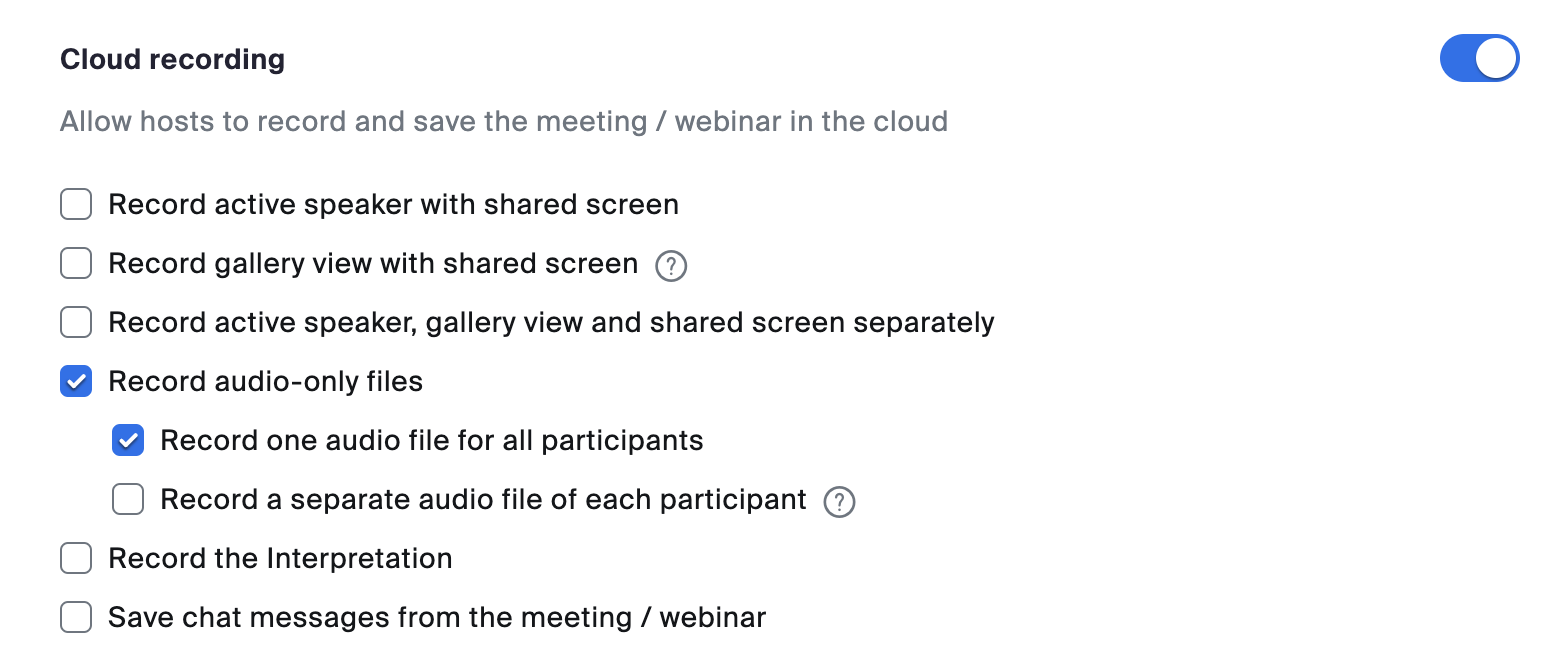
- Registrazione su cloud: Disponibile solo per gli abbonati a pagamento, la registrazione su cloud offre maggiori opzioni di personalizzazione. Nelle impostazioni del tuo account Zoom, puoi attivare l'opzione "Registra un file solo audio". Una volta attivata, Zoom genererà un file audio M4A senza video, rendendo più semplice concentrarsi sulla conversazione senza elementi video superflui.
Se ti stai chiedendo se sia possibile registrare l'audio senza il permesso dell'organizzatore, Zoom non consente ai partecipanti di avviare registrazioni senza previa autorizzazione. L'organizzatore deve concedere manualmente i privilegi di registrazione ai partecipanti. Se il permesso non viene concesso, potrebbero essere necessari metodi alternativi come applicazioni di terze parti o strumenti di registrazione dello schermo integrati.
Alcune soluzioni comuni per registrare solo l'audio su Zoom includono:
- Registratori dello schermo integrati: I sistemi operativi come Windows e macOS offrono strumenti di registrazione dello schermo in grado di acquisire l'audio dal sistema. Tra questi figurano la Xbox Game Bar di Windows e QuickTime Player di macOS.
- Software di terze parti: Applicazioni come Audacity e OBS Studio consentono agli utenti di acquisire l'audio dal proprio computer, incluse le riunioni Zoom.
- Estensioni del browser: Alcune estensioni per browser web dichiarano di offrire funzionalità di registrazione audio per le riunioni Zoom; tuttavia, potrebbero comportare rischi per la sicurezza.
Come registrare solo l'audio su Zoom passo dopo passo
Se desideri registrare solo l'audio su Zoom, segui queste istruzioni passo dopo passo in base al tipo di account Zoom in tuo possesso.
Per utenti Zoom a pagamento (registrazione su cloud):
- Accedi al tuo account Zoom:
- Visita il portale web di Zoom su zoom.us ed effettua l'accesso con le tue credenziali.
- Regola le impostazioni di registrazione:
- Vai su "Impostazioni" nel pannello a sinistra.
- Fai clic sulla scheda "Registrazione".
- Abilita l'opzione "Registra un file solo audio" nelle impostazioni di registrazione su cloud.
- Avvia la riunione:
- Inizia una riunione Zoom come host o come partecipante con i permessi di registrazione.
- Fai clic su "Registra nel cloud". Zoom acquisirà automaticamente i file solo audio.
- Accedi alla tua registrazione audio:
- Al termine della riunione, vai su "Registrazioni" nel tuo portale web Zoom.
- Scarica il file audio M4A e utilizzalo come preferisci.
Per utenti Zoom gratuiti (registrazione locale e soluzioni alternative):
- Avvia una riunione Zoom:
- Avvia Zoom e partecipa a una riunione o iniziane una.
- Fai clic su "Registra" per avviare una registrazione locale (se consentito dall'organizzatore).
- Estrarre l'audio:
- Al termine della riunione, individua i file registrati sul tuo computer.
- Apri la cartella Zoom e trova il file audio M4A.
- Utilizzare registratori integrati o di terze parti:
- Se l'autorizzazione alla registrazione non è concessa, utilizza la Xbox Game Bar di Windows (Win + G) o QuickTime Player su macOS per registrare l'audio di sistema.
- In alternativa, installa software di terze parti come Audacity o OBS Studio per un maggiore controllo sulla registrazione.
Come registrare separatamente le voci di tutti i partecipanti
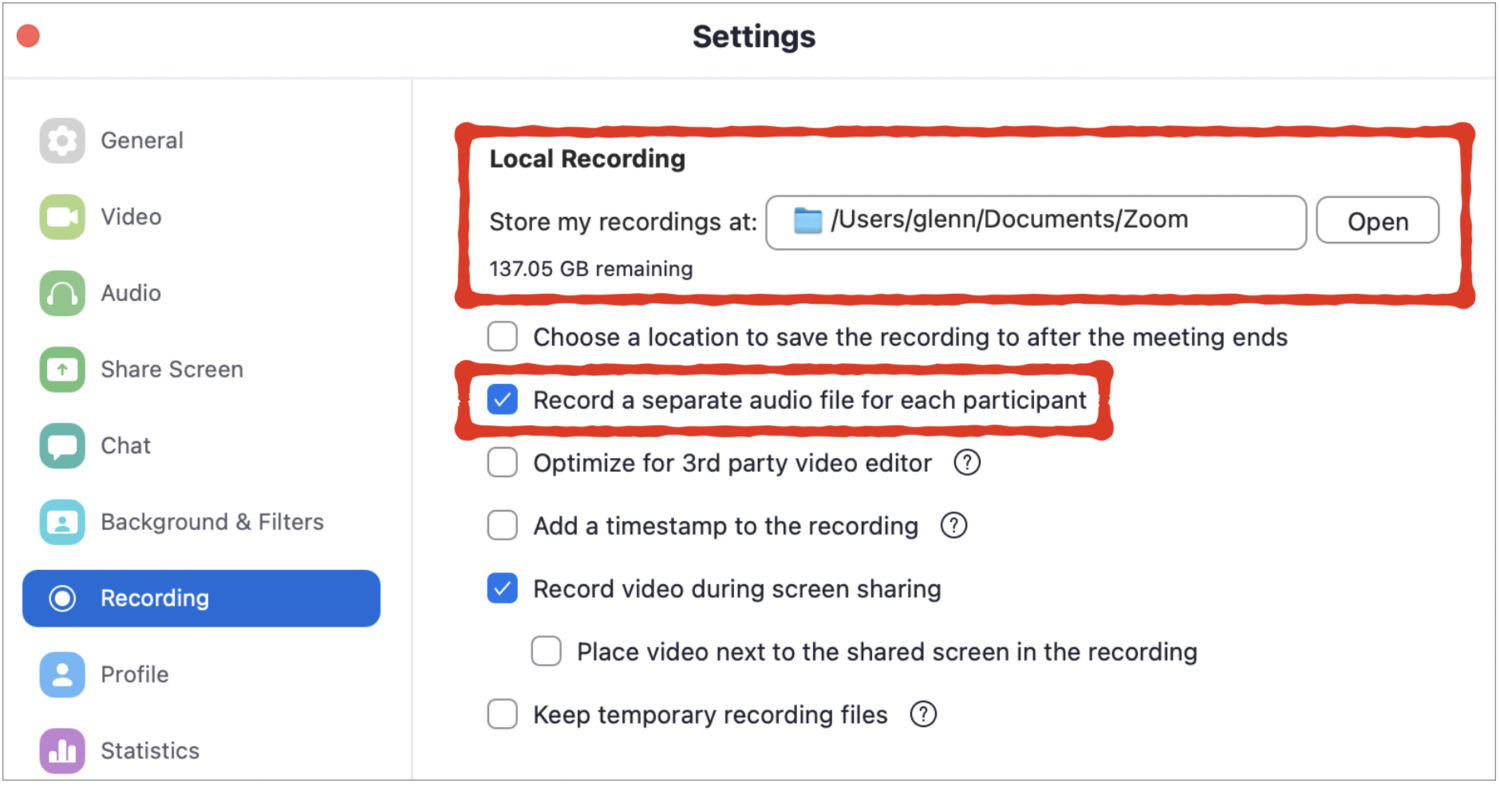
Solo la versione locale di Zoom offre una funzionalità integrata che consente agli utenti di ottenere questo risultato.
Passaggio 1: Abilita i file audio separati nelle impostazioni di Zoom
- Apri l'app desktop di Zoom e accedi.
- Fai clic sull'icona a forma di ingranaggio "Impostazioni", quindi vai alla scheda "Registrazione".
- Nella sezione "Registrazione locale", seleziona l'opzione "Registra un file audio separato per ogni partecipante".
Passaggio 2: Avvia la riunione Zoom
- Organizza o partecipa a una riunione come di consueto.
- Fai clic sul pulsante "Registra" e seleziona "Registra su questo computer".
Passaggio 3: Individua e accedi ai file
- Al termine della riunione, Zoom salverà file audio separati per ogni partecipante.
- Vai alla cartella delle registrazioni di Zoom e apri la cartella relativa alla riunione specifica.
- Troverai i singoli file audio M4A etichettati con i nomi dei partecipanti per una facile identificazione.
Registra, trascrivi e riassumi solo le tue conversazioni vocali con Noota
Noota offre una soluzione completa basata sull'intelligenza artificiale per registrare, trascrivere e riassumere le tue riunioni Zoom, aiutandoti a rimanere organizzato e concentrato.
Passaggio 1: Connettiti a Noota
- Visita noota.io e crea un account.
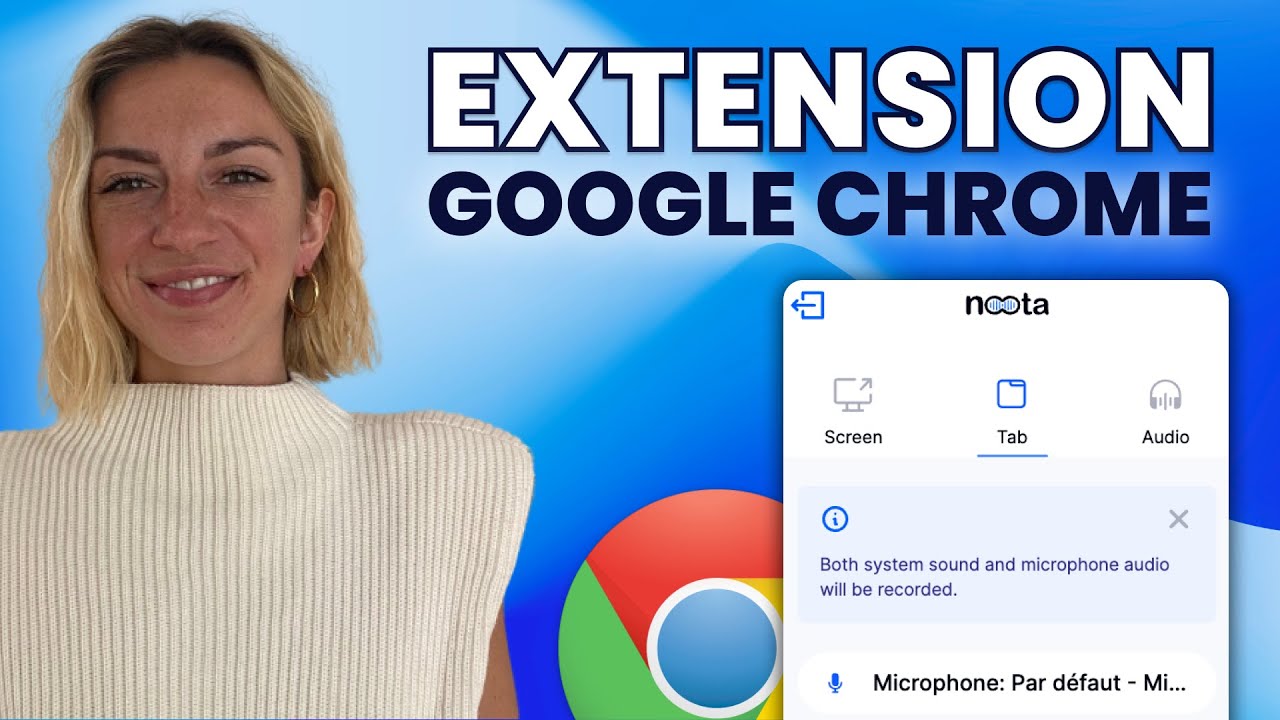
- Scarica l'estensione web di Noota e integrala con Zoom.
Passaggio 2: Cattura e trascrivi in tempo reale
- Avvia la tua riunione Zoom e Noota catturerà e trascriverà automaticamente la conversazione.
- Offre una trascrizione in tempo reale con identificazione dei parlanti.
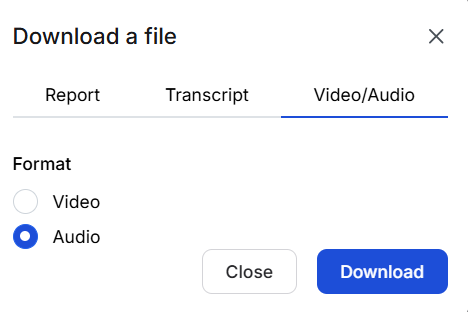
Passaggio 3: Accedi e scarica il file audio
- Dopo la riunione, Noota genera riassunti concisi che evidenziano i punti chiave, le attività da svolgere e le decisioni prese.
- I riassunti sono personalizzabili in base alle tue preferenze.
- Archivia le trascrizioni in modo sicuro sulla tua dashboard Noota.
- Condividi i report con il tuo team per una collaborazione e un follow-up semplificati.
Vuoi scaricare un file audio dalla tua conversazione? Prova Noota gratuitamente.
Chi è l'autore

Jean-marc scrive di recensioni di note taker AI, gestione delle riunioni, registrazione e AI nel recruiting, forte di anni di lavoro su SEO e contenuti.
FAQ
Sì, Zoom permette la registrazione solo audio tramite cloud recording per utenti a pagamento. Gli utenti gratuiti possono estrarre l'audio dopo la riunione.
- Cloud recording: opzione audio-only disponibile
- Local recording: estrai audio M4A dopo
- Richiede permessi host per registrare
Il host deve concedere i permessi di registrazione al partecipante prima di iniziare. Senza autorizzazione, puoi usare software alternativo come Audacity o OBS Studio.
- Host deve abilitare permessi registrazione
- Audacity cattura audio dal sistema
- OBS Studio registra meeting completi
Zoom richiede configurazioni manuali e non cattura automaticamente i dettagli. Noota registra, trascrive e riassume automaticamente in 80+ lingue, risparmiando 6,4 ore/settimana di admin con -80% lavoro manuale.
- Zoom: solo registrazione audio/video
- Noota: registrazione + trascrizione + riassunto
- Noota: 5000+ team fidati, 4,9/5 su G2
Noota è la soluzione migliore: registra automaticamente, trascrive in 80+ lingue e genera riassunti intelligenti. Risparmia 6,4 ore/settimana e riduce l'admin dell'80%. Prova Noota gratis — nessuna carta di credito richiesta.
- Registrazione automatica Zoom integrata
- Trascrizione accurata multilingue inclusa
- Riassunti AI e -80% lavoro amministrativo



