



Meeting-Aufzeichnung & Transkription
8 Min. Lesezeit
Aktualisiert am:
Jan 28, 2025
So nehmen Sie nur Audio in Zoom auf
Sie möchten wissen, wie Sie nur eine Audioaufnahme in Zoom erhalten? So geht's.

Die Aufzeichnung von Zoom-Meetings ist oft entscheidend, um wichtige Diskussionen festzuhalten.
Allerdings benötigt oder möchte nicht jeder die Videokomponente – manchmal reicht eine reine Audioaufnahme völlig aus.
Dieser Leitfaden führt Sie durch alles, was Sie über die Audioaufnahme bei Zoom wissen müssen.
Kann man bei Zoom nur Audio aufnehmen?
Ja, Zoom ermöglicht es Benutzern, nur Audio aufzunehmen, wobei die Verfügbarkeit dieser Funktion von Ihrem Kontotyp und Ihren Aufnahmeeinstellungen abhängt. Zoom bietet zwei primäre Aufnahmeoptionen: lokale Aufzeichnung und Cloud-Aufzeichnung. Obwohl beide Optionen die Audioaufnahme beinhalten, unterscheiden sie sich in Funktionalität und Zugriff.
- Lokale Aufzeichnung: Diese Funktion steht sowohl kostenlosen als auch zahlenden Nutzern zur Verfügung. Bei einer lokalen Aufzeichnung erfasst Zoom automatisch sowohl Audio als auch Video. Leider bietet Zoom für lokale Aufzeichnungen keine explizite „Nur-Audio“-Option an. Nach Ende des Meetings können Benutzer jedoch die Audiodatei (im M4A-Format) aus den gespeicherten Dateien extrahieren.
- Cloud-Aufzeichnung: Die Cloud-Aufzeichnung ist nur für zahlende Abonnenten verfügbar und bietet mehr Anpassungsmöglichkeiten. In Ihren Zoom-Kontoeinstellungen können Sie die Option „Nur-Audio-Datei aufzeichnen“ aktivieren. Wenn diese aktiviert ist, erstellt Zoom eine M4A-Audiodatei ohne Video, was es einfacher macht, sich ohne unnötige Videoelemente auf das Gespräch zu konzentrieren.
Falls Sie sich fragen, ob Sie Audio ohne die Erlaubnis des Gastgebers aufnehmen können: Zoom erlaubt es Teilnehmern nicht, Aufzeichnungen ohne vorherige Zustimmung zu starten. Der Gastgeber muss den Teilnehmern manuell Aufzeichnungsrechte erteilen. Wenn keine Erlaubnis erteilt wird, sind möglicherweise alternative Methoden wie Anwendungen von Drittanbietern oder integrierte Bildschirmaufzeichnungstools erforderlich.
Einige gängige Lösungen, um bei Zoom nur Audio aufzunehmen, sind:
- Integrierte Bildschirmrekorder: Betriebssysteme wie Windows und macOS bieten Tools zur Bildschirmaufnahme, die den Ton Ihres Systems erfassen können. Dazu gehören die Windows Xbox Game Bar und der macOS QuickTime Player.
- Software von Drittanbietern: Anwendungen wie Audacity und OBS Studio ermöglichen es Benutzern, Audio von ihrem Computersystem aufzunehmen, einschließlich Zoom-Meetings.
- Browser-Erweiterungen: Manche Browser-Erweiterungen versprechen zwar, Zoom-Meetings aufzeichnen zu können, bergen jedoch potenzielle Sicherheitsrisiken.
Schritt-für-Schritt-Anleitung: Nur Audio in Zoom aufnehmen
Wenn Sie in Zoom nur den Ton aufnehmen möchten, folgen Sie dieser Anleitung, die auf Ihren Zoom-Kontotyp abgestimmt ist.
Für zahlende Zoom-Nutzer (Cloud-Aufzeichnung):
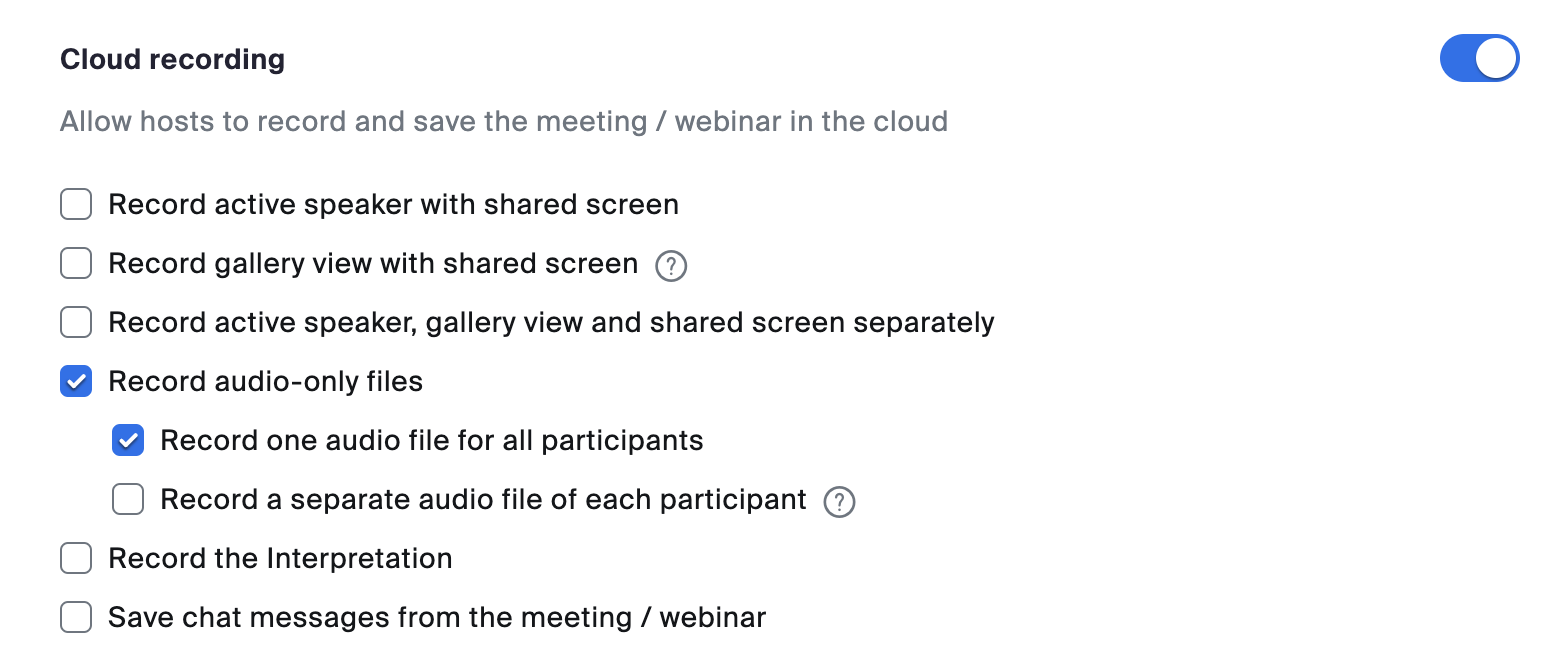
- In Ihr Zoom-Konto einloggen:
- Besuchen Sie das Zoom-Webportal unter zoom.us und melden Sie sich mit Ihren Zugangsdaten an.
- Aufzeichnungseinstellungen anpassen:
- Navigieren Sie im linken Menü zu „Einstellungen“.
- Klicken Sie auf den Reiter „Aufzeichnung“.
- Aktivieren Sie unter den Cloud-Aufzeichnungseinstellungen die Option „Nur-Audio-Datei aufzeichnen“.
- Meeting starten:
- Starten Sie ein Zoom-Meeting als Gastgeber oder als Teilnehmer mit Aufzeichnungsberechtigung.
- Klicken Sie auf „In der Cloud aufzeichnen“. Zoom erstellt nun automatisch eine reine Audiodatei.
- Auf die Audioaufnahme zugreifen:
- Nach Ende des Meetings finden Sie Ihre Aufnahmen im Zoom-Webportal unter „Aufzeichnungen“.
- Laden Sie die M4A-Audiodatei herunter und verwenden Sie diese nach Bedarf.
Für kostenlose Zoom-Nutzer (Lokale Aufzeichnung & Alternativen):
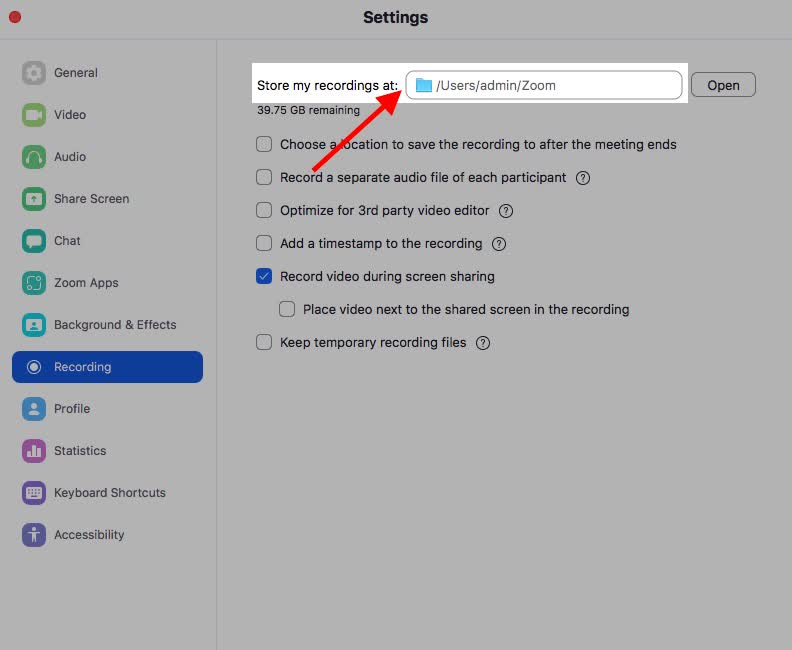
- Zoom-Meeting starten:
- Starten Sie Zoom und beginnen Sie ein Meeting oder treten Sie einem bei.
- Klicken Sie auf „Aufzeichnen“, um eine lokale Aufnahme zu starten (sofern vom Gastgeber erlaubt).
- Audio extrahieren:
- Suchen Sie nach Ende des Meetings die Aufnahmedateien auf Ihrem Computer.
- Öffnen Sie den Zoom-Ordner und suchen Sie die M4A-Audiodatei.
- Integrierte oder externe Aufnahmeprogramme verwenden:
- Wenn keine Aufnahmegenehmigung erteilt wurde, verwenden Sie die Windows Xbox Game Bar (Win + G) oder den macOS QuickTime Player, um den Systemton aufzunehmen.
- Alternativ können Sie für eine bessere Kontrolle über die Aufnahme Drittanbietersoftware wie Audacity oder OBS Studio installieren.
So nehmen Sie die Stimmen aller Teilnehmer separat auf
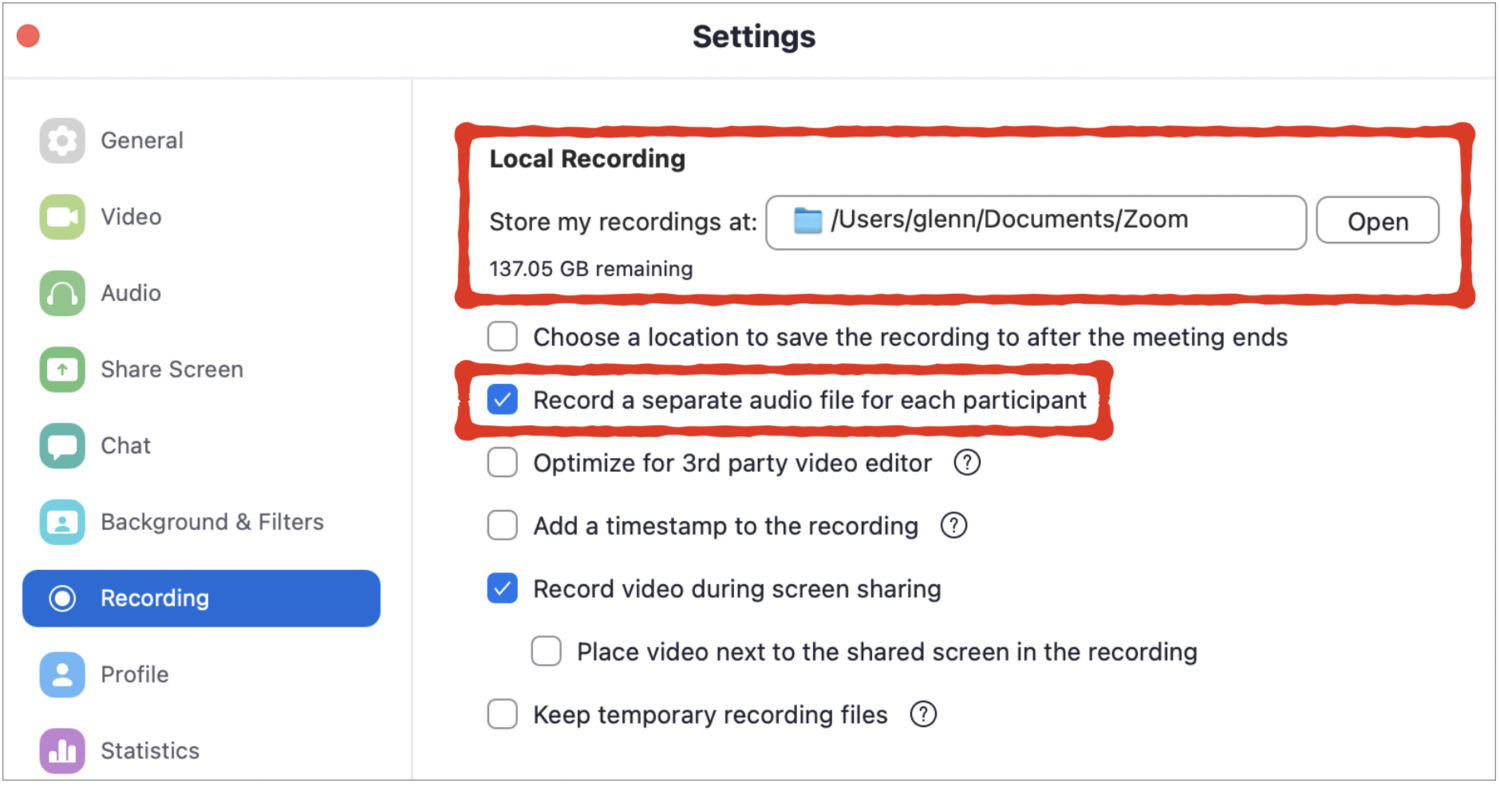
Nur die lokale Zoom-Version bietet eine integrierte Funktion, mit der Benutzer dies erreichen können.
Schritt 1: Separate Audiodateien in den Zoom-Einstellungen aktivieren
- Öffnen Sie die Zoom-Desktop-App und melden Sie sich an.
- Klicken Sie auf das Zahnradsymbol „Einstellungen“ und navigieren Sie zum Tab „Aufnahme“.
- Aktivieren Sie im Bereich „Lokale Aufnahme“ die Option „Für jeden Teilnehmer eine separate Audiodatei aufzeichnen“.
Schritt 2: Zoom-Meeting starten
- Starten Sie ein Meeting oder treten Sie wie gewohnt bei.
- Klicken Sie auf die Schaltfläche „Aufzeichnen“ und wählen Sie „Auf diesem Computer aufzeichnen“.
Schritt 3: Dateien finden und darauf zugreifen
- Nach Ende des Meetings speichert Zoom für jeden Teilnehmer eine separate Audiodatei.
- Navigieren Sie zu Ihrem Zoom-Aufnahmeordner und öffnen Sie den Ordner für das entsprechende Meeting.
- Sie finden einzelne M4A-Audiodateien, die zur einfachen Identifizierung mit den Namen der Teilnehmer beschriftet sind.
Sprachkonversationen mit Noota nur aufnehmen, transkribieren und zusammenfassen
Noota bietet eine umfassende KI-gestützte Lösung zum Aufnehmen, Transkribieren und Zusammenfassen Ihrer Zoom-Meetings, damit Sie organisiert und fokussiert bleiben.
Schritt 1: Mit Noota verbinden
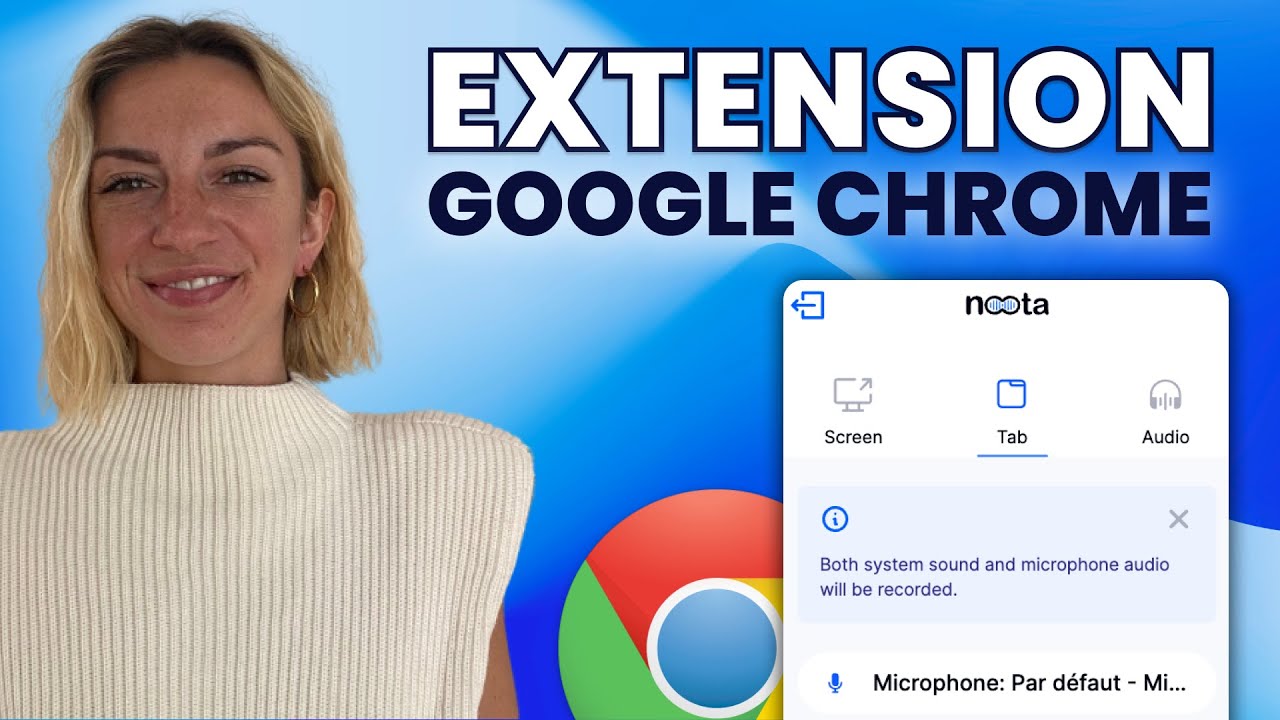
- Besuchen Sie noota.io und erstellen Sie ein Konto.
- Laden Sie die Noota-Web-Erweiterung herunter und integrieren Sie sie in Zoom.
Schritt 2: In Echtzeit aufnehmen und transkribieren
- Starten Sie Ihr Zoom-Meeting, und Noota nimmt das Gespräch automatisch auf und transkribiert es.
- Es bietet eine Echtzeit-Transkription mit Sprechererkennung.
Schritt 3: Auf die Audiodatei zugreifen und sie herunterladen
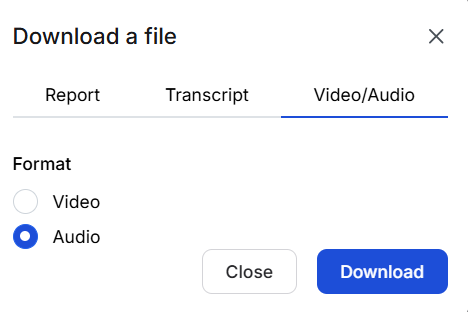
- Nach dem Meeting erstellt Noota prägnante Zusammenfassungen, die die wichtigsten Punkte, Aufgaben und Entscheidungen hervorheben.
- Die Zusammenfassungen lassen sich an Ihre Vorlieben anpassen.
- Speichern Sie Transkripte sicher in Ihrem Noota-Dashboard.
- Teilen Sie Berichte mit Ihrem Team für eine einfache Zusammenarbeit und Nachverfolgung.
Möchten Sie eine Audiodatei aus Ihrem Gespräch herunterladen? Testen Sie Noota kostenlos.
Über den Autor

Jean-marc schreibt über Tests von KI-Notetakern, Meeting-Management, Aufzeichnung und KI im Recruiting, gestützt auf langjährige SEO- und Content-Erfahrung.
FAQ
Bei kostenpflichtigen Zoom-Konten aktivieren Sie in den Cloud-Recording-Einstellungen die Option "Audio-only aufnehmen".
- Einstellung unter Recording-Tab aktivieren
- Meeting starten und auf Cloud aufzeichnen
- M4A-Audiodatei nach Meeting herunterladen
Nur bezahlte Zoom-Abonnenten haben Zugriff auf die Audio-only Cloud-Recording-Funktion.
- Kostenlose Nutzer müssen Workarounds nutzen
- Hosts benötigen Recording-Berechtigung
- Lokale Aufnahmen erfassen immer Video und Audio
Noota spart 6,4 Stunden pro Woche und reduziert Admin um 80% – ohne komplizierte Einstellungen.
- Automatische Transkription in 80+ Sprachen
- 4,9/5 Bewertung von 5000+ Teams
- Intelligente Zusammenfassungen statt manuelle Verwaltung
Noota ist die beste Lösung für Meeting-Aufnahmen mit automatischer Transkription und Zusammenfassung.
- Spart Zeit bei Protokollierung und Verwaltung
- Funktioniert mit allen gängigen Plattformen
- Noota kostenlos testen – keine Kreditkarte erforderlich



