



Vergaderopname & Transcriptie
8 min leestijd
Bijgewerkt op:
Jan 28, 2025
Hoe neem je alleen audio op in Zoom
Wil je weten hoe je alleen een audio-opname op Zoom krijgt? Zo doe je dat.
Het opnemen van Zoom-vergaderingen kan essentieel zijn om belangrijke discussies vast te leggen.
Niet iedereen heeft echter de videocomponent nodig of wil deze hebben; soms is een audio-opname alles wat vereist is.
Deze gids leidt je door alles wat je moet weten over het opnemen van audio in Zoom.
Kun je alleen audio opnemen in Zoom?
Ja, Zoom stelt gebruikers in staat om alleen audio op te nemen, maar de beschikbaarheid van deze functie hangt af van je accounttype en opname-instellingen. Zoom biedt twee primaire opnameopties: lokale opname en cloudopname. Hoewel beide opties audio-opname bevatten, verschillen ze in functionaliteit en toegankelijkheid.
- Lokale opname: Deze functie is beschikbaar voor zowel gratis als betaalde gebruikers. Bij een lokale opname legt Zoom automatisch zowel audio als video vast. Helaas biedt Zoom geen expliciete "alleen audio"-optie voor lokale opnames. Gebruikers kunnen echter na afloop van de vergadering het audiobestand (M4A-formaat) uit de opgeslagen bestanden extraheren.
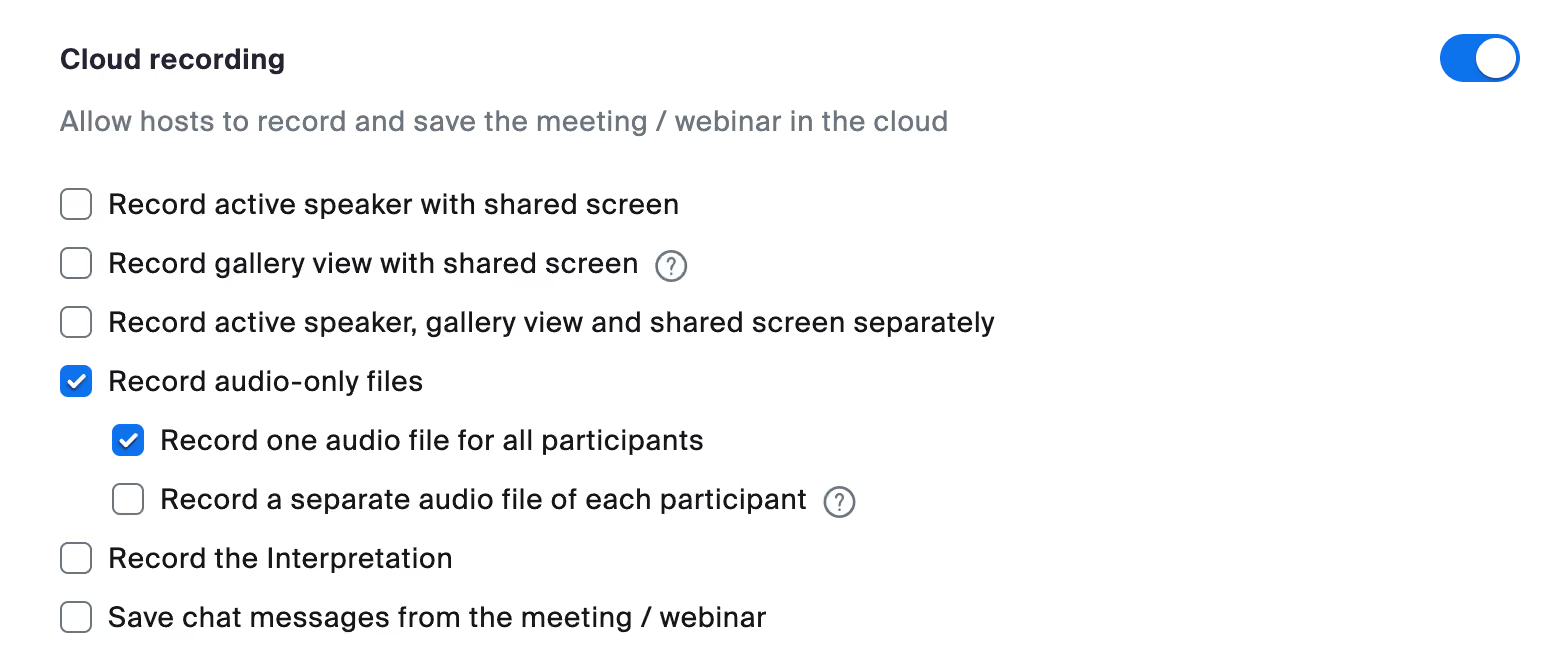
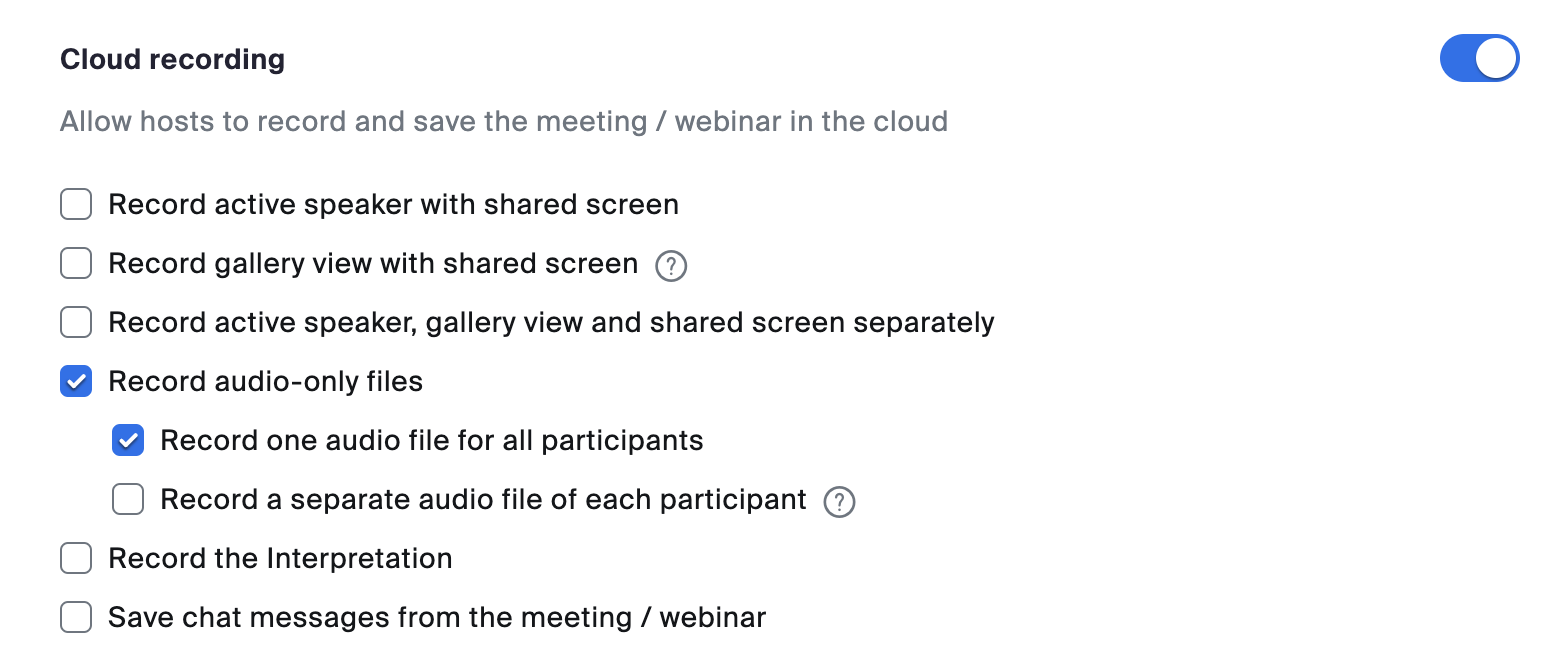
- Cloudopname: Cloudopname is alleen beschikbaar voor betalende abonnees en biedt meer aanpassingsmogelijkheden. In je Zoom-accountinstellingen kun je de optie "Een audio-only bestand opnemen" inschakelen. Wanneer deze is geactiveerd, genereert Zoom een M4A-audiobestand zonder video, waardoor het makkelijker is om je op het gesprek te concentreren zonder onnodige video-elementen.
Als je je afvraagt of je audio kunt opnemen zonder toestemming van de host: Zoom staat deelnemers niet toe om opnames te starten zonder voorafgaande goedkeuring. De host moet handmatig opnamerechten verlenen aan deelnemers. Als er geen toestemming wordt gegeven, kunnen alternatieve methoden zoals applicaties van derden of ingebouwde schermopnametools nodig zijn.
Enkele veelvoorkomende manieren om alleen audio op te nemen in Zoom zijn:
- Ingebouwde schermrecorders: Besturingssystemen zoals Windows en macOS bieden schermopnametools die audio van je systeem kunnen vastleggen. Denk hierbij aan de Windows Xbox Game Bar en macOS QuickTime Player.
- Software van derden: Applicaties zoals Audacity en OBS Studio stellen gebruikers in staat om audio van hun computersysteem vast te leggen, inclusief Zoom-vergaderingen.
- Browserextensies: Sommige browserextensies beweren audio-opnames van Zoom-vergaderingen aan te bieden, maar deze kunnen veiligheidsrisico's met zich meebrengen.
Stap-voor-stap: alleen audio opnemen in Zoom
Volg deze stapsgewijze instructies op basis van je type Zoom-account als je alleen audio wilt opnemen in Zoom.
Voor betaalde Zoom-gebruikers (Cloudopname):
- Log in op je Zoom-account:
- Ga naar het Zoom-webportaal op zoom.us en meld je aan met je inloggegevens.
- Pas de opname-instellingen aan:
- Ga naar "Instellingen" in het menu aan de linkerkant.
- Klik op het tabblad "Opname".
- Schakel de optie "Een audio-only bestand opnemen" in onder de instellingen voor cloudopname.
- Start je vergadering:
- Start een Zoom-vergadering als host of als deelnemer met opnamerechten.
- Klik op "Opnemen in de cloud". Zoom legt automatisch audiobestanden vast.
- Toegang tot je audio-opname:
- Zodra de vergadering is beëindigd, ga je naar "Opnames" in je Zoom-webportaal.
- Download het M4A-audiobestand en gebruik het zoals gewenst.
Voor gratis Zoom-gebruikers (lokale opname en alternatieven):
- Start een Zoom-vergadering:
- Start Zoom en begin of neem deel aan een vergadering.
- Klik op "Opnemen" om een lokale opname te starten (indien toegestaan door de host).
- De audio extraheren:
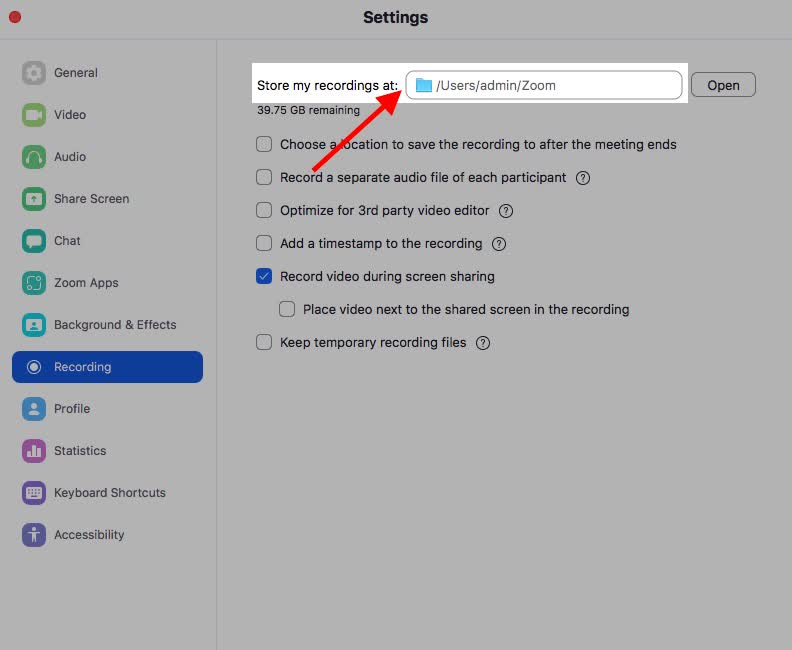
- Zoek na afloop van de vergadering de opgenomen bestanden op uw computer.
- Open de Zoom-map en zoek het M4A-audiobestand.
- Ingebouwde of externe recorders gebruiken:
- Als u geen toestemming heeft om op te nemen, gebruik dan de Windows Xbox Game Bar (Win + G) of QuickTime Player op macOS om systeemaudio op te nemen.
- U kunt ook externe software zoals Audacity of OBS Studio installeren voor meer controle over de opname.
Hoe u de stemmen van alle deelnemers afzonderlijk kunt opnemen
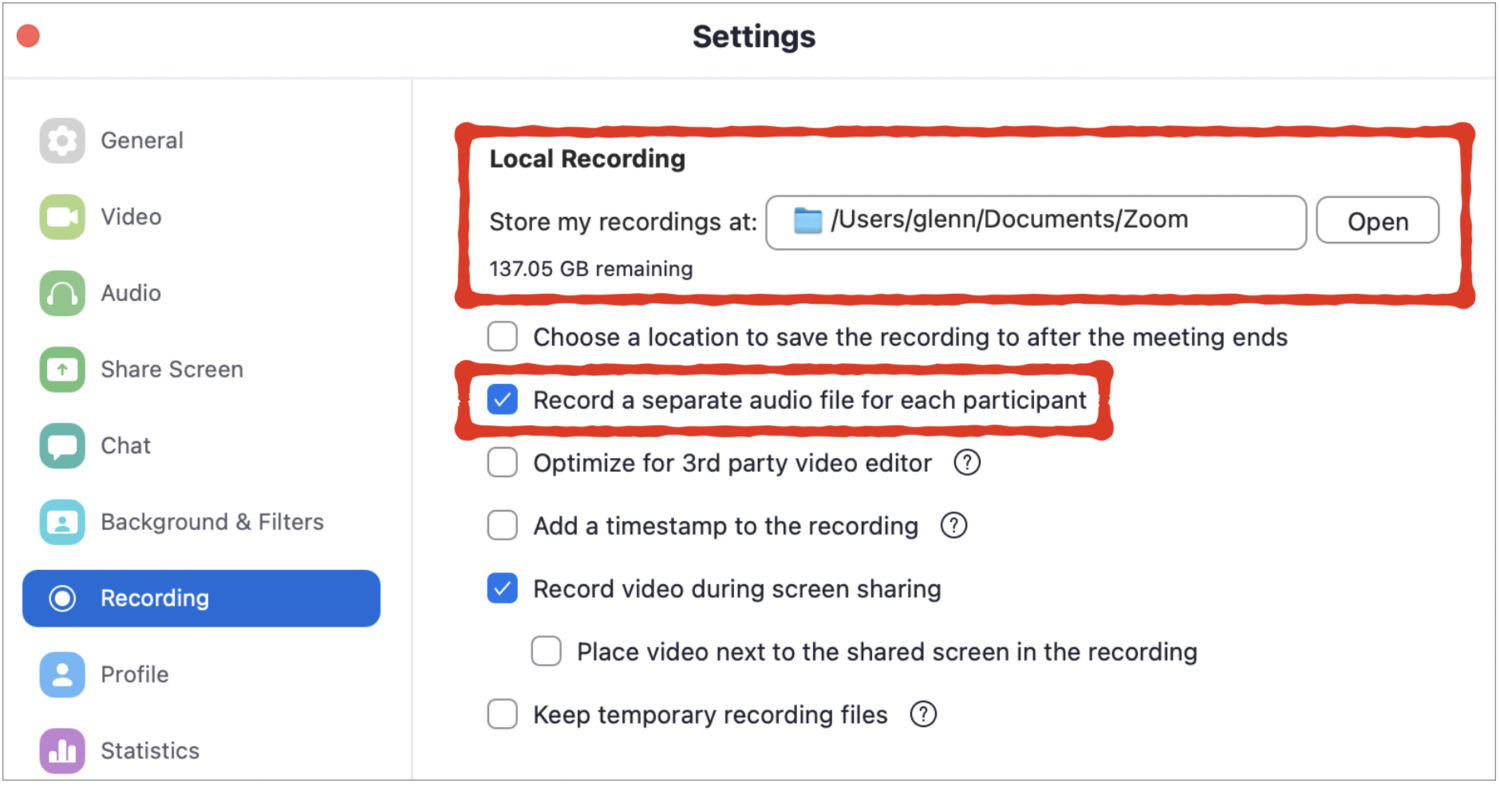
Alleen de lokale versie van Zoom biedt een ingebouwde functie waarmee gebruikers dit kunnen bereiken.
Stap 1: Schakel afzonderlijke audiobestanden in bij de Zoom-instellingen
- Open de Zoom-desktopapp en meld u aan.
- Klik op het tandwielpictogram "Instellingen" en ga naar het tabblad "Opnemen".
- Vink onder het gedeelte "Lokale opname" de optie "Voor elke deelnemer een apart audiobestand opnemen" aan.
Stap 2: Start uw Zoom-vergadering
- Host of neem deel aan een vergadering zoals gebruikelijk.
- Klik op de knop "Opnemen" en selecteer "Op deze computer opnemen".
Stap 3: De bestanden vinden en openen
- Nadat de vergadering is beëindigd, slaat Zoom voor elke deelnemer een apart audiobestand op.
- Ga naar uw Zoom-opnamemap en open de map van de betreffende vergadering.
- Je vindt individuele M4A-audiobestanden met de namen van de deelnemers voor een eenvoudige identificatie.
Neem alleen je stemgesprekken op, transcribeer en vat ze samen met Noota
Noota biedt een uitgebreide AI-oplossing om je Zoom-vergaderingen op te nemen, te transcriberen en samen te vatten, zodat je makkelijker georganiseerd en gefocust blijft.
Stap 1: Verbind met Noota
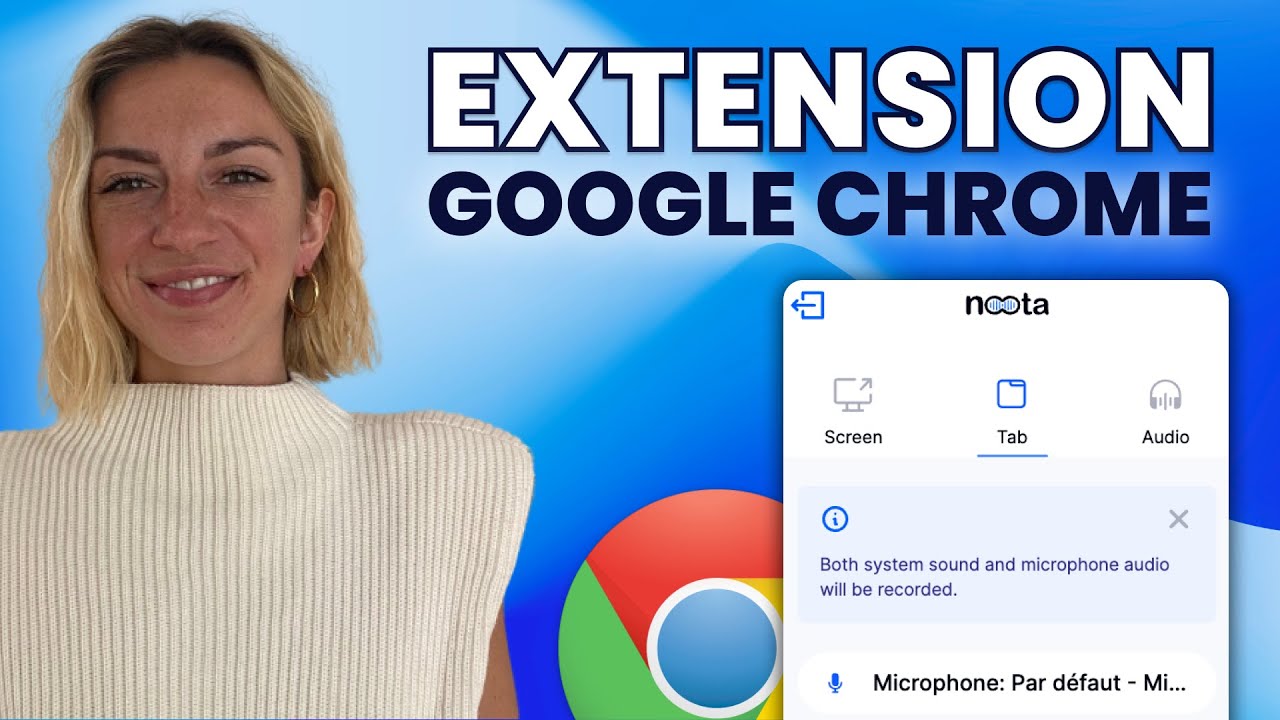
- Ga naar noota.io en maak een account aan.
- Download de Noota-webextensie en integreer deze met Zoom.
Stap 2: Leg vast en transcribeer in realtime
- Start je Zoom-vergadering en Noota zal het gesprek automatisch opnemen en transcriberen.
- Het biedt realtime transcriptie met sprekeridentificatie.
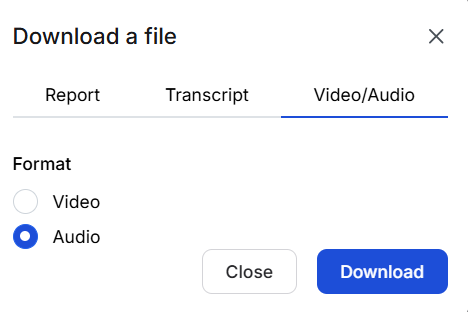
Stap 3: Toegang tot & download het audiobestand
- Na de vergadering genereert Noota beknopte samenvattingen met de belangrijkste punten, actiepunten en besluiten.
- De samenvattingen zijn aanpasbaar op basis van je voorkeuren.
- Sla transcripties veilig op in je Noota-dashboard.
- Deel rapporten met je team voor eenvoudige samenwerking en opvolging.
Wil je een audiobestand van je gesprek downloaden? Probeer Noota gratis.
Maak kennis met de auteur

Jean-marc schrijft over reviews van AI-notulisten, vergaderbeheer, opnames en AI in recruitment, met jarenlange ervaring in SEO en content.
Veelgestelde vragen
Ja, Zoom biedt audio-only opnamen via cloud recording voor betaalde gebruikers.
- Schakel 'Record an audio-only file' in instellingen in
- Alleen beschikbaar voor betaalde Zoom-abonnementen
- Genereert M4A-audiobestanden zonder videocomponent
Meerdere tools kunnen audio van Zoom-meetings vastleggen zonder video.
- Windows Xbox Game Bar en macOS QuickTime Player
- Audacity en OBS Studio voor systeemaudio-capture
- Browserextensies, maar controleer veiligheidsinstellingen eerst
Noota biedt intelligente transcriptie en automatische samenvattingen, terwijl Zoom alleen audio opslaat.
- Noota bespaart 6,4 uur/week administratie automatisch
- 80+ talen ondersteund met 4,9/5 G2-rating
- Zoom vereist handmatige verwerking van audiobestanden
Noota automatiseert opnamen, transcriptie en samenvattingen in één platform.
- Bespaar 80% administratieve tijd met automatische notities
- 5000+ teams vertrouwen Noota voor meeting-management
- Probeer Noota gratis — geen creditcard vereist



