



Grabación y Transcripción de Reuniones
8 min de lectura
Actualizado el:
Jan 28, 2025
Cómo grabar solo el audio en Zoom
¿Quieres saber cómo obtener solo una grabación de audio en Zoom? Aquí te explicamos cómo hacerlo.

Grabar reuniones de Zoom puede ser fundamental para conservar debates importantes.
Sin embargo, no todo el mundo necesita o desea el componente de vídeo; a veces, basta con una grabación de audio.
Esta guía le explicará todo lo que necesita saber sobre cómo grabar audio en Zoom.
¿Se puede grabar solo el audio en Zoom?
Sí, Zoom permite a los usuarios grabar solo audio, pero la disponibilidad de esta función depende del tipo de cuenta y de la configuración de grabación. Zoom ofrece dos opciones principales de grabación: grabación local y grabación en la nube. Aunque ambas incluyen la captura de audio, difieren en funcionalidad y accesibilidad.
- Grabación local: Esta función está disponible tanto para usuarios gratuitos como de pago. Al grabar localmente, Zoom captura automáticamente tanto el audio como el vídeo. Lamentablemente, Zoom no ofrece una opción explícita de "solo audio" para las grabaciones locales. Sin embargo, una vez finalizada la reunión, los usuarios pueden extraer el archivo de audio (en formato M4A) de los archivos guardados.
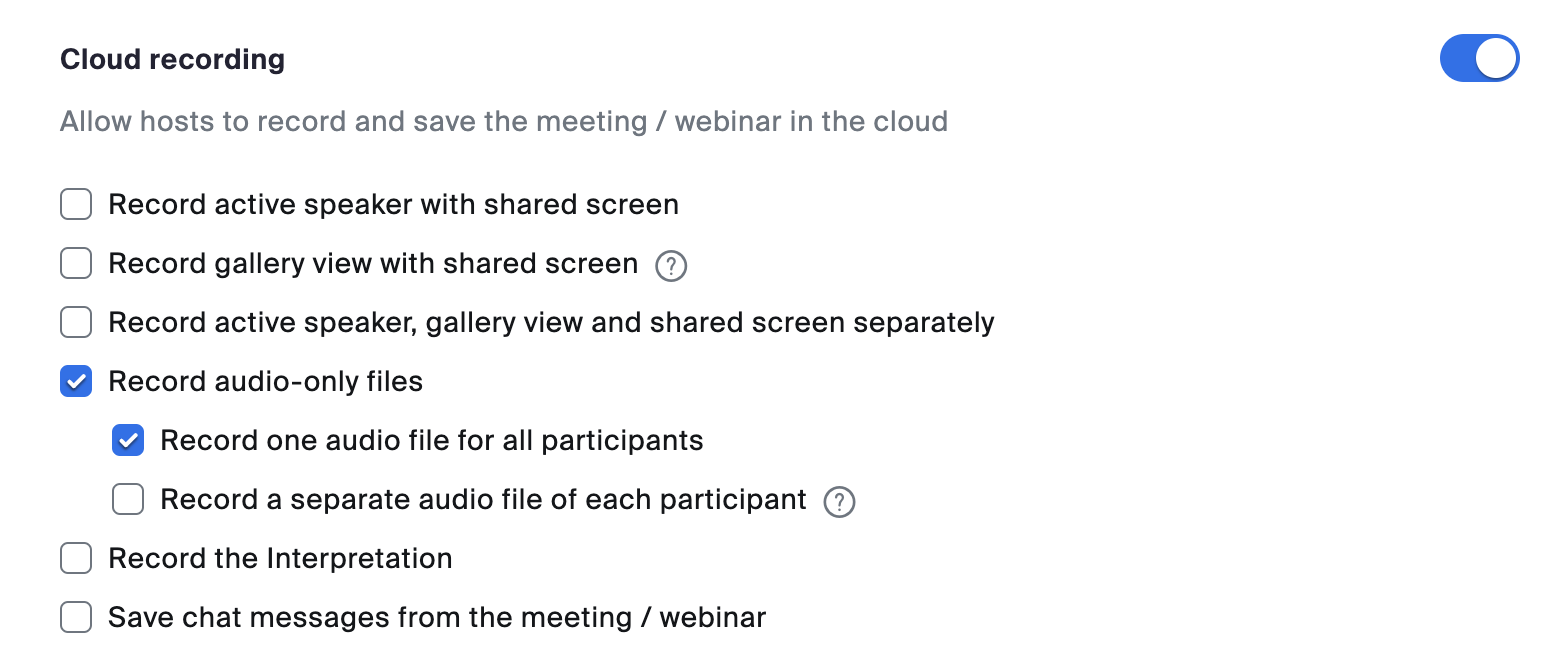
- Grabación en la nube: Disponible solo para suscriptores de pago, la grabación en la nube ofrece más opciones de personalización. En la configuración de su cuenta de Zoom, puede activar la opción "Grabar un archivo de solo audio". Cuando se activa, Zoom genera un archivo de audio M4A sin vídeo, lo que facilita centrarse en la conversación sin elementos visuales innecesarios.
Si se pregunta si puede grabar audio sin el permiso del anfitrión, Zoom no permite que los participantes inicien grabaciones sin autorización previa. El anfitrión debe conceder manualmente los privilegios de grabación a los participantes. Si no se concede el permiso, es posible que deba recurrir a métodos alternativos, como aplicaciones de terceros o herramientas integradas de grabación de pantalla.
Algunas soluciones comunes para grabar solo audio en Zoom incluyen:
- Grabadores de pantalla integrados: Los sistemas operativos como Windows y macOS ofrecen herramientas de grabación de pantalla que pueden capturar el audio de su sistema. Entre ellas se incluyen la Xbox Game Bar de Windows y QuickTime Player de macOS.
- Software de terceros: Aplicaciones como Audacity y OBS Studio permiten a los usuarios capturar el audio del sistema de su ordenador, incluidas las reuniones de Zoom.
- Extensiones de navegador: Algunas extensiones para navegadores web afirman ofrecer capacidades de grabación de audio para reuniones de Zoom; sin embargo, pueden suponer riesgos de seguridad.
Cómo grabar solo el audio en Zoom paso a paso
Si deseas grabar solo el audio en Zoom, sigue estas instrucciones paso a paso según el tipo de cuenta que tengas.
Para usuarios de Zoom de pago (grabación en la nube):
- Inicia sesión en tu cuenta de Zoom:
- Visita el portal web de Zoom en zoom.us e inicia sesión con tus credenciales.
- Ajusta la configuración de grabación:
- Ve a "Configuración" en el panel de la izquierda.
- Haz clic en la pestaña "Grabación".
- Activa la opción "Grabar un archivo de solo audio" en la configuración de grabación en la nube.
- Inicia tu reunión:
- Comienza una reunión de Zoom como anfitrión o como participante con permisos de grabación.
- Haz clic en "Grabar en la nube". Zoom capturará automáticamente los archivos de solo audio.
- Accede a tu grabación de audio:
- Una vez que finalice la reunión, ve a "Grabaciones" en tu portal web de Zoom.
- Descarga el archivo de audio M4A y úsalo según lo necesites.
Para usuarios de Zoom gratuitos (grabación local y alternativas):
- Inicia una reunión de Zoom:
- Inicie Zoom y comience o únase a una reunión.
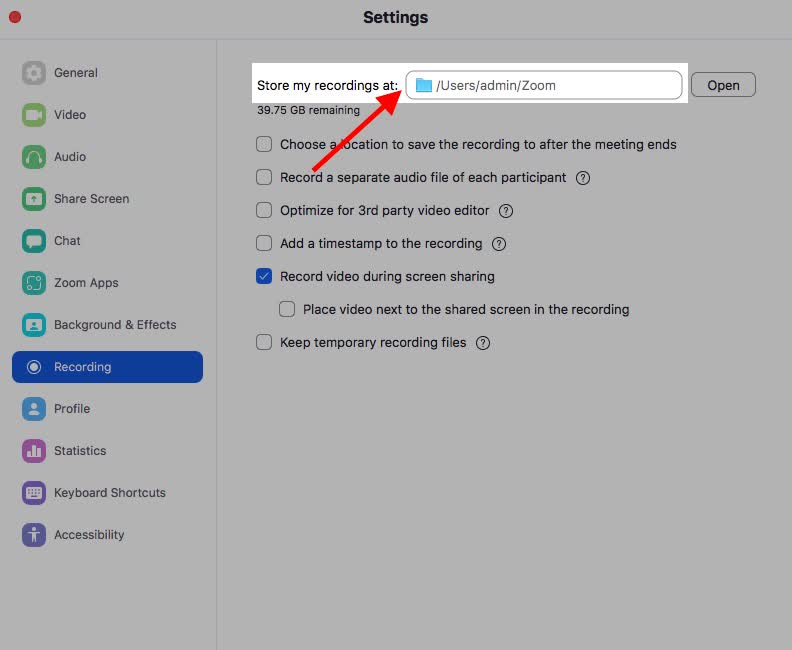
- Haga clic en "Grabar" para iniciar una grabación local (si el anfitrión lo permite).
- Extraiga el audio:
- Una vez finalizada la reunión, localice los archivos grabados en su equipo.
- Abra la carpeta de Zoom y busque el archivo de audio M4A.
- Utilice grabadoras integradas o de terceros:
- Si no tiene permiso para grabar, utilice la barra de juegos de Xbox en Windows (Win + G) o QuickTime Player en macOS para grabar el audio del sistema.
- Alternativamente, instale software de terceros como Audacity u OBS Studio para obtener un mayor control de la grabación.
Cómo grabar las voces de todos los participantes por separado
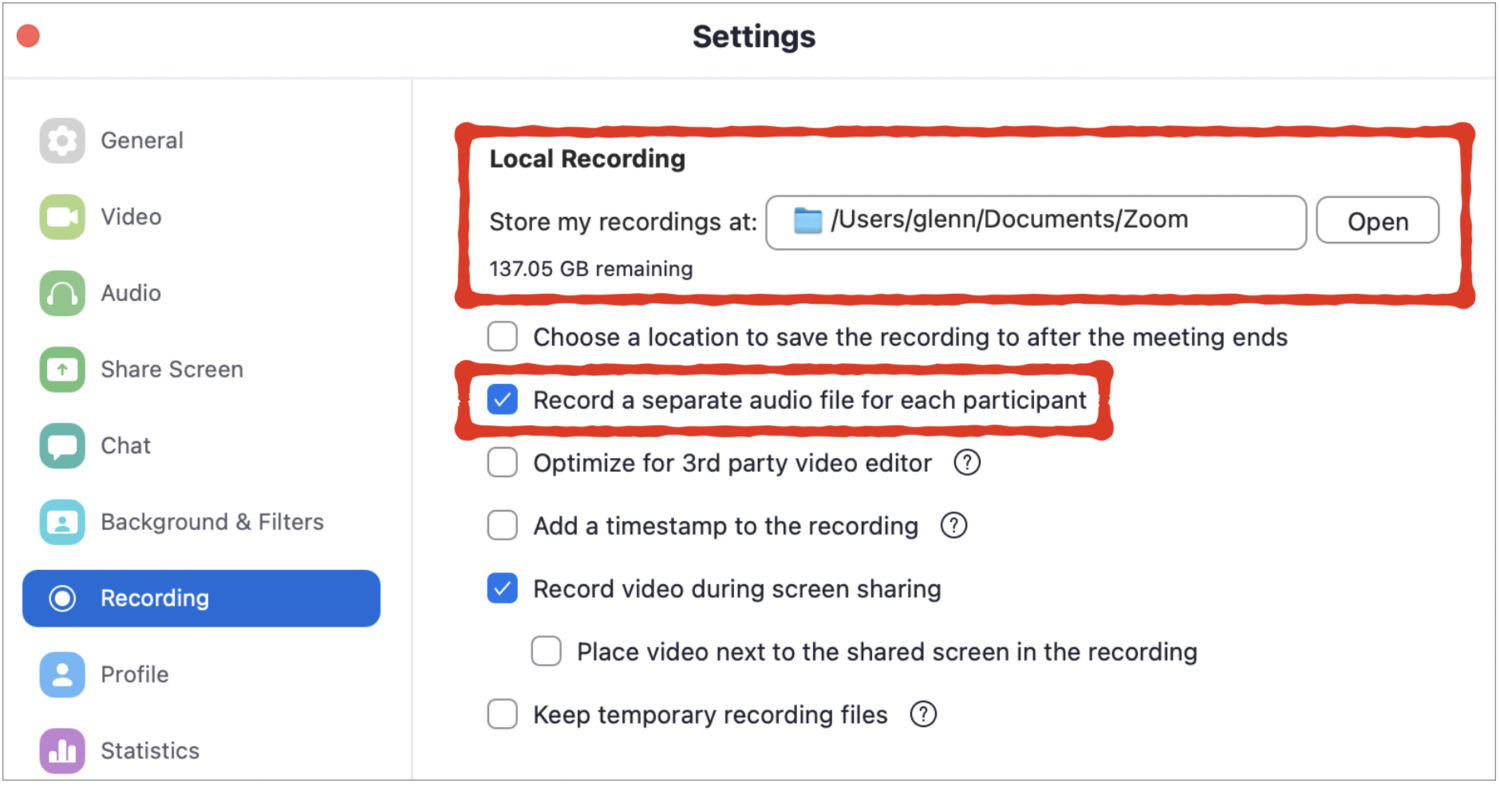
Solo la versión local de Zoom ofrece una función integrada que permite a los usuarios lograr esto.
Paso 1: Habilite los archivos de audio separados en la configuración de Zoom
- Abra la aplicación de escritorio de Zoom e inicie sesión.
- Haga clic en el icono de engranaje de "Configuración" y luego vaya a la pestaña "Grabación".
- En la sección "Grabación local", marque la opción "Grabar un archivo de audio independiente para cada participante".
Paso 2: Inicie su reunión de Zoom
- Organice o únase a una reunión como de costumbre.
- Haga clic en el botón "Grabar" y seleccione "Grabar en esta computadora".
Paso 3: Localice y acceda a los archivos
- Cuando termine la reunión, Zoom guardará archivos de audio separados para cada participante.
- Vaya a su carpeta de grabaciones de Zoom y abra la carpeta correspondiente a la reunión específica.
- Encontrarás archivos de audio M4A individuales etiquetados con los nombres de los participantes para una fácil identificación.
Graba, transcribe y resume solo tus conversaciones de voz con Noota
Noota ofrece una solución integral basada en IA para grabar, transcribir y resumir tus reuniones de Zoom, facilitando que te mantengas organizado y concentrado.
Paso 1: Conéctate a Noota
- Visita noota.io y crea una cuenta.
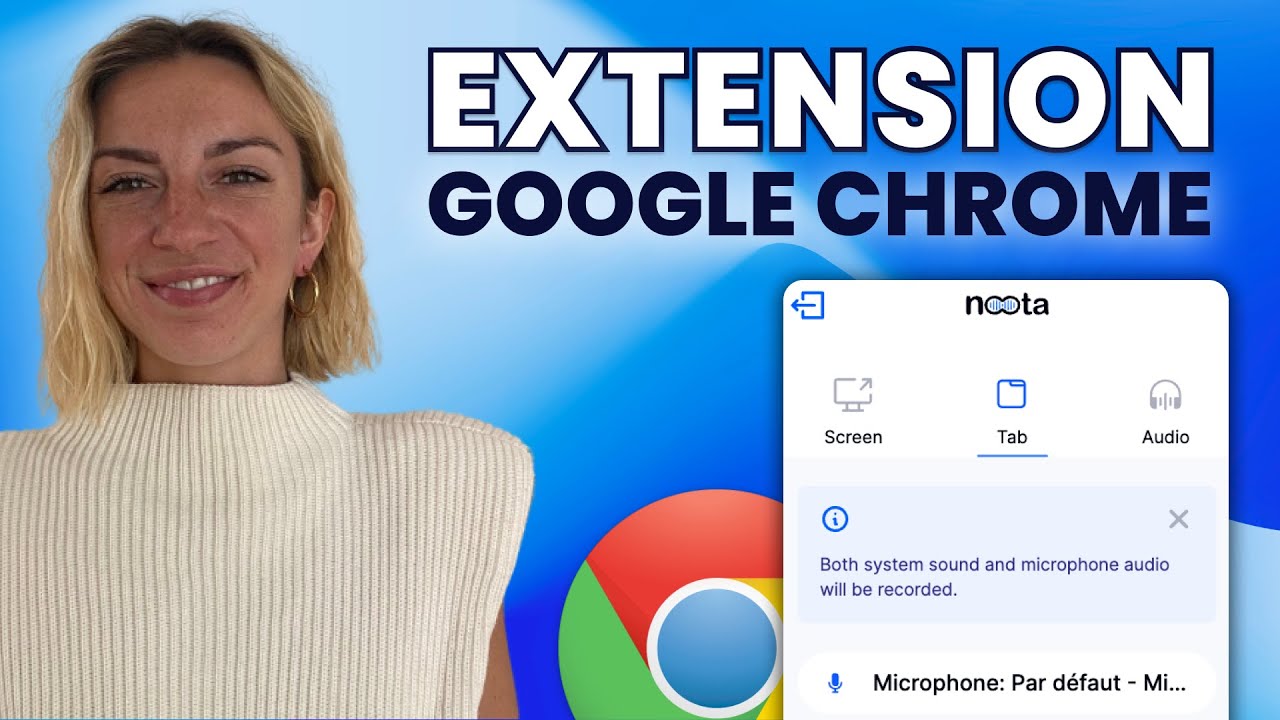
- Descarga la extensión web de Noota e intégrala con Zoom.
Paso 2: Captura y transcribe en tiempo real
- Inicia tu reunión de Zoom y Noota capturará y transcribirá automáticamente la conversación.
- Proporciona transcripción en tiempo real con identificación de los hablantes.
Paso 3: Accede y descarga el archivo de audio
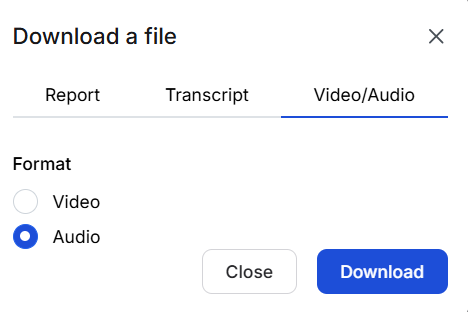
- Después de la reunión, Noota genera resúmenes concisos que destacan los puntos clave, las tareas pendientes y las decisiones tomadas.
- Los resúmenes son personalizables según tus preferencias.
- Almacena las transcripciones de forma segura en tu panel de control de Noota.
- Comparte informes con tu equipo para facilitar la colaboración y el seguimiento.
¿Quieres descargar un archivo de audio de tu conversación? Prueba Noota gratis.
Conoce al autor

Jean-marc escribe sobre análisis de tomadores de notas con IA, gestión de reuniones, grabación e IA en reclutamiento, respaldado por años de trabajo en SEO y contenido.
Preguntas frecuentes
Sí, Zoom permite grabar solo audio mediante la opción de grabación en la nube para usuarios de pago.
- Habilita «Record an audio-only file» en configuración
- Genera archivos M4A sin componente de video
- Disponible solo para suscriptores pagos de Zoom
Zoom genera archivos de audio en formato M4A tanto para grabaciones locales como en la nube.
- Formato M4A compatible con reproductores estándar
- Extrae audio automáticamente después de la reunión
- Accesible desde el portal de grabaciones de Zoom
Noota automatiza la transcripción y resumen de reuniones, ahorrando 6,4 horas semanales en tareas administrativas versus Zoom.
- Noota: transcripción automática en 80+ idiomas
- Zoom: solo grabación de audio, sin análisis
- Noota reduce 80% de trabajo administrativo manual
Noota es la solución ideal: graba, transcribe y resume reuniones automáticamente con 4,9/5 en G2.
- Ahorra 6,4 horas semanales por equipo
- Funciona en 80+ idiomas simultáneamente
- Prueba Noota gratis sin tarjeta de crédito



