



Registrazione e Trascrizione delle Riunioni
8 min di lettura
Aggiornato il:
Jan 27, 2025
Come registrare su Webex? Guida per principianti
Vuoi sapere come utilizzare il registratore Webex? Ecco la tua guida.

Registrare le riunioni su Webex può fare una grande differenza per il tuo team. Ti assicura di avere un resoconto accurato delle discussioni chiave, delle decisioni prese e delle attività da svolgere, che potrai consultare in qualsiasi momento.
Tuttavia, se non conosci bene la piattaforma, il processo di registrazione potrebbe sembrarti complicato. Non preoccuparti!
Questa guida ti spiegherà passo dopo passo come registrare su Webex, così potrai sfruttare al meglio le tue riunioni!
Perché è importante registrare le sessioni Webex?
Registrare le sessioni Webex ti offre un punto di riferimento affidabile per il tuo team, garantendo una migliore produttività e comunicazione.
Ecco alcuni ottimi vantaggi della registrazione delle riunioni Webex:
- Grazie alle registrazioni, puoi tornare sui punti cruciali della riunione. Che si tratti di una chiamata con un cliente o di un aggiornamento interno, avrai sempre un riferimento da consultare in seguito.
- Un altro vantaggio fondamentale è la responsabilità. Con una sessione registrata, hai una traccia chiara delle decisioni, delle attività da svolgere e delle responsabilità. Questo può essere fondamentale per i follow-up e per monitorare i progressi nel tempo.
- Aiuta anche la collaborazione. I membri del team che non hanno potuto partecipare possono recuperare quanto discusso, assicurandosi che tutti siano allineati.
- Registrare le sessioni Webex fa anche risparmiare tempo. Non dovrai fare affidamento su appunti scritti a mano o sulla memoria, rendendo il tuo flusso di lavoro più fluido ed efficiente.
Chi può registrare le riunioni Webex?
Nelle riunioni Webex, la possibilità di premere il pulsante di registrazione è determinata dall'organizzatore. Ecco come funziona:
- Organizzatori: Per impostazione predefinita, solo gli organizzatori possono registrare le riunioni. Hanno l'autorità di avviare, interrompere e gestire le registrazioni.
- Co-organizzatori: I co-organizzatori possono registrare le riunioni solo se l'organizzatore originale è assente. Una volta che l'organizzatore si unisce, riprende il controllo della registrazione.
- Relatori: I relatori possono condividere contenuti ma non possono registrare, a meno che non ricevano l'autorizzazione dall'organizzatore.
- Partecipanti: I partecipanti non possono registrare le riunioni. Devono chiedere il permesso all'organizzatore. Se autorizzato, l'organizzatore potrà condividere il link della registrazione al termine della sessione.
Come registrare le riunioni Webex in qualità di organizzatore?
Registrare le sessioni Webex è molto semplice, basta sapere come fare!
Ecco una guida passo dopo passo per aiutarti a registrare le riunioni Webex:
Da computer:
- Fai clic sul pulsante Registra: Una volta iniziata la riunione Webex, premi il pulsante “Registra”, che solitamente si trova nell'angolo in basso a destra dello schermo.
- Scegli una posizione di salvataggio: Se disponi di un account Webex a pagamento, apparirà una finestra che ti chiederà dove desideri salvare la registrazione. Scegli la posizione preferita: sul cloud o sul tuo computer.
- Premi il pulsante Salva: Tocca “Salva” per avviare la registrazione. Apparirà quindi un piccolo popup nell'angolo in basso a destra, che ti consentirà di mettere in pausa o interrompere la registrazione.
Da telefono:
- Apri l'app Webex: Avvia l'app Webex sul tuo telefono. Assicurati di aver effettuato l'accesso al tuo account.
- Avvia o partecipa a una riunione: Tocca il pulsante “Avvia riunione” per iniziare la tua riunione. Se invece vuoi partecipare a una riunione in corso, tocca il pulsante “Partecipa”.
- Avvia la registrazione: Una volta iniziata la riunione, tocca il pulsante “Registra” nella parte inferiore dello schermo. Una notifica confermerà l'avvio della registrazione.
Come registrare le riunioni Webex come partecipante?
Come accennato in precedenza, non è possibile registrare gli eventi Webex come partecipante. Ma non preoccuparti: abbiamo trovato alcune soluzioni alternative per aiutarti a registrare la schermata della riunione senza problemi.
Queste includono:
1. Utilizzo di Xbox Game Bar (Windows 10 e 11)
Gli utenti Windows possono affidarsi a Xbox Game Bar per registrare le riunioni Webex senza sforzo. Questo strumento integrato è pensato principalmente per i videogiocatori, ma funziona bene anche per le riunioni.
Segui questi semplici passaggi per registrare:
- Seleziona la finestra della riunione Webex che desideri registrare.
- Premi Windows + G per aprire la Xbox Game Bar.
- Clicca sul pulsante “Registra” per iniziare a catturare la riunione.
Tieni presente che la registrazione verrà salvata per impostazione predefinita nella cartella Video.
2. Utilizzo degli strumenti integrati di macOS
Se utilizzi un Mac, puoi registrare facilmente le riunioni Webex tramite il browser:
- Apri la finestra del browser o dell'app Webex che desideri registrare.
- Premi Command + Shift + 5 per accedere al menu di registrazione dello schermo.
- Seleziona “Registra intero schermo” o “Registra porzione selezionata”.
- Clicca su “Interrompiuna volta terminato. La registrazione verrà salvata nella posizione scelta.
3. Utilizzo dell'estensione Noota (consigliato)
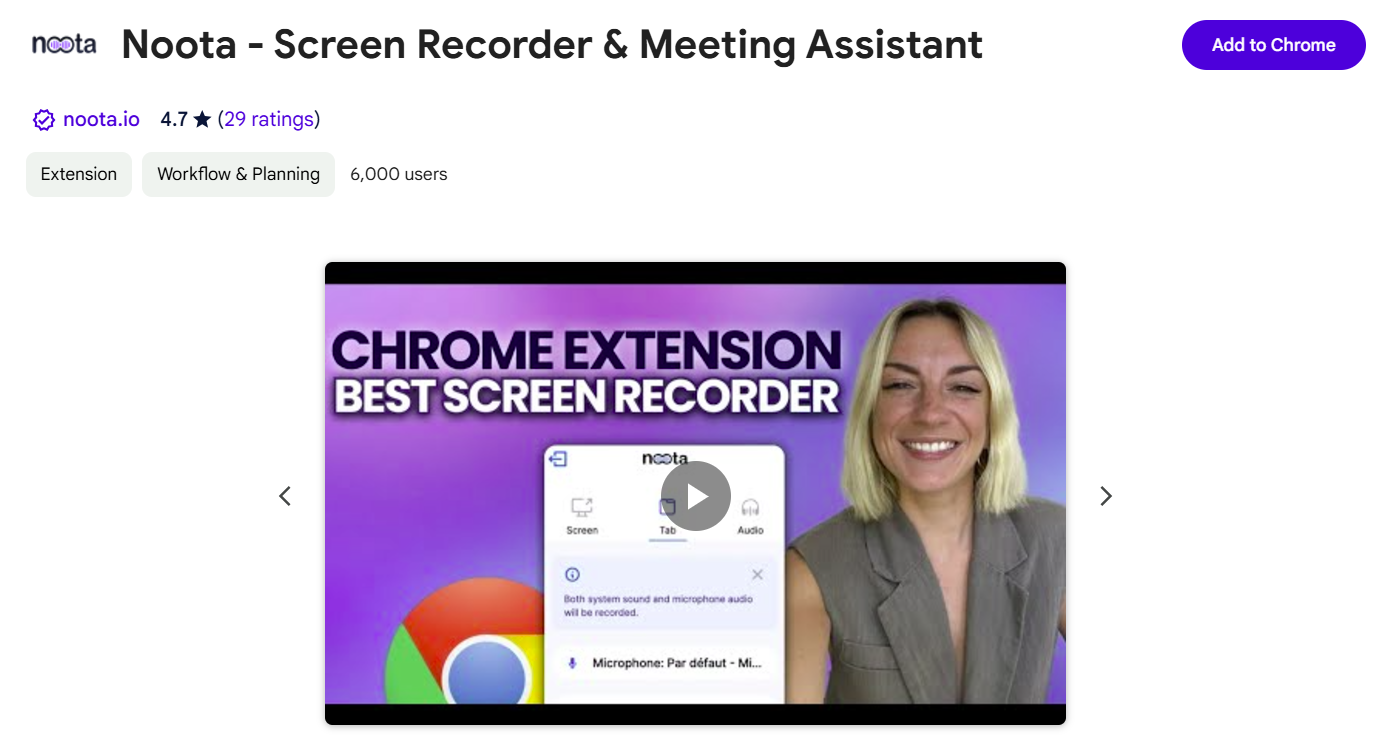
Se desideri un modo semplice e senza problemi per registrare le tue riunioni Webex, l'estensione Noota è la soluzione migliore.
Per utilizzare Noota Screen Recorder, segui questi passaggi:
- Aggiungi semplicemente l'estensione Noota al tuo browser. Funziona con i browser più diffusi come Chrome, Edge, ecc.
- Una volta installata l'estensione, apri Webex e partecipa alla riunione che desideri registrare.
- Fai clic sull'icona dell'estensione Noota nel tuo browser per avviare la registrazione. È semplicissimo.
4. Utilizzo della funzione di registrazione schermo integrata (per telefoni)
Vuoi registrare le sessioni Webex mentre sei in movimento? In questo caso, puoi utilizzare le funzioni di registrazione dello schermo integrate nel tuo telefono cellulare.
Su iPhone:
- Vai in Impostazioni > Centro di Controllo e aggiungi "Registrazione schermo" alle tue abbreviazioni.
- Apri l'app Webex e avvia la riunione.
- Scorri verso il basso dall'angolo in alto a destra e tocca il pulsante “Registra”.
Dopo un conto alla rovescia di tre secondi, la registrazione avrà inizio.
Su Android:
- Assicurati che la registrazione schermo sia attiva scorrendo verso il basso dalla parte superiore dello schermo. Se non è visibile, tocca l'icona “Matita” per aggiungerla.
- Avvia la tua riunione Webex.
- Scorri di nuovo verso il basso e tocca l'icona “Registra schermo” per iniziare ad acquisire la riunione.
Trovare le registrazioni Webex sul computer
Accedere alle tue registrazioni Webex è semplice. Ecco come fare:
Per le registrazioni nel cloud:
- Accedi: Effettua l'accesso al tuo account Webex.
- Vai alle registrazioni: Clicca su “Registrazionischeda nel pannello di navigazione.
- Individua la tua registrazione: Scorri l'elenco per trovare la registrazione della riunione a cui desideri accedere.
Ricorda che potrebbero essere necessarie fino a 24 ore affinché la registrazione sia disponibile, a seconda delle dimensioni del file e della larghezza di banda.
Per le registrazioni locali:
- Utenti Windows: Le registrazioni vengono solitamente salvate nella cartella "Documenti".
- Utenti Mac: Cerca le tue registrazioni nella cartella "Home" utilizzando il Finder.
Queste sono le posizioni di salvataggio predefinite, ma puoi scegliere un percorso diverso quando salvi le tue registrazioni.
Trovare le registrazioni Webex su dispositivi mobili
Per accedere alle registrazioni Webex sul tuo smartphone, segui questi passaggi:
- Apri l'app: Avvia l'app Webex sul tuo dispositivo.
- Vai a Riunioni: Tocca la scheda "Riunioni".
- Seleziona Registrazioni: Seleziona "Registrazioni" per visualizzare l'elenco di tutte le registrazioni disponibili.
- Visualizza registrazione: Tocca direttamente una registrazione per aprirla e visualizzarla.
Potenzia le tue riunioni Webex con Noota

Registrare una riunione Webex non basta! Hai bisogno di trascrizioni chiare e operative per assicurarti che nessuna informazione cruciale vada persa, facilitare follow-up efficaci e migliorare la collaborazione generale. È qui che entra in gioco Noota AI! Ecco come può aiutarti:
- Trascrizione in tempo reale: Con Noota, non devi attendere l'elaborazione post-riunione. Trascrive le tue riunioni Webex in tempo reale, permettendoti di catturare i momenti chiave mentre accadono. Questo garantisce che ogni dettaglio venga documentato in modo accurato e istantaneo, anche nelle discussioni più serrate.
- Evidenzia i momenti chiave: Noota ti consente di evidenziare i momenti chiave nella trascrizione, che si tratti di un'attività da svolgere, una decisione o una discussione importante. Questo rende semplice rivedere e dare seguito ai punti critici, risparmiando tempo e assicurando che nulla venga trascurato.
- Esportazione e condivisione: Noota supporta l'esportazione di trascrizioni e riepiloghi in vari formati, facilitando la condivisione con colleghi o studenti. Questa funzionalità garantisce che le informazioni critiche vengano distribuite efficacemente all'interno dei team.
- Integrazione fluida con gli strumenti: Noota si integra con gli strumenti che già utilizzi, come Slack, Trello e Google Drive. Ciò ti consente di inviare trascrizioni o punti chiave direttamente nel tuo flusso di lavoro, migliorando l'efficienza.
Pronto a rendere le tue riunioni Webex più produttive con trascrizioni accurate e operative? Prova Noota gratuitamente!
Domande frequenti - (FAQ)
È possibile scaricare la registrazione di una riunione Webex?
Sì, una volta che la registrazione è disponibile, puoi scaricarla dalla sezione "Le mie registrazioni" nel tuo account Webex. Le registrazioni sono solitamente disponibili in formato MP4 per facilitarne l'accesso e la condivisione.
Esiste un limite di tempo per le registrazioni delle riunioni Webex?
La registrazione su cloud di Webex consente fino a 24 ore di tempo di registrazione. Se superi questo limite, la registrazione si interromperà automaticamente e inizierà una nuova sessione. Le registrazioni locali sono limitate dalla capacità di archiviazione del tuo dispositivo.
Come posso registrare solo l'audio in Webex?
Per registrare solo l'audio in Webex, avvia una riunione e fai clic sul pulsante "Registra". Nelle opzioni di registrazione, scegli "Registra su questo computer". In questo modo verrà acquisito solo l'audio, escludendo il video. Al termine della riunione, troverai un file solo audio salvato localmente, che potrà essere condiviso o archiviato secondo necessità.
Chi è l'autore

Jean-marc scrive di recensioni di note taker AI, gestione delle riunioni, registrazione e AI nel recruiting, forte di anni di lavoro su SEO e contenuti.
FAQ
Per registrare su Webex, clicca il pulsante "Record" in basso a destra durante la riunione, scegli la posizione di salvataggio (cloud o computer) e conferma.
- Pulsante Record in basso a destra
- Scegli cloud o computer
- Conferma per iniziare
Solo l'host può registrare per impostazione predefinita. Co-host possono registrare se l'host è assente. Presentatori e partecipanti necessitano di permesso esplicito dall'host.
- Host: controllo completo registrazione
- Co-host: solo senza host presente
- Partecipanti: richiedono autorizzazione
Webex registra, ma Noota automatizza tutto: trascrizioni in 80+ lingue, riassunti IA, note intelligenti. Noota risparmia 6,4h/settimana e riduce admin dell'80% con 4,9/5 su G2.
- Webex: solo registrazione video
- Noota: trascrizioni + riassunti automatici
- Noota: 5000+ team fidate globalmente
Noota è la soluzione ideale: registra automaticamente, trascrive in 80+ lingue, genera riassunti e action items. Perfetto per team che vogliono risparmiare tempo. Prova Noota gratis — nessuna carta di credito richiesta.
- Trascrizioni automatiche 80+ lingue
- Riassunti IA e action items
- Risparmia 6,4h settimanali per team



