



Meeting-Aufzeichnung & Transkription
8 Min. Lesezeit
Aktualisiert am:
Jan 27, 2025
Wie zeichne ich in Webex auf? Ein Leitfaden für Einsteiger
Sie möchten wissen, wie der Webex-Recorder funktioniert? Hier ist Ihr Leitfaden.

Die Aufzeichnung von Webex-Meetings kann für Ihr Team ein echter Wendepunkt sein. Sie stellt sicher, dass Sie über ein präzises Protokoll wichtiger Diskussionen, Entscheidungen und Aufgaben verfügen, auf das Sie jederzeit zurückgreifen können.
Wenn Sie jedoch neu auf der Plattform sind, mag der Aufzeichnungsprozess zunächst verwirrend erscheinen. Keine Sorge!
Dieser Leitfaden führt Sie Schritt für Schritt durch die Webex-Aufzeichnung, damit Sie das Beste aus Ihren Meetings herausholen können!
Warum ist die Aufzeichnung von Webex-Sitzungen wichtig?
Die Aufzeichnung von Webex-Sitzungen bietet Ihrem Team eine verlässliche Referenz und sorgt für eine bessere Produktivität und Kommunikation.
Hier sind einige der großen Vorteile von Webex-Meeting-Aufzeichnungen:
- Mit Aufzeichnungen können Sie auf kritische Punkte des Meetings zurückgreifen. Ob bei einem Kundengespräch oder einem internen Update – Sie haben immer eine Referenz, die Sie später noch einmal prüfen können.
- Ein weiterer wesentlicher Vorteil ist die Verbindlichkeit. Mit einer aufgezeichneten Sitzung haben Sie ein klares Protokoll über Entscheidungen, Aufgaben und Verantwortlichkeiten. Dies kann für Nachfassaktionen und die Fortschrittskontrolle im Zeitverlauf entscheidend sein.
- Es fördert zudem die Zusammenarbeit. Teammitglieder, die nicht teilnehmen konnten, können die Diskussionen nachholen und sicherstellen, dass alle auf dem gleichen Stand bleiben.
- Die Aufzeichnung von Webex-Sitzungen spart außerdem Zeit. Sie müssen sich nicht mehr auf handschriftliche Notizen oder Ihr Gedächtnis verlassen, was Ihren Arbeitsablauf reibungsloser und effizienter macht.
Wer kann Webex-Meetings aufzeichnen?
In Webex-Meetings wird die Berechtigung zur Aufzeichnung vom Gastgeber festgelegt. So funktioniert es:
- Gastgeber: Standardmäßig können nur Gastgeber Meetings aufzeichnen. Sie haben die Befugnis, Aufzeichnungen zu starten, zu stoppen und zu verwalten.
- Co-Gastgeber: Co-Gastgeber können Meetings nur aufzeichnen, wenn der ursprüngliche Gastgeber abwesend ist. Sobald der Gastgeber beitritt, erhält er die Kontrolle über die Aufzeichnung zurück.
- Referenten: Referenten können Inhalte teilen, aber keine Aufzeichnungen starten, es sei denn, sie erhalten die entsprechende Berechtigung vom Gastgeber.
- Teilnehmende: Teilnehmende können keine Meetings aufzeichnen. Sie müssen den Gastgeber um Erlaubnis bitten. Wenn dies gestattet wird, kann der Gastgeber den Link zur Aufzeichnung nach der Sitzung teilen.
Wie zeichne ich Webex-Meetings als Gastgeber auf?
Webex-Sitzungen aufzuzeichnen ist ganz einfach, wenn man weiß, wie es geht!
Hier ist eine Schritt-für-Schritt-Anleitung für die Aufzeichnung von Webex-Meetings:
Am Computer:
- Klicken Sie auf die Schaltfläche „Aufzeichnen“: Sobald Ihr Webex-Meeting beginnt, klicken Sie auf die Schaltfläche „Aufzeichnen“, die sich normalerweise unten rechts auf Ihrem Bildschirm befindet.
- Wählen Sie einen Speicherort: Wenn Sie ein kostenpflichtiges Webex-Konto haben, erscheint eine Aufforderung, wo die Aufzeichnung gespeichert werden soll. Wählen Sie Ihren bevorzugten Speicherort – entweder in der Cloud oder auf Ihrem Computer.
- Klicken Sie auf „Speichern“: Tippen Sie auf „Speichern“, um die Aufnahme zu starten. Unten rechts erscheint dann ein kleines Popup-Fenster, über das Sie die Aufnahme pausieren oder beenden können.
Auf dem Smartphone:
- Webex-App öffnen: Starten Sie die Webex-App auf Ihrem Smartphone. Stellen Sie sicher, dass Sie in Ihrem Konto angemeldet sind.
- Meeting starten oder beitreten: Tippen Sie auf die Schaltfläche „Meeting starten“, um Ihr eigenes Meeting zu beginnen. Wenn Sie einem laufenden Meeting beitreten möchten, tippen Sie stattdessen auf die Schaltfläche „Beitreten“.
- Aufnahme starten: Sobald das Meeting begonnen hat, tippen Sie unten auf dem Bildschirm auf die Schaltfläche „Aufzeichnen“. Eine Benachrichtigung bestätigt, dass die Aufnahme gestartet wurde.
Wie kann ich als Teilnehmer Webex-Meetings aufzeichnen?
Wie bereits erwähnt, können Sie Webex-Events als Teilnehmer nicht direkt aufzeichnen. Aber keine Sorge – wir haben einige Lösungen gefunden, mit denen Sie das Meeting ganz einfach mitschneiden können.
Dazu gehören:
1. Verwendung der Xbox Game Bar (Windows 10 & 11)
Windows-Nutzer können Webex-Meetings mühelos mit der Xbox Game Bar aufzeichnen. Dieses integrierte Tool ist zwar primär für Gamer gedacht, funktioniert aber auch hervorragend für Meetings.
Befolgen Sie diese einfachen Schritte zur Aufnahme:
- Wählen Sie das Webex-Meeting-Fenster aus, das Sie aufzeichnen möchten.
- Drücken Sie Windows + G , um die Xbox Game Bar zu öffnen.
- Klicken Sie auf die Schaltfläche „Aufnahme“, um die Aufzeichnung des Meetings zu starten.
Beachten Sie, dass die Aufnahme standardmäßig in Ihrem Video-Ordner gespeichert wird.
2. Verwendung integrierter macOS-Tools
Wenn Sie einen Mac verwenden, können Sie Webex-Meetings ganz einfach über den Browser aufzeichnen:
- Öffnen Sie das Browser- oder Webex-App-Fenster, das Sie aufnehmen möchten.
- Drücken Sie Command + Shift + 5 , um das Menü für die Bildschirmaufnahme aufzurufen.
- Wählen Sie „Gesamten Bildschirm aufnehmen“ oder „Ausgewählten Bereich aufnehmen“.
- Klicken Sie auf „StoppSobald Sie fertig sind, wird die Aufnahme am gewählten Speicherort gesichert.
3. Verwendung der Noota-Erweiterung (empfohlen)
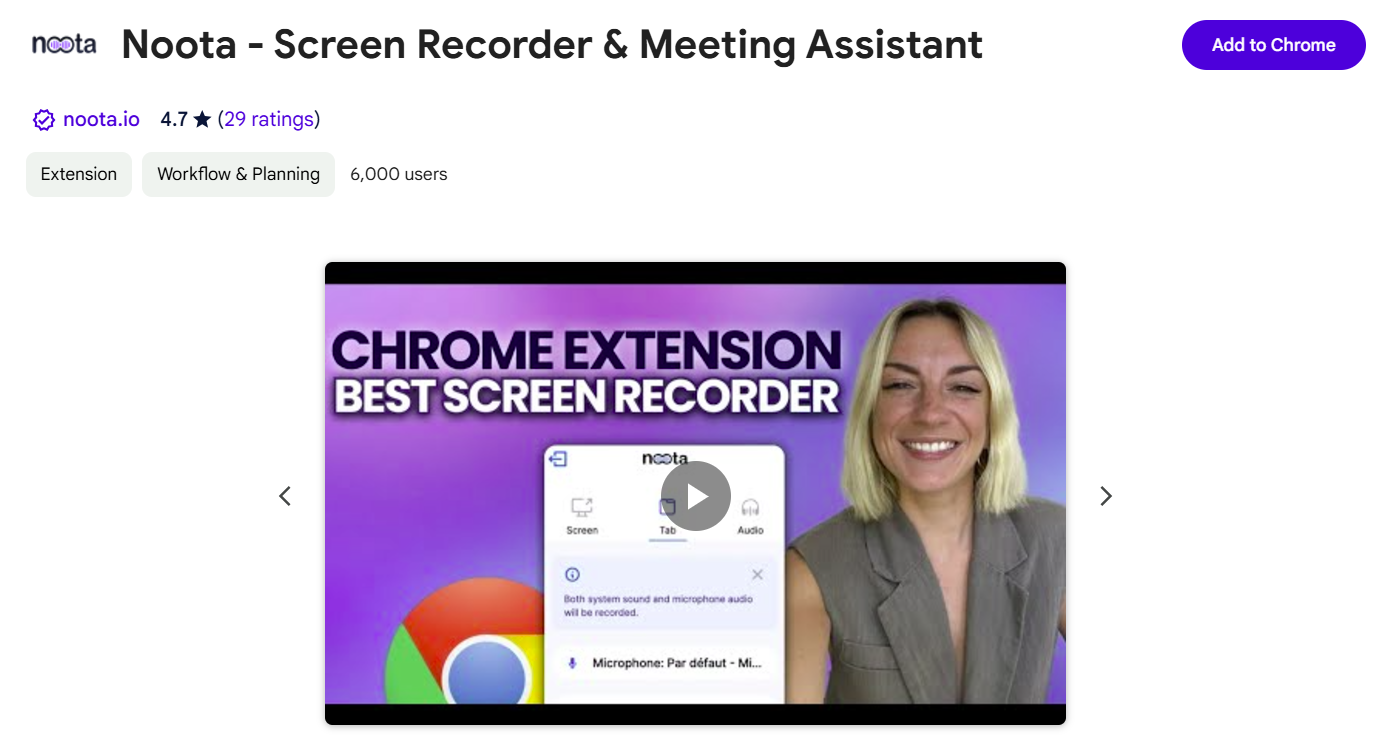
Wenn Sie Ihre Webex-Meetings nahtlos und ohne großen Aufwand aufzeichnen möchten, ist die Noota-Erweiterung die beste Lösung.
Um den Noota Screen Recorderzu nutzen, folgen Sie diesen Schritten:
- Fügen Sie einfach die Noota-Erweiterung zu Ihrem Browser hinzu. Sie funktioniert mit gängigen Browsern wie Chrome, Edge und anderen.
- Sobald Sie die Erweiterung installiert haben, öffnen Sie Webex und treten Sie dem Meeting bei, das Sie aufzeichnen möchten.
- Klicken Sie auf das Noota-Erweiterungssymbol in Ihrem Browser, um die Aufnahme zu starten. So einfach ist das.
4. Verwendung der integrierten Bildschirmaufnahme (für Smartphones)
Möchten Sie Webex-Sitzungen von unterwegs aufzeichnen? In diesem Fall können Sie die integrierten Bildschirmaufnahme-Funktionen Ihres Smartphones nutzen.
Auf dem iPhone:
- Gehen Sie zu Einstellungen > Kontrollzentrum und fügen Sie „Bildschirmaufnahme“ zu Ihren Kurzbefehlen hinzu.
- Öffnen Sie die Webex-App und starten Sie Ihr Meeting.
- Wischen Sie von der oberen rechten Ecke nach unten und tippen Sie auf die „Aufnahme“-Taste.
Nach einem dreisekündigen Countdown beginnt die Aufnahme.
Unter Android:
- Stellen Sie sicher, dass die Bildschirmaufnahme aktiviert ist, indem Sie vom oberen Bildschirmrand nach unten wischen. Falls sie nicht sichtbar ist, tippen Sie auf das „Stift“-Symbol, um sie hinzuzufügen.
- Starten Sie Ihr Webex-Meeting.
- Wischen Sie erneut nach unten und tippen Sie auf das Symbol „Bildschirmaufnahme“, um die Aufzeichnung des Meetings zu starten.
Webex-Aufzeichnungen auf dem Computer finden
Der Zugriff auf Ihre Webex-Aufzeichnungen ist ganz einfach. So gehen Sie vor:
Für Cloud-Aufzeichnungen:
- Anmelden: Melden Sie sich bei Ihrem Webex-Konto an.
- Zu Aufzeichnungen navigieren: Klicken Sie auf „Aufzeichnungen"-Tab im Navigationsbereich.
- Suchen Sie Ihre Aufzeichnung: Durchsuchen Sie die Liste, um die Meeting-Aufzeichnung zu finden, auf die Sie zugreifen möchten.
Denken Sie daran, dass es je nach Dateigröße und Bandbreite bis zu 24 Stunden dauern kann, bis Ihre Aufzeichnung verfügbar ist.
Für lokale Aufzeichnungen:
- Windows-Benutzer: Ihre Aufzeichnungen werden normalerweise im Ordner „Dokumente“ gespeichert.
- Mac-Benutzer: Suchen Sie Ihre Aufzeichnungen im Ordner „Home“ mithilfe des Finders.
Dies sind die Standardspeicherorte, Sie können jedoch beim Speichern Ihrer Aufzeichnungen einen anderen Pfad wählen.
Webex-Aufzeichnungen auf Mobilgeräten finden
Um auf Ihrem Smartphone auf Webex-Aufzeichnungen zuzugreifen, führen Sie diese Schritte aus:
- App öffnen: Starten Sie die Webex-App auf Ihrem Gerät.
- Zu Meetings gehen: Tippen Sie auf den Tab „Meetings“.
- Aufnahmen auswählen: Wählen Sie „Aufnahmen“, um eine Liste aller verfügbaren Aufnahmen anzuzeigen.
- Aufnahme ansehen: Tippen Sie direkt auf eine Aufnahme, um sie zu öffnen und anzusehen.
Optimieren Sie Ihre Webex-Meetings mit Noota

Ein Webex-Meeting aufzuzeichnen reicht nicht aus! Sie benötigen klare, umsetzbare Transkripte, um sicherzustellen, dass keine wichtigen Informationen verloren gehen, effektive Nachbereitungen zu erleichtern und die Zusammenarbeit insgesamt zu verbessern. Genau hier setzt Noota AI an! So kann es Ihnen helfen:
- Echtzeit-Transkription: Mit Noota müssen Sie nicht auf die Nachbearbeitung nach dem Meeting warten. Es transkribiert Ihre Webex-Meetings in Echtzeit, sodass Sie wichtige Momente direkt festhalten können. Dies stellt sicher, dass jedes Detail präzise und sofort dokumentiert wird, selbst bei schnelllebigen Diskussionen.
- Wichtige Momente hervorheben: Noota ermöglicht es Ihnen, wichtige Momente im Transkript hervorzuheben – sei es eine Aufgabe, eine Entscheidung oder eine wichtige Diskussion. So lassen sich kritische Punkte leicht wiederfinden und nachverfolgen, was Zeit spart und sicherstellt, dass nichts übersehen wird.
- Export und Teilen: Noota unterstützt den Export von Transkripten und Zusammenfassungen in verschiedenen Formaten, was das einfache Teilen mit Kollegen oder Studierenden erleichtert. Diese Funktion stellt sicher, dass wichtige Informationen effektiv innerhalb von Teams verbreitet werden.
- Nahtlose Tool-Integration: Noota lässt sich in Tools integrieren, die Sie bereits verwenden, wie Slack, Trello und Google Drive. So können Sie Transkripte oder wichtige Erkenntnisse direkt in Ihren Arbeitsablauf übertragen und Ihre Effizienz steigern.
Sind Sie bereit, Ihre Webex-Meetings mit präzisen, umsetzbaren Transkripten produktiver zu gestalten? Testen Sie Noota kostenlos!
Häufig gestellte Fragen (FAQs)
Kann ich eine Webex-Meeting-Aufzeichnung herunterladen?
Ja, sobald die Aufzeichnung verfügbar ist, können Sie sie im Bereich „Meine Aufzeichnungen“ in Ihrem Webex-Konto herunterladen. Aufzeichnungen stehen in der Regel im MP4-Format zur Verfügung, damit sie einfach abgerufen und geteilt werden können.
Gibt es ein Zeitlimit für Webex-Meeting-Aufzeichnungen?
Die Webex-Cloud-Aufzeichnung ermöglicht eine Aufzeichnungsdauer von bis zu 24 Stunden. Wenn Sie diese überschreiten, stoppt die Aufzeichnung automatisch und eine neue Sitzung beginnt. Lokale Aufzeichnungen sind durch Ihre Speicherkapazität begrenzt.
Wie kann ich in Webex nur den Ton aufnehmen?
Um in Webex nur den Ton aufzunehmen, starten Sie ein Meeting und klicken Sie auf die Schaltfläche „Aufzeichnen“. Wählen Sie in den Aufnahmeoptionen „Auf diesem Computer aufzeichnen“. Dadurch wird nur der Ton erfasst und das Video ausgeschlossen. Nach dem Meeting finden Sie eine lokal gespeicherte Audiodatei, die Sie nach Bedarf teilen oder speichern können.
Über den Autor

Jean-marc schreibt über Tests von KI-Notetakern, Meeting-Management, Aufzeichnung und KI im Recruiting, gestützt auf langjährige SEO- und Content-Erfahrung.
FAQ
Klicken Sie während des Meetings auf die Record-Schaltfläche unten rechts, wählen Sie den Speicherort und bestätigen Sie mit Save.
- Record-Button unten rechts anklicken
- Cloud oder Computer als Speicherort wählen
- Save-Button drücken zum Starten
Standardmäßig können nur Hosts Meetings aufnehmen. Co-Hosts können nur ohne Host aufzeichnen, Presenter und Attendees benötigen Genehmigung.
- Hosts haben volle Aufnahmekontrolle
- Co-Hosts nur ohne anwesenden Host
- Presenter und Attendees brauchen Erlaubnis
Noota transkribiert Aufnahmen automatisch in 80+ Sprachen und spart Teams 6,4h/Woche durch intelligente Meeting-Zusammenfassungen und Action-Items.
- Automatische Transkription statt manuelles Notizen
- 80+ Sprachen unterstützt weltweit
- 6,4h/Woche Zeitersparnis pro Team
Noota ist ideal für Teams, die Webex-Aufnahmen automatisch dokumentieren möchten. Mit 4,9/5 G2-Rating und 5000+ Teams vertraut.
- Automatische Transkription aller Aufnahmen
- Intelligente Zusammenfassungen und Action-Items
- Noota kostenlos testen – keine Kreditkarte erforderlich



