



Grabación y Transcripción de Reuniones
8 min de lectura
Actualizado el:
Jan 27, 2025
¿Cómo grabar en Webex? Guía para principiantes
¿Quieres saber cómo usar la grabadora de Webex? Aquí tienes tu guía.

Grabar reuniones en Webex puede marcar un antes y un después para su equipo. Garantiza que disponga de un registro preciso de los debates, decisiones y tareas clave, que podrá consultar en cualquier momento.
Sin embargo, si es nuevo en la plataforma, el proceso de grabación puede parecer confuso. No se preocupe!
Esta guía le explicará paso a paso cómo grabar en Webex para que pueda sacar el máximo partido a sus reuniones.
¿Por qué es importante grabar las sesiones de Webex?
Grabar las sesiones de Webex le proporciona una referencia fiable para su equipo, lo que garantiza una mejor productividad y comunicación.
Estas son algunas de las grandes ventajas de grabar las reuniones de Webex:
- Gracias a las grabaciones, puede volver a consultar los puntos críticos de la reunión. Ya sea una llamada con un cliente o una actualización interna, siempre tendrá una referencia que revisar más tarde.
- Otra ventaja clave es la responsabilidad. Con una sesión grabada, dispone de un registro claro de las decisiones, las tareas pendientes y las responsabilidades. Esto puede ser crucial para el seguimiento y la evaluación del progreso a lo largo del tiempo.
- También ayuda a la colaboración. Los miembros del equipo que no pudieron asistir pueden ponerse al día de lo que se trató, asegurando que todos estén alineados.
- Grabar las sesiones de Webex también ahorra tiempo. No tendrá que depender de notas escritas a mano o de la memoria, lo que hace que su flujo de trabajo sea más fluido y eficiente.
¿Quién puede grabar las reuniones de Webex?
En las reuniones de Webex, la capacidad de pulsar el botón de grabar depende del organizador. Así es como funciona:
- Organizadores: Por defecto, solo los organizadores pueden grabar las reuniones. Tienen la autoridad para iniciar, detener y gestionar las grabaciones.
- Coorganizadores: Los coorganizadores solo pueden grabar las reuniones si el organizador original está ausente. Una vez que el organizador se une, recupera el control sobre la grabación.
- Presentadores: Los presentadores pueden compartir contenido, pero no pueden grabar a menos que el organizador les conceda permiso.
- Asistentes: Los asistentes no pueden grabar las reuniones. Deben solicitar permiso al anfitrión para hacerlo. Si se les concede, el anfitrión podrá compartir el enlace de la grabación después de la sesión.
¿Cómo grabar reuniones de Webex como anfitrión?
¡Grabar sesiones de Webex es muy sencillo cuando sabes cómo hacerlo!
Aquí tienes una guía paso a paso para ayudarte a grabar tus reuniones de Webex:
En el ordenador:
- Haz clic en el botón Grabar: Una vez que comience tu reunión de Webex, pulsa el botón “Grabar”, que normalmente se encuentra en la esquina inferior derecha de la pantalla.
- Elige una ubicación de guardado: Si tienes una cuenta de Webex de pago, aparecerá un aviso preguntándote dónde quieres guardar la grabación. Elige tu ubicación preferida: ya sea en la nube o en tu ordenador.
- Pulsa el botón Guardar: Toca “Guardar” para comenzar a grabar. A continuación, aparecerá una pequeña ventana emergente en la esquina inferior derecha que te permitirá pausar o detener la grabación.
En el teléfono:
- Abre la aplicación Webex: Inicia la aplicación Webex en tu teléfono. Asegúrate de haber iniciado sesión en tu cuenta.
- Inicia o únete a una reunión: Pulsa el botón “Iniciar reunión” para comenzar tu propia reunión. Si vas a unirte a una reunión en curso, pulsa el botón “Unirse” en su lugar.
- Inicia la grabación: Una vez que comience la reunión, pulsa el botón “Grabar” en la parte inferior de la pantalla. Una notificación confirmará que la grabación ha comenzado.
¿Cómo grabar reuniones de Webex como participante?
Como mencionamos anteriormente, no puedes grabar eventos de Webex como asistente. Pero no te preocupes, hemos encontrado algunas soluciones alternativas para ayudarte a grabar el contenido de la reunión sin complicaciones.
Estas incluyen:
1. Usar la Xbox Game Bar (Windows 10 y 11)
Los usuarios de Windows pueden recurrir a la Xbox Game Bar para grabar reuniones de Webex sin esfuerzo. Esta herramienta integrada está diseñada principalmente para jugadores, pero funciona muy bien para reuniones también.
Sigue estos sencillos pasos para grabar:
- Selecciona la ventana de la reunión de Webex que deseas grabar.
- Presiona Windows + G para abrir la Xbox Game Bar.
- Haz clic en el botón “Grabar” para comenzar a capturar la reunión.
Ten en cuenta que la grabación se guardará en tu carpeta de Vídeos de forma predeterminada.
2. Uso de herramientas integradas en macOS
Si utilizas un Mac, puedes grabar fácilmente las reuniones de Webex a través del navegador:
- Abre la ventana del navegador o de la aplicación Webex que necesites grabar.
- Presiona Comando + Mayús + 5 para acceder al menú de grabación de pantalla.
- Selecciona “Grabar pantalla completa” o “Grabar porción seleccionada”.
- Haz clic en “Deteneruna vez finalizado. La grabación se guardará en la ubicación que hayas elegido.
3. Usar la extensión de Noota (recomendado)
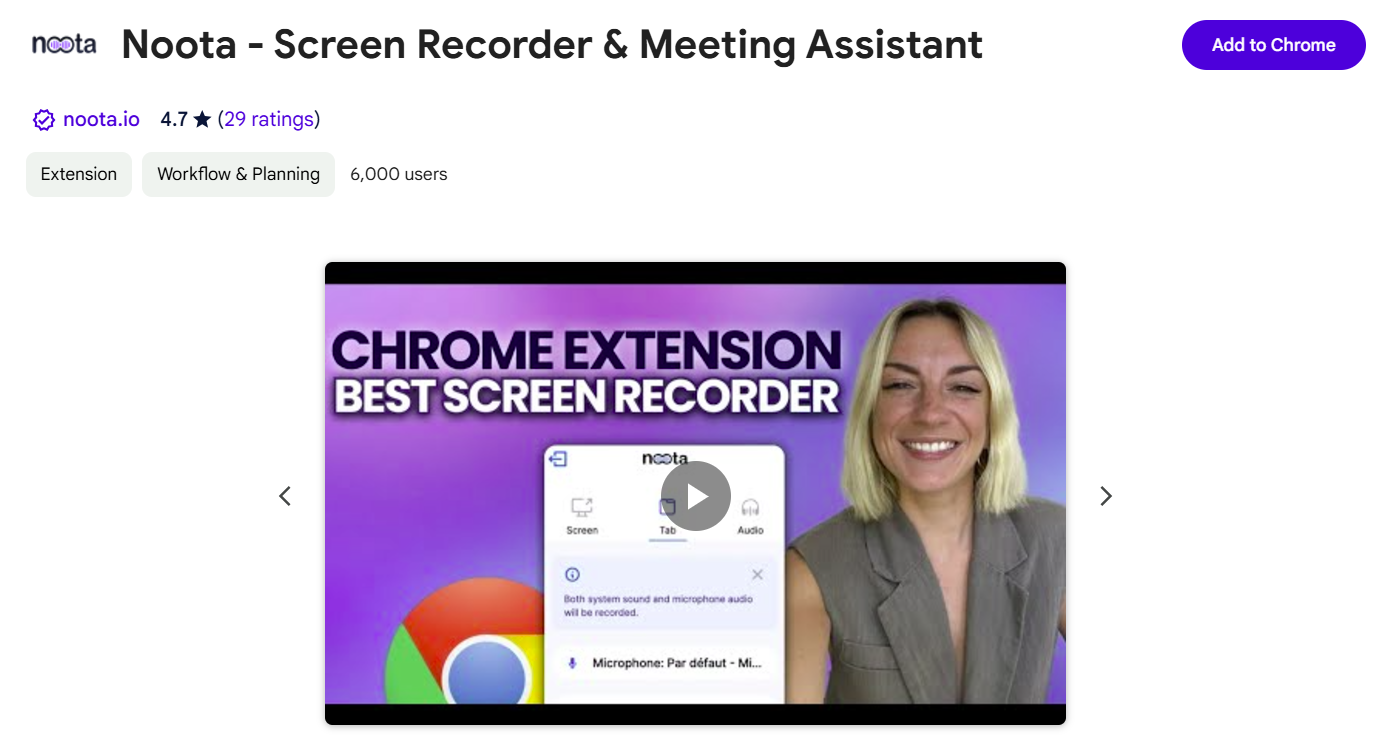
Si buscas una forma sencilla y sin complicaciones de grabar tus reuniones de Webex, la extensión de Noota es la mejor solución.
Para usar Noota Screen Recorder, sigue estos pasos:
- Solo tienes que añadir la extensión de Noota a tu navegador. Funciona en navegadores populares como Chrome, Edge, etc.
- Una vez instalada la extensión, abre Webex y únete a la reunión que quieras grabar.
- Haz clic en el icono de la extensión de Noota en tu navegador para empezar a grabar. Así de fácil.
4. Usar la función de grabación de pantalla integrada (para móviles)
¿Quieres grabar sesiones de Webex desde cualquier lugar? En ese caso, puedes utilizar las funciones de grabación de pantalla integradas en tu teléfono móvil.
En iPhone:
- Ve a Ajustes > Centro de control y añade "Grabación de pantalla" a tus atajos.
- Abre la aplicación de Webex e inicia tu reunión.
- Desliza hacia abajo desde la esquina superior derecha y toca el botón “Grabar”.
Tras una cuenta atrás de tres segundos, comenzará la grabación.
En Android:
- Asegúrate de que la grabación de pantalla esté habilitada deslizando hacia abajo desde la parte superior de la pantalla. Si no aparece, toca el icono deLápizpara añadirla.
- Inicia tu reunión de Webex.
- Desliza hacia abajo de nuevo y toca el icono deGrabar pantallapara empezar a capturar la reunión.
Cómo encontrar grabaciones de Webex en el ordenador
Acceder a tus grabaciones de Webex es muy sencillo. Aquí te explicamos cómo hacerlo:
Para grabaciones en la nube:
- Inicia sesión: Accede a tu cuenta de Webex.
- Ve a Grabaciones: Haz clic enGrabacionespestaña en el panel de navegación.
- Localice su grabación: Examine la lista para encontrar la grabación de la reunión a la que desea acceder.
Recuerde que la grabación puede tardar hasta 24 horas en estar disponible, dependiendo del tamaño del archivo y del ancho de banda.
Para grabaciones locales:
- Usuarios de Windows: Sus grabaciones se guardan normalmente en la carpeta "Documentos".
- Usuarios de Mac: Busque sus grabaciones en la carpeta "Inicio" mediante Finder.
Estas son las ubicaciones de guardado predeterminadas, pero puede elegir una ruta diferente al guardar sus grabaciones.
Cómo encontrar grabaciones de Webex en dispositivos móviles
Para acceder a las grabaciones de Webex en su teléfono inteligente, siga estos pasos:
- Abra la aplicación: Inicie la aplicación Webex en su dispositivo.
- Vaya a Reuniones: Pulse en la pestaña "Reuniones".
- Seleccionar grabaciones: Seleccione "Grabaciones" para ver una lista de todas las grabaciones disponibles.
- Ver grabación: Pulse directamente sobre una grabación para abrirla y verla.
Potencie sus reuniones de Webex con Noota

¡Grabar una reunión de Webex no es suficiente! Necesita transcripciones claras y prácticas para asegurarse de que no se pierda información crucial, facilitar seguimientos efectivos y mejorar la colaboración general. ¡Ahí es donde interviene Noota AI! Así es como puede ayudarle:
- Transcripción en tiempo real: Con Noota, no tiene que esperar al procesamiento posterior a la reunión. Transcribe sus reuniones de Webex en tiempo real, lo que le permite capturar los momentos clave a medida que ocurren. Esto garantiza que cada detalle se documente de forma precisa e instantánea, incluso en debates de ritmo rápido.
- Resalte momentos clave: Noota le permite resaltar momentos clave en la transcripción, ya sea una tarea pendiente, una decisión o un debate importante. Esto facilita revisar y dar seguimiento a los puntos críticos, ahorrando tiempo y asegurando que no se pase nada por alto.
- Exportación y uso compartido: Noota permite exportar transcripciones y resúmenes en varios formatos, lo que facilita compartirlos con colegas o estudiantes. Esta funcionalidad garantiza que la información crítica se distribuya de manera efectiva dentro de los equipos.
- Integración perfecta con herramientas: Noota se integra con las herramientas que ya utiliza, como Slack, Trello y Google Drive. Esto le permite enviar transcripciones o conclusiones clave directamente a su flujo de trabajo, mejorando la eficiencia.
¿Listo para hacer que sus reuniones de Webex sean más productivas con transcripciones precisas y prácticas? Pruebe Noota ¡gratis!
Preguntas frecuentes (FAQ)
¿Puedo descargar la grabación de una reunión de Webex?
Sí, una vez que la grabación esté disponible, puedes descargarla desde la sección "Mis grabaciones" en tu cuenta de Webex. Por lo general, las grabaciones están disponibles en formato MP4 para facilitar su acceso y uso compartido.
¿Existe un límite de tiempo para las grabaciones de las reuniones de Webex?
La grabación en la nube de Webex permite hasta 24 horas de tiempo de grabación. Si superas este límite, la grabación se detendrá automáticamente y comenzará una nueva sesión. Las grabaciones locales están limitadas por tu capacidad de almacenamiento.
¿Cómo grabo solo el audio en Webex?
Para grabar solo el audio en Webex, inicia una reunión y haz clic en el botón "Grabar". En las opciones de grabación, elige "Grabar en este equipo". Esto capturará el audio y excluirá el video. Después de la reunión, encontrarás un archivo de solo audio guardado localmente, que podrás compartir o almacenar según sea necesario.
Conoce al autor

Jean-marc escribe sobre análisis de tomadores de notas con IA, gestión de reuniones, grabación e IA en reclutamiento, respaldado por años de trabajo en SEO y contenido.
Preguntas frecuentes
Solo los anfitriones pueden grabar reuniones en Webex por defecto. Los coanfitriones pueden grabar si el anfitrión está ausente. Los asistentes necesitan permiso del anfitrión para grabar sesiones.
- Anfitriones tienen control total de grabaciones
- Coanfitriones graban sin anfitrión presente
- Asistentes requieren autorización previa
Las grabaciones de Webex se pueden guardar en la nube o en tu computadora. Al iniciar la grabación, aparece un prompt donde seleccionas la ubicación preferida. Las cuentas pagadas ofrecen ambas opciones de almacenamiento.
- Opción nube para acceso remoto fácil
- Almacenamiento local en tu dispositivo
- Cuentas pagadas permiten elegir ubicación
Webex graba manualmente, pero Noota automatiza todo: transcripción, resumen y búsqueda en 80+ idiomas. Noota ahorra 6,4h/semana en administración con -80% menos trabajo manual. 5000+ equipos confían en Noota (4,9/5 en G2).
- Noota automatiza transcripción y resúmenes
- Búsqueda inteligente en 80+ idiomas
- Ahorra 6,4 horas semanales de admin
Noota es la solución ideal para equipos que necesitan automatizar notas y grabaciones. Genera transcripciones precisas, resúmenes ejecutivos y acción items automáticamente. Prueba Noota gratis sin tarjeta de crédito: Comienza ahora
- Transcripción automática en 80+ idiomas
- Resúmenes y puntos de acción instantáneos
- Integración con Webex y otras plataformas



