



Integrazioni
8 min di lettura
Updated on:
Nov 4, 2025
Note delle riunioni su OneNote: una guida completa
Vuoi ricevere le note delle riunioni su OneNote? Ecco come fare.
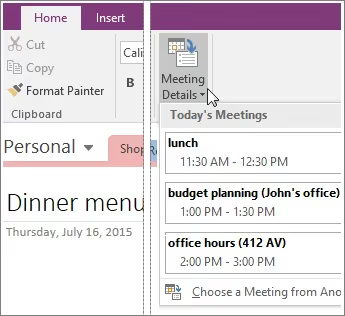
Microsoft OneNote può estrarre i dettagli delle riunioni direttamente da Outlook e aiutarti a organizzare gli appunti per progetto o per team.
Ma come si fa? Ed è possibile ottenere anche la trascrizione e il riepilogo della riunione?
In questa guida imparerai esattamente come utilizzare OneNote per acquisire, organizzare e condividere i tuoi appunti in modo efficiente.
Come ottenere gli appunti delle riunioni su Microsoft OneNote
- Apri OneNote e vai al blocco appunti → sezione in cui desideri inserire gli appunti della riunione.
- In OneNote (versione desktop per Windows), vai su Home → Dettagli riunione.
- Se la riunione si svolge oggi, selezionala dall'elenco. Se si è svolta in un altro giorno, scegli “Seleziona una riunione di un altro giorno” e seleziona la data e l'oggetto.
- Fai clic su Inserisci dettagli. OneNote importerà data, ora, luogo, ordine del giorno (se disponibile), oggetto e partecipanti.
- Ora avrai una nuova pagina (o all'interno della pagina selezionata) con tutti questi “dettagli riunione” in un contenitore compresso. Sei libero di aggiungere i tuoi appunti qui sotto.
- Inizia a prendere appunti: elenchi puntati, attività, link, immagini, tag ai partecipanti. I tuoi appunti ora risiedono nello stesso blocco appunti in cui hai inserito il contesto della riunione.
Best practice per Tu
- Scegli il blocco appunti o la sezione giusta prima della riunione, ad esempio “Riunioni Team → 2025” o “Chiamate Clienti → NomeAzienda”. In questo modo, la tua nota sarà archiviata dove potrai ritrovarla facilmente in seguito.
- Usa i dettagli inseriti come intestazione: dopo aver importato i dettagli della riunione, modifica il titolo della pagina (ad esempio, “05-11-2025 – Avvio Progetto X”) affinché sia coerente e facile da cercare.
- Crea un modello di nota in OneNote: ad esempio, inizia con i dettagli della riunione importati, quindi inserisci sottotitoli come Ordine del giorno, Discussione, Decisioni, Azioni da intraprendere (Responsabile / Scadenza).
- Tagga persone o attività: usa
@o la tua convenzione personale (ad esempio, “Responsabile: @Alice”) per collegare i partecipanti alle azioni di follow-up. - Collega a materiale correlato: Se la riunione fa riferimento a un documento, un foglio di calcolo o una nota precedente, utilizza la funzione di collegamento di OneNote per richiamare la risorsa nella tua pagina.
- Dopo la riunione, condividi o distribuisci: Puoi esportare o inviare via email la pagina di OneNote direttamente ai partecipanti, oppure incollare il link nel tuo spazio di collaborazione.
Risoluzione dei problemi con le note delle riunioni di Microsoft OneNote
Ecco alcuni dei problemi comuni che potresti riscontrare con le note delle riunioni di OneNote:
🧩 Problemi comuni e soluzioni
Problema n. 1: Il pulsante "Inserisci dettagli riunione" è disattivato o non succede nulla
Se apri OneNote e vai su Home → Dettagli riunione (o utilizzi il pulsante "Note riunione" di Outlook) e non funziona, non sei il solo. La pagina di supporto di Microsoft stessa segnala che, dopo alcuni aggiornamenti, il pulsante potrebbe non avviarsi correttamente.
Cosa fare:
- Assicurati che OneNote e Outlook siano aggiornati. La soluzione indicata da Microsoft si applica alle versioni successive alla build 12130.20400.
- Verifica di aver effettuato l'accesso allo stesso account Microsoft 365 sia in Outlook che in OneNote.
- Se utilizzi un Mac o OneNote per Windows 10 (versione app), la funzionalità "Dettagli riunione" potrebbe avere un supporto limitato o un comportamento diverso. Gli utenti di Reddit lo segnalano ripetutamente.
- Usa la soluzione alternativa: apri prima OneNote, quindi vai su Home → Dettagli riunione → seleziona manualmente la riunione. Spesso questo evita il bug per cui "non succede nulla".
Problema n. 2: Riunioni non collegate alle note o partecipanti/dettagli mancanti
Importi i dettagli della riunione in OneNote, ma quando apri la pagina, l'elenco dei partecipanti è vuoto o la data/ora della riunione non è corretta. Secondo i tutorial, una scarsa integrazione tra Outlook e OneNote può causare questo problema.
Cosa fare:
- Verifica che la riunione sia stata creata in Outlook e che utilizzi lo stesso account di OneNote.
- In Outlook, assicurati che la riunione non si trovi su un calendario di risorse condiviso a cui OneNote non può accedere. I calendari condivisi possono interrompere il collegamento.
- Se selezioni una riunione di una data precedente, assicurati di scegliere "Seleziona una riunione di un altro giorno" all'interno di OneNote. A volte l'elenco predefinito mostra solo le riunioni di oggi.
- Se i campi risultano ancora vuoti, crea la nota manualmente in OneNote (assegnandole come titolo data e ora) e aggiungi i partecipanti manualmente; quindi collegala alla riunione tramite "Collega a elemento di Outlook".
Problema n. 3: La pagina delle note viene duplicata o rigenerata invece di collegarsi a quella esistente
Fai clic su "Note riunione" in Outlook più di una volta e ogni volta viene creata una nuova pagina OneNote (invece di aprire le note esistenti). Questo accade soprattutto con l'app OneNote moderna.
Cosa fare:
- In OneNote 2016 (desktop) la funzione di collegamento funziona in modo più affidabile; se possibile, utilizza quella versione per le riunioni importanti.
- Controlla in quale blocco appunti e sezione vengono salvate le note della riunione; impostare un blocco appunti/sezione coerente evita la dispersione dei dati.
- Valuta l'utilizzo di un modello personalizzato o di una struttura di pagina per le note delle riunioni, in modo da sapere sempre dove cercare.
Problema n. 4: OneNote si arresta in modo anomalo o si chiude inaspettatamente durante la presa di appunti
A volte, durante l'acquisizione di note, OneNote si chiude o si blocca, in particolare dopo gli aggiornamenti di Office. Una causa: pacchetti lingua obsoleti o build non corrispondenti.
Cosa fare:
- Controlla il numero di build delle tue app Office. Se utilizzi una versione elencata nel problema di "chiusura inaspettata", installa l'ultimo aggiornamento.
- Vai su File → Opzioni → Lingua in OneNote e assicurati che tutti i pacchetti lingua siano aggiornati e corrispondano alla tua versione di Office.
- Se il problema persiste, esegui una riparazione di Office tramite il Pannello di controllo (Windows) o reinstalla l'app OneNote.
- Evita allegati o immagini pesanti durante la presa di appunti: gli elementi incorporati di grandi dimensioni aumentano il rischio di arresti anomali.
Note di riunione automatiche su Microsoft OneNote: Noota

Vuoi che anche i riepiloghi e le trascrizioni delle tue riunioni vengano inviati direttamente in OneNote? Noota può aiutarti:
- Noota registra e trascrive automaticamente le riunioni online, telefoniche o di persona, così non dovrai preoccuparti di perdere nulla.
- Fornisce poi riepiloghi generati dall'IA, punti chiave e azioni da intraprendere, per lasciarti la riunione con le idee chiare. Puoi facilmente personalizzare e strutturare le note della riunione.
- Si collega a OneNote in modo che le informazioni sulle tue riunioni confluiscano nel documento corretto.
Come puoi configurarlo
- Accedi al tuo account Noota e vai su Integrazioni → trova OneNote → clicca su Attiva. Un reindirizzamento automatico ti chiederà di autorizzare l'accesso a OneNote.
- Nelle impostazioni di Noota, scegli il blocco appunti e la sezione predefiniti in OneNote dove desideri archiviare le note delle riunioni. Questo assicura che le tue note siano sempre al posto giusto.
- Dopo la tua prossima riunione, Noota registra/trascrive (se configurato) e genera un riepilogo. Successivamente, seleziona “Condividi su OneNote” (o, se l'automazione è attiva, il processo avverrà automaticamente).
- Vai su OneNote e troverai la nota nella sezione selezionata, completa di contesto della riunione, decisioni chiave, passaggi successivi o qualsiasi altra struttura tu abbia impostato.
- Tu (o il tuo team) potete ora modificare, collegare altri contenuti, taggare i partecipanti e contrassegnare le azioni, il tutto all'interno del formato flessibile delle pagine di OneNote.
Vuoi ricevere le note delle tue riunioni direttamente su OneNote? Prova Noota gratuitamente ora.
Chi è l'autore

FAQ
Apri OneNote, vai su Home → Meeting Details, seleziona la riunione da Outlook e clicca Insert Details. OneNote importerà automaticamente data, ora, partecipanti e ordine del giorno.
- Funziona solo con OneNote desktop Windows
- Richiede lo stesso account Microsoft 365
- Inserisce tutti i dati della riunione
Il problema si verifica dopo certi aggiornamenti Microsoft. Assicurati che OneNote e Outlook siano aggiornati alla versione build 12130.20400 o successiva e accedi con lo stesso account.
- Aggiorna entrambe le applicazioni
- Verifica l'account Microsoft 365 sincronizzato
- Su Mac il supporto è limitato
Noota automatizza tutto ciò che OneNote richiede manualmente: trascrizioni, riassunti e azioni in 80+ lingue. Con Noota risparmi 6,4 ore/settimana e riduci l'admin dell'80%, mentre OneNote richiede setup manuale e template personalizzati.
- Noota: trascrizione e riassunto automatici
- OneNote: inserimento manuale dei dettagli
- Noota: 4,9/5 su G2, scelto da 5000+ team
Noota è la soluzione ideale: cattura automaticamente trascrizioni, genera riassunti e azioni in tempo reale, supporta 80+ lingue e integra Outlook, Teams e Zoom. Prova Noota gratis — nessuna carta di credito richiesta.
- Trascrizione e riassunto automatici
- Integrazione con tutti i tuoi strumenti
- Risparmia 6,4 ore settimanali


