



Integraties
8 min leestijd
Bijgewerkt op:
Nov 4, 2025
Vergadernotities in OneNote: een complete gids
Wil je vergadernotities in OneNote krijgen? Zo doe je dat.
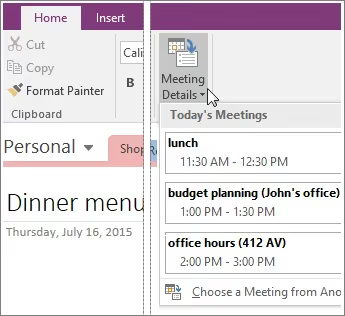
Microsoft OneNote kan vergaderdetails rechtstreeks uit Outlook halen en je helpen notities te ordenen per project of team.
Maar hoe doe je dat? En kun je ook het transcript en de samenvatting van de vergadering krijgen?
In deze handleiding leer je precies hoe je OneNote gebruikt om je notities efficiënt vast te leggen, te ordenen en te delen.
Vergadernotities maken in Microsoft OneNote
- Open OneNote en ga naar het notitieblok → de sectie waar je de vergadernotities wilt opslaan.
- Ga in OneNote (desktopversie voor Windows) naar Start → Vergaderdetails.
- Als de vergadering vandaagplaatsvindt, selecteer deze dan uit de lijst. Als de vergadering op een andere dag was, kies dan “Een vergadering van een andere dag selecteren” en kies de datum en het onderwerp.
- Klik op Details invoegen. OneNote haalt de datum, tijd, locatie, agenda (indien beschikbaar), het onderwerp en de deelnemers op.
- Je hebt nu een nieuwe pagina (of binnen je geselecteerde pagina) met al deze “vergaderdetails” in een samengevouwen container. Je kunt daaronder naar eigen inzicht notities toevoegen.
- Begin met notuleren: gebruik opsommingstekens, actiepunten, links, afbeeldingen en tag deelnemers. Je notities staan nu in hetzelfde notitieblok waar je de vergadercontext hebt ingevoegd.
Best practices voor Jij
- Kies het juiste notitieblok/de juiste sectie voorafgaand aan de vergadering — bijvoorbeeld “Teamvergaderingen → 2025” of “Klantgesprekken → Bedrijfsnaam”. Zo weet je zeker dat je notitie staat waar je hem later weer terugvindt.
- Gebruik de ingevoegde details als koptekst: Nadat je de vergaderdetails hebt opgehaald, pas je de paginatitel aan (bijv. “05-11-2025 – Project X Kick-off”) zodat deze consistent en doorzoekbaar is.
- Maak een notitiesjabloon in OneNote: begin bijvoorbeeld met de ingevoegde vergaderdetails en voeg vervolgens subkoppen toe zoals Agenda, Discussie, Besluiten, Actiepunten (Eigenaar / Deadline).
- Tag personen of taken: Gebruik
@of je eigen conventie (bijv. “Eigenaar: @Alice”) zodat je deelnemers koppelt aan vervolgacties. - Link naar gerelateerde informatie: Als er tijdens je vergadering wordt verwezen naar een document, spreadsheet of eerdere notitie, gebruik dan de linkfunctie van OneNote om de bron direct in je pagina op te nemen.
- Na de vergadering, delen of verspreiden: Je kunt de OneNote-pagina exporteren of e-mailen naar de aanwezigen, of de link in je samenwerkingsomgeving plakken.
Problemen met Microsoft OneNote-vergadernotities oplossen
Hier zijn enkele veelvoorkomende problemen die je kunt tegenkomen bij OneNote-vergadernotities:
🧩 Veelvoorkomende problemen & oplossingen
Probleem 1: De knop "Vergaderdetails invoegen" is grijs of er gebeurt niets
Als je OneNote opent en naar Start → Vergaderdetails gaat (of de knop "Vergadernotities" in Outlook gebruikt) en het werkt niet, dan ben je niet de enige. De ondersteuningspagina van Microsoft geeft aan dat de knop na bepaalde updates soms niet goed opstart.
Wat je moet doen:
- Zorg ervoor dat zowel OneNote als Outlook up-to-date zijn. De door Microsoft voorgestelde oplossing is van toepassing op versies na build 12130.20400.
- Controleer of je in zowel Outlook als OneNote met hetzelfde Microsoft 365-account bent aangemeld.
- Als je op een Mac werkt of OneNote voor Windows 10 (de app-versie) gebruikt, kan de functie "Vergaderdetails" beperkt ondersteund worden of anders werken. Dit wordt regelmatig gemeld door gebruikers op Reddit.
- Gebruik de tijdelijke oplossing: open eerst OneNote, ga dan naar Start → Vergaderdetails → selecteer de vergadering handmatig. Dit voorkomt vaak de bug waarbij er niets gebeurt.
Probleem 2: Vergaderingen zijn niet gekoppeld aan notities of aanwezigen/details ontbreken
Je haalt vergaderdetails op in OneNote, maar wanneer je de pagina opent, is de deelnemerslijst leeg of zijn de datum en tijd van de vergadering onjuist. Volgens handleidingen kan een gebrekkige integratie tussen Outlook en OneNote hiervan de oorzaak zijn.
Wat je kunt doen:
- Controleer of de vergadering in Outlook is aangemaakt en of je hetzelfde account gebruikt als in OneNote.
- Zorg er in Outlook voor dat de vergadering niet in een gedeelde agendabron staat waar OneNote geen toegang toe heeft. Gedeelde agenda's kunnen de koppeling verstoren.
- Als je een vergadering van een eerdere datum selecteert, zorg er dan voor dat je in OneNote kiest voor "Vergadering van een andere dag selecteren". Soms toont de standaardlijst alleen de vergaderingen van vandaag.
- Als de velden nog steeds leeg blijven, maak de notitie dan handmatig aan in OneNote (geef deze de datum/tijd als titel) en voeg de deelnemers handmatig toe; koppel deze vervolgens aan de vergadering via "Koppelen aan Outlook-item".
Probleem #3: Notitiepagina's worden gedupliceerd of opnieuw aangemaakt in plaats van gekoppeld aan bestaande pagina's
Je klikt meermaals op "Vergaderingsnotities" in Outlook en telkens wordt er een nieuwe OneNote-pagina aangemaakt (in plaats van dat de bestaande notities worden geopend). Dit komt vooral voor bij de moderne OneNote-app.
Wat je kunt doen:
- In OneNote 2016 (desktop) werkt de terugkoppelingsfunctie betrouwbaarder; gebruik indien mogelijk die versie voor belangrijke vergaderingen.
- Controleer in welk notitieblok en welke sectie de vergaderingsnotities worden opgeslagen; door een vast notitieblok/sectie in te stellen, voorkom je versnippering.
- Overweeg een aangepaste sjabloon of paginastructuur te gebruiken voor vergaderingsnotities, zodat je altijd weet waar je moet kijken.
Probleem #4: OneNote loopt vast of sluit onverwacht tijdens het maken van notities
Soms sluit OneNote of bevriest het programma tijdens het maken van notities, met name na Office-updates. Een mogelijke oorzaak: verouderde taalpakketten of niet-overeenkomende builds.
Wat je kunt doen:
- Controleer het buildnummer van je Office-apps. Als je een versie gebruikt die in de lijst met "onverwacht sluiten"-problemen staat, installeer dan de laatste update.
- Ga naar Bestand → Opties → Taal in OneNote en zorg ervoor dat alle taalpakketten up-to-date zijn en overeenkomen met je Office-versie.
- Als het probleem aanhoudt, voer dan een Office-herstel uit via het Configuratiescherm (Windows) of installeer de OneNote-app opnieuw.
- Vermijd zware bijlagen of afbeeldingen tijdens het maken van notities — grote ingesloten bestanden vergroten de kans op vastlopers.
Automatische notulen in Microsoft OneNote: Noota
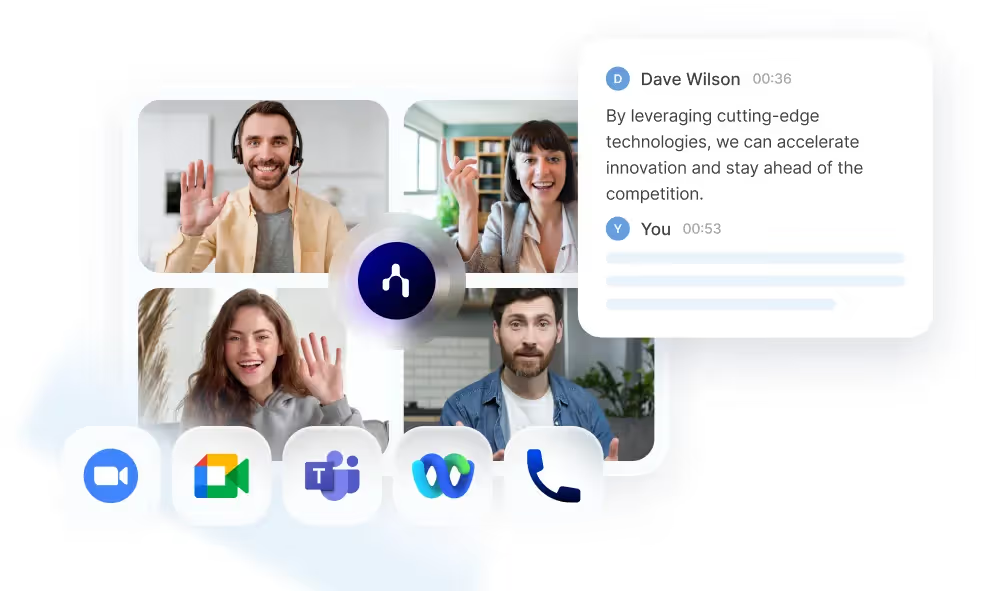
Wil je ook dat je vergadersamenvattingen en transcripties direct naar OneNote worden verzonden? Noota kan je daarbij helpen:
- Noota neemt automatisch online, telefonische of fysieke vergaderingen op en transcribeert deze, zodat je je geen zorgen hoeft te maken dat je iets mist.
- Het levert vervolgens door AI gegenereerde samenvattingen, kernpunten en actiepunten, zodat je de vergadering met een helder overzicht verlaat. Je kunt je notulen eenvoudig aanpassen en structureren.
- Het koppelt met OneNote, zodat je vergaderinzichten direct in het juiste document terechtkomen.
Hoe je dit instelt
- Log in op je Noota-account en ga naar Integraties → zoek OneNote → klik op Activeren. Je wordt automatisch doorgeleid om toestemming te geven voor toegang tot OneNote.
- Kies in de instellingen van Noota het standaardnotitieblok en de sectie in OneNote waar je je notulen wilt opslaan. Zo zorg je ervoor dat je notities altijd op de juiste plek staan.
- Na je volgende vergadering neemt Noota het gesprek op/schrijft het uit (indien geconfigureerd) en genereert een samenvatting. Kies vervolgens "Delen naar OneNote" (of laat dit automatisch verlopen als automatisering is ingeschakeld).
- Ga naar OneNote en je vindt de notitie terug in de geselecteerde sectie — inclusief de context van de vergadering, belangrijke besluiten, vervolgstappen of de structuur die je zelf hebt ingesteld.
- Jij (of je team) kunt de notities nu bewerken, koppelen aan andere inhoud, deelnemers taggen en actiepunten markeren — allemaal binnen de flexibele paginastructuur van OneNote.
Wil je jouw vergadernotities direct in OneNote ontvangen? Probeer Noota nu gratis.
Maak kennis met de auteur

Anais schrijft over interviewtechnieken, AI in werving, vergaderverslagen en gespreksopnames, met jarenlange ervaring als HR-redacteur.
Veelgestelde vragen
Open OneNote, ga naar Home → Meeting Details, selecteer je meeting en klik Insert Details. OneNote haalt automatisch datum, tijd, locatie, agenda en deelnemers op.
- Zorg dat OneNote en Outlook up-to-date zijn
- Log in met dezelfde Microsoft 365-account
- Kies de juiste notebook/section vooraf
Dit gebeurt na bepaalde updates. Update beide applicaties naar build 12130.20400 of hoger en zorg voor dezelfde accountaanmelding.
- Controleer je Microsoft 365-versie en build-nummer
- Herstart OneNote en Outlook volledig
- Op Mac: gebruik alternatieve werkstroom voor meeting notes
Noota bespaard 6,4 uur/week, reduceert admin met 80% en genereert automatisch transcripten en samenvattingen. OneNote vereist handmatige invoer en heeft geen AI-functies.
- Noota: automatische transcriptie in 80+ talen
- OneNote: alleen handmatige notities en basisdetails
- Noota: 4,9/5 rating van 5000+ teams wereldwijd
Noota genereert automatisch samenvattingen, action items en transcripten zonder handmatig werk. Perfect voor teams die efficiëntie willen. Probeer Noota gratis — geen creditcard vereist.
- Automatische samenvatting in seconden
- AI-gedetecteerde action items en eigenaren
- Integratie met alle populaire meeting-platforms



