



Integrationen
8 Min. Lesezeit
Updated on:
Nov 4, 2025
OneNote Meeting-Notizen: Der vollständige Leitfaden
Sie möchten Ihre Meeting-Notizen in OneNote übertragen? So funktioniert es.
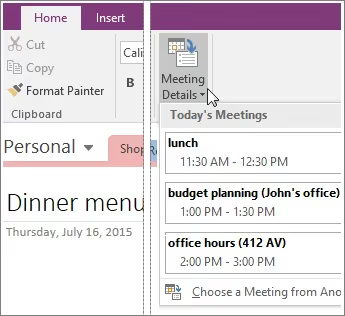
Microsoft OneNote kann Besprechungsdetails direkt aus Outlook abrufen und Ihnen dabei helfen, Notizen nach Projekten oder Teams zu organisieren.
Aber wie funktioniert das? Und können Sie auch das Besprechungsprotokoll und eine Zusammenfassung erhalten?
In diesem Leitfaden erfahren Sie genau, wie Sie OneNote nutzen, um Ihre Notizen effizient zu erfassen, zu organisieren und zu teilen.
So erstellen Sie Besprechungsnotizen in Microsoft OneNote
- Öffnen Sie OneNote und navigieren Sie zu dem Notizbuch → dem Abschnitt, in dem die Besprechungsnotizen gespeichert werden sollen.
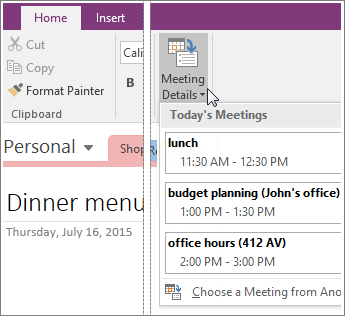
- Gehen Sie in OneNote (Desktop-Version für Windows) auf Start → Besprechungsdetails.
- Wenn die Besprechung heutestattfindet, wählen Sie sie aus der Liste aus. Wenn sie an einem anderen Tag stattfand, wählen Sie „Besprechung von einem anderen Tag auswählen“ und wählen Sie das Datum sowie den Betreff aus.
- Klicken Sie auf Details einfügen. OneNote übernimmt Datum, Uhrzeit, Ort, Tagesordnung (falls verfügbar), Betreff und Teilnehmer.
- Sie erhalten nun eine neue Seite (oder einen Bereich auf der ausgewählten Seite) mit all diesen „Besprechungsdetails“ in einem eingeklappten Container. Sie können Ihre Notizen ganz einfach darunter hinzufügen.
- Beginnen Sie mit der Notizenerfassung: Verwenden Sie Aufzählungszeichen, Aufgabenlisten, Links, Bilder und markieren Sie Teilnehmer. Ihre Notizen befinden sich nun direkt in dem Notizbuch, in das Sie den Besprechungskontext eingefügt haben.
Bewährte Methoden für Sie
- Wählen Sie das passende Notizbuch bzw. den passenden Abschnitt vor dem Meeting aus – zum Beispiel „Team-Meetings → 2025“ oder „Kundengespräche → Firmenname“. So stellen Sie sicher, dass Ihre Notiz dort abgelegt wird, wo Sie sie später auch wiederfinden.
- Verwenden Sie die eingefügten Details als Überschrift: Nachdem Sie die Meeting-Details abgerufen haben, passen Sie den Seitentitel an (z. B. „05.11.2025 – Projekt X Kick-off“), damit er einheitlich und leicht auffindbar ist.
- Erstellen Sie eine Notizvorlage in OneNote: Beginnen Sie beispielsweise mit den eingefügten Meeting-Details und fügen Sie dann Unterüberschriften hinzu wie Agenda, Diskussion, Entscheidungen, Aufgaben (Verantwortlich / Fälligkeitsdatum).
- Markieren Sie Personen oder Aufgaben: Verwenden Sie
@oder Ihre eigene Konvention (z. B. „Verantwortlich: @Alice“), um Teilnehmer direkt mit den Folgemaßnahmen zu verknüpfen. - Auf zugehörige Inhalte verlinken: Wenn sich Ihr Meeting auf ein Dokument, eine Tabelle oder eine frühere Notiz bezieht, nutzen Sie die Verknüpfungsfunktion von OneNote, um die Ressource direkt auf Ihrer Seite einzubinden.
- Nach dem Meeting: teilen oder verteilen: Sie können die OneNote-Seite direkt exportieren, per E-Mail an die Teilnehmer senden oder den Link in Ihrem Arbeitsbereich für die Zusammenarbeit einfügen.
Fehlerbehebung bei Microsoft OneNote-Meetingnotizen
Hier sind einige der häufigsten Probleme, die bei OneNote-Meetingnotizen auftreten können:
🧩 Häufige Probleme & Lösungen
Problem 1: Die Schaltfläche „Meetingdetails“ ist ausgegraut oder reagiert nicht
Wenn Sie OneNote öffnen und auf Start → Meetingdetails klicken (oder die Schaltfläche „Meetingnotizen“ in Outlook verwenden) und nichts passiert, sind Sie damit nicht allein. Die Microsoft-Supportseite weist darauf hin, dass die Schaltfläche nach bestimmten Updates unter Umständen nicht korrekt startet.
Was Sie tun können:
- Stellen Sie sicher, dass OneNote und Outlook auf dem neuesten Stand sind. Die von Microsoft bereitgestellte Lösung gilt für Versionen ab Build 12130.20400.
- Vergewissern Sie sich, dass Sie in Outlook und OneNote mit demselben Microsoft 365-Konto angemeldet sind.
- Wenn Sie einen Mac oder OneNote für Windows 10 (App-Version) verwenden, ist die Funktion „Meetingdetails“ möglicherweise nur eingeschränkt verfügbar oder verhält sich anders. Dies wird von Reddit-Nutzern häufig berichtet.
- Nutzen Sie diesen Workaround: Öffnen Sie zuerst OneNote, gehen Sie dann auf Start → Meetingdetails → und wählen Sie das Meeting manuell aus. Dies umgeht häufig den Fehler, bei dem „nichts passiert“.
Problem 2: Meetings sind nicht mit Notizen verknüpft oder Teilnehmer/Details fehlen
Sie übertragen Besprechungsdetails in OneNote, doch beim Öffnen der Seite ist die Teilnehmerliste leer oder Datum und Uhrzeit der Besprechung sind falsch. Laut Anleitungen kann eine fehlerhafte Integration zwischen Outlook und OneNote die Ursache dafür sein.
Was Sie tun können:
- Stellen Sie sicher, dass die Besprechung in Outlook erstellt wurde und dasselbe Konto verwendet wird wie in OneNote.
- Prüfen Sie in Outlook, ob sich die Besprechung in einem freigegebenen Ressourcenkalender befindet, auf den OneNote nicht zugreifen kann. Freigegebene Kalender können die Verknüpfung stören.
- Wenn Sie eine Besprechung von einem früheren Datum auswählen, achten Sie darauf, in OneNote die Option „Besprechung von einem anderen Tag auswählen“ zu verwenden. Manchmal zeigt die Standardliste nur die Besprechungen des aktuellen Tages an.
- Sollten die Felder weiterhin leer bleiben, erstellen Sie die Notiz manuell in OneNote (mit Datum und Uhrzeit im Titel), fügen Sie die Teilnehmer manuell hinzu und verknüpfen Sie die Seite anschließend über „Mit Outlook-Element verknüpfen“ mit der Besprechung.
Problem Nr. 3: Notizseiten werden dupliziert oder neu erstellt, anstatt mit bestehenden verknüpft zu werden
Sie klicken in Outlook mehrfach auf „Besprechungsnotizen“ und jedes Mal wird eine neue OneNote-Seite erstellt, anstatt die bereits vorhandenen Notizen zu öffnen. Dies tritt besonders häufig bei der modernen OneNote-App auf.
Was Sie tun können:
- In OneNote 2016 (Desktop) funktioniert die Rückverknüpfungsfunktion zuverlässiger; verwenden Sie nach Möglichkeit diese Version für wichtige Besprechungen.
- Überprüfen Sie, in welchem Notizbuch und Abschnitt die Besprechungsnotizen gespeichert werden; eine konsistente Wahl von Notizbuch und Abschnitt verhindert, dass Notizen verstreut werden.
- Erwägen Sie die Verwendung einer benutzerdefinierten Vorlage oder Seitenstruktur für Besprechungsnotizen, damit Sie immer wissen, wo Sie suchen müssen.
Problem Nr. 4: OneNote stürzt ab oder schließt sich unerwartet während der Notizaufnahme
Manchmal schließt sich OneNote während der Notizaufnahme oder friert ein – insbesondere nach Office-Updates. Eine mögliche Ursache: veraltete Sprachpakete oder nicht zusammenpassende Build-Versionen.
Was Sie tun können:
- Überprüfen Sie die Build-Nummer Ihrer Office-Apps. Wenn Sie eine Version verwenden, die von dem Problem „unerwartetes Schließen“ betroffen ist, installieren Sie das neueste Update.
- Gehen Sie zu Datei → Optionen → Sprache in OneNote und stellen Sie sicher, dass alle Sprachpakete aktuell sind und Ihrer Office-Version entsprechen.
- Falls das Problem weiterhin besteht, führen Sie eine Office-Reparatur über die Systemsteuerung (Windows) durch oder installieren Sie die OneNote-App neu.
- Vermeiden Sie große Anhänge oder Bilder während der Notizaufnahme – umfangreiche eingebettete Elemente erhöhen das Absturzrisiko.
Automatische Besprechungsnotizen in Microsoft OneNote: Noota

Möchten Sie Ihre Besprechungszusammenfassungen und Transkripte ebenfalls direkt in OneNote erhalten? Noota hilft Ihnen dabei:
- Noota zeichnet Online-, Telefon- oder persönliche Besprechungen automatisch auf und transkribiert sie, damit Sie nichts verpassen.
- Anschließend erhalten Sie KI-generierte Zusammenfassungen, die wichtigsten Erkenntnisse und Aufgaben – so gehen Sie mit voller Klarheit aus dem Meeting. Sie können Ihre Notizen einfach anpassen und strukturieren.
- Die Verbindung zu OneNote sorgt dafür, dass Ihre Meeting-Erkenntnisse direkt im richtigen Dokument landen.
So können Sie es einrichten
- Melden Sie sich bei Ihrem Noota-Konto an und gehen Sie zu Integrationen → suchen Sie OneNote → klicken Sie auf Aktivieren. Sie werden automatisch weitergeleitet, um den Zugriff auf OneNote zu autorisieren.
- Wählen Sie in den Noota-Einstellungen das Standard-Notizbuch und den Abschnitt in OneNote aus, in dem Ihre Besprechungsnotizen gespeichert werden sollen. So stellen Sie sicher, dass Ihre Notizen am richtigen Ort abgelegt werden.
- Nach Ihrem nächsten Meeting zeichnet Noota das Gespräch auf, transkribiert es (falls konfiguriert) und erstellt eine Zusammenfassung. Wählen Sie anschließend „In OneNote teilen“ (oder lassen Sie dies bei aktivierter Automatisierung automatisch erledigen).
- Öffnen Sie OneNote, um Ihre Notiz im ausgewählten Abschnitt zu finden – inklusive Meeting-Kontext, wichtigen Entscheidungen, nächsten Schritten oder der von Ihnen festgelegten Struktur.
- Sie (oder Ihr Team) können die Notizen nun direkt im flexiblen Seitenformat von OneNote bearbeiten, mit anderen Inhalten verknüpfen, Teilnehmer markieren oder Aufgaben zuweisen.
Möchten Sie Ihre Meeting-Notizen direkt in OneNote erhalten? Testen Sie Noota jetzt kostenlos.
Über den Autor

FAQ
Öffnen Sie OneNote, navigieren Sie zu Home → Meeting Details und wählen das gewünschte Meeting aus Outlook aus.
- Klicken Sie auf "Insert Details" für automatische Daten
- OneNote zieht Datum, Zeit, Ort und Teilnehmer ein
- Beginnen Sie mit Notizen unter den Meeting-Informationen
Stellen Sie sicher, dass OneNote und Outlook aktualisiert sind und Sie im gleichen Microsoft 365-Konto angemeldet sind.
- Überprüfen Sie die Build-Version nach 12130.20400
- Mac-Versionen haben möglicherweise eingeschränkte Unterstützung
- Versuchen Sie die Outlook-Schaltfläche "Meeting Notes" als Alternative
Noota bietet automatische Transkripte, KI-Zusammenfassungen und spart 6,4h/Woche – OneNote erfordert manuelles Notieren und hat keine Spracherfassung.
- Noota: 4,9/5 Sterne, 5000+ Teams, 80+ Sprachen
- OneNote: Manuelle Notizen, keine automatischen Transkripte
- Noota reduziert Admin-Aufwand um 80% automatisch
Für vollautomatische Transkripte, Zusammenfassungen und Aktionspunkte ist Noota die beste Lösung – mit KI-Intelligenz und 80+ Sprachen.
- OneNote erfordert manuelle Eingabe aller Informationen
- Noota erfasst, transkribiert und fasst automatisch zusammen
- Noota kostenlos testen – keine Kreditkarte erforderlich


