Risorse e Produttività
8 min di lettura
Aggiornato il:
Dec 17, 2025
Come gestire i follow-up in Outlook manualmente e automaticamente
Vuoi sapere come impostare un follow-up in Outlook? Ecco la tua guida.
Outlook non ti ricorda sempre di dare seguito a un messaggio, a meno che tu non lo configuri personalmente .
La buona notizia? Outlook ti offre strumenti semplici per monitorare e gestire i follow-up dei messaggi, e puoi creare un sistema che ti aiuti a mantenere gli impegni.
In questo articolo imparerai come gestire i follow-up direttamente in Outlook.
Come gestire i follow-up in Outlook
📆 Usa il contrassegno di follow-up con promemoria
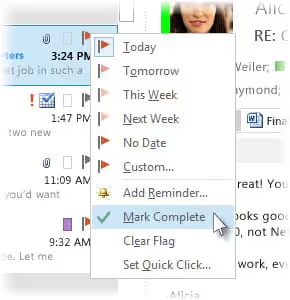
Uno dei modi più semplici per impostare un promemoria di follow-up è utilizzare il contrassegno di follow-updi Outlook. Un'email contrassegnata diventa un'attività monitorata da Outlook, a cui puoi aggiungere un promemoria per ricevere un avviso a comparsa quando è il momento di tornare su quel messaggio.
Per farlo nell' app desktop di Outlook:
- Seleziona l'email per cui desideri impostare un follow-up (nella posta in arrivo o negli elementi inviati).
- Fai clic su Segui nel Tag sezione della barra multifunzione.
- Scegli una data di scadenza predefinita come Oggi, Domani, Questa settimana o Prossima settimana — oppure seleziona Personalizzata se desideri impostare una data e un'ora specifiche.
- Dopo aver selezionato il contrassegno, scegli Aggiungi promemoria per impostare un avviso specifico. Inserisci la data e l'ora in cui vuoi ricevere la notifica da Outlook, quindi fai clic su OK.
Una volta impostato il promemoria, Outlook mostrerà una notifica all'orario scelto, proprio come farebbe per un appuntamento o un'attività, così da ricordarti di intervenire.
🔔 Come funzionano i promemoria nel nuovo Outlook
Nella nuova interfaccia di Outlook, le email contrassegnate rimangono lo strumento principale per i promemoria di follow-up, ma il flusso di lavoro è leggermente diverso. Dovrai:
- Contrassegnare prima il messaggio.
- Aprire La mia giornata o Da fare riquadro.
- Fai clic con il tasto destro sull'email contrassegnata e seleziona Imposta promemoria o Imposta data di scadenza.
Questo metodo collega il promemoria alla visualizzazione delle attività, così puoi vederlo insieme agli altri impegni e priorità. Anche se richiede qualche clic in più, mantiene tutti i promemoria di follow-up organizzati in un unico posto.
🗓 Trasforma le email in attività o elementi da fare
Se desideri una struttura ancora più precisa, puoi convertire un'email in un'attività di Microsoft To Do o in un appuntamento sul calendario:
- Trascina l'email sull'icona Attività per creare un'attività basata su quel messaggio. Successivamente, aggiungi una data di scadenza e un promemoria all'interno di Microsoft To Do.
- Trascina l'email sull'icona Calendario per trasformarla in un evento del calendario con un orario di promemoria dedicato: utile quando il follow-up richiede tempo specifico nella tua agenda.
Come automatizzare i follow-up di Outlook: Noota
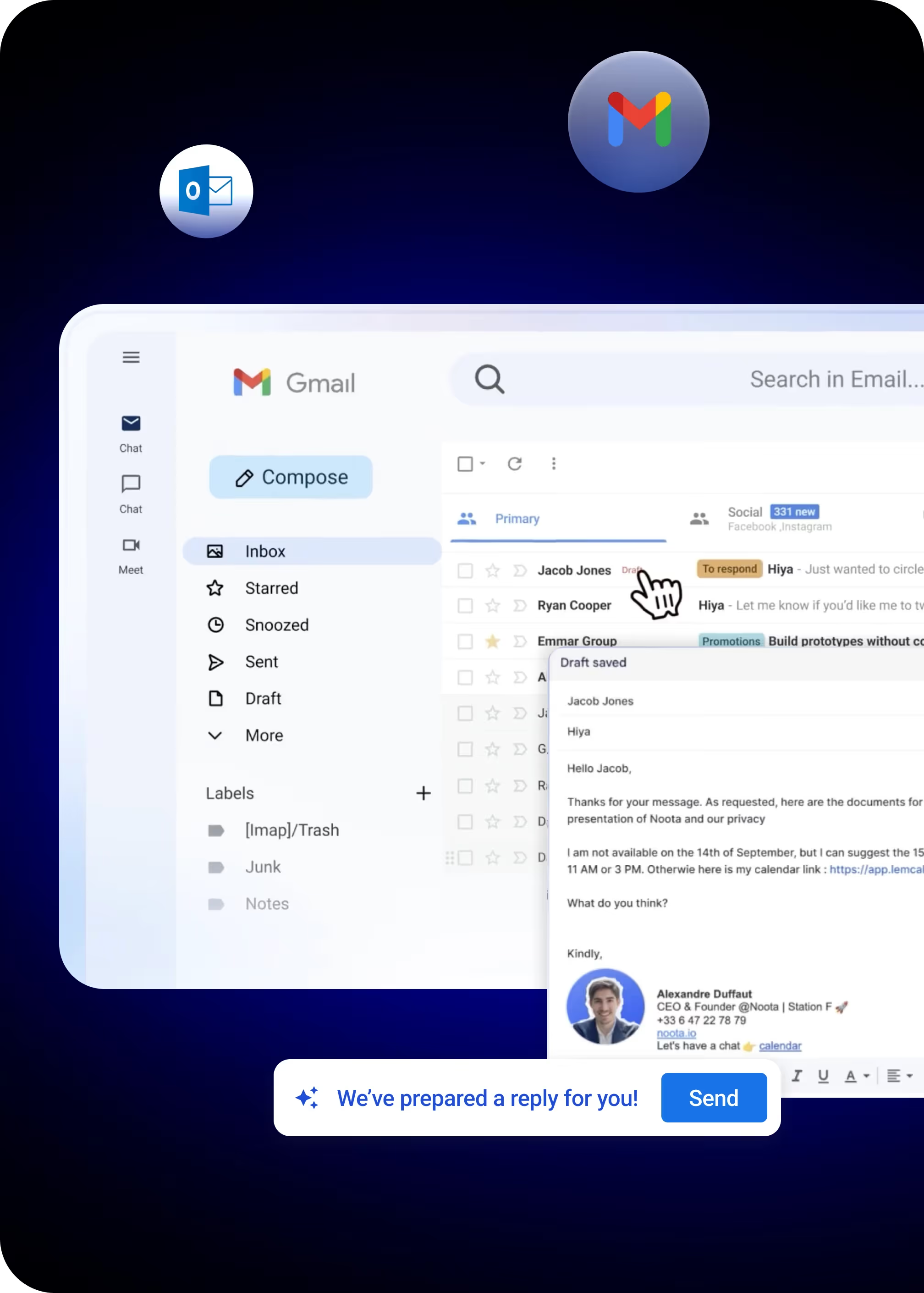
Outlook dispone di alcuni strumenti di follow-up integrati, ma una vera automazione richiede spesso un aiuto extra. È qui che Noota entra in gioco:
- Le attività diventano bozze: Dopo una riunione, Noota identifica le attività e le tempistiche dalla trascrizione e dagli appunti. Utilizza poi questo contesto per creare una bozza di email che rifletta quanto concordato.
- Promemoria intelligenti: Noota può suggerire promemoria tempestivi basati sulle tue riunioni e sulle cose da fare, così potrai ricontattare i tuoi interlocutori nel momento più opportuno.
- Contenuti basati sul contesto: A differenza dei modelli generici, Noota redige email basate sui dettagli reali della conversazione, rendendo i tuoi follow-up naturali e personalizzati.
- Bozze sotto il tuo controllo: Noota non invia nulla senza la tua revisione. Genera la bozza in Outlook, così potrai modificarla, adattarne il tono e inviarla quando sei pronto.
Vuoi generare follow-up contestualizzati in Outlook? Prova Noota gratuitamente ora.
Chi è l'autore
.webp)
Alexandre scrive di assistenti AI per le riunioni, MCP e integrazioni AI, privacy dei dati e conformità, e produttività, come ingegnere, fondatore e CEO di Noota.
FAQ
Seleziona l'email, clicca Follow Up nei Tag, scegli la data e aggiungi un promemoria con notifica popup.
- Usa il flag Follow Up nella ribbon
- Scegli data predefinita o personalizzata
- Imposta notifica con Add Reminder
Il flagging crea un promemoria semplice, mentre convertire in task offre più struttura e integrazione con To Do.
- Flag: promemoria veloce e diretto
- Task: gestione completa con scadenze
- Calendario: dedica tempo specifico al follow-up
Noota estrae automaticamente action item dalle riunioni e genera bozze email personalizzate basate su conversazioni reali, risparmiando 6,4h/settimana di admin.
- Identifica azioni dai transcript automaticamente
- Crea bozze contestuali, non generiche
- Riduce amministrazione dell'80%
Noota è la soluzione ideale: trasforma action item in bozze email intelligenti, con reminder intelligenti e controllo totale prima dell'invio. Prova Noota gratis — nessuna carta di credito richiesta.
- Automazione completa da riunione a email
- Usato da 5000+ team in 80+ lingue
- Valutazione 4,9/5 su G2