



Ressources & Productivité
8 min de lecture
Updated on:
Dec 17, 2025
Follow up et suivi sur Outlook : la méthode manuelle et automatique
Vous voulez savoir comment configurer le suivi d'Outlook ? Voici votre guide.
Outlook ne vous rappelle pas toujours de faire un suivi, sauf si vous configurez-le vous-même .
La bonne nouvelle ? Outlook vous propose des outils simples pour suivre et suivre les messages, et vous pouvez créer un système qui vous responsabilise.
Dans cet article, vous allez apprendre à effectuer des suivis directement dans Outlook.
Comment effectuer un suivi sur Outlook
📆 Utilisez le drapeau de suivi avec des rappels
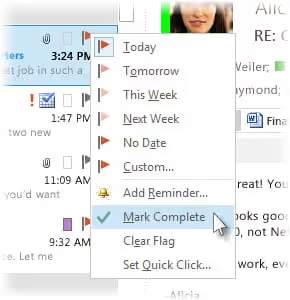
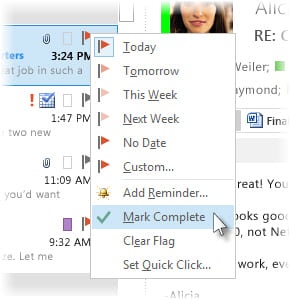
L'un des moyens les plus simples de définir un rappel de suivi consiste à utiliser Outlook Drapeau de suivi. Un e-mail marqué devient une tâche qu'Outlook suit et vous pouvez y joindre un rappel afin de recevoir une alerte contextuelle lorsqu'il est temps de revenir à ce message.
Pour ce faire dans Application de bureau Outlook:
- Sélectionnez l'e-mail que vous souhaitez suivre (dans votre boîte de réception ou dans les éléments envoyés).
- Cliquez Suivi dans le Balises section du ruban.
- Choisissez une date d'échéance de base telle que Aujourd'hui, demain, cette semaine ou la semaine prochaine — ou choisissez Personnalisé si vous souhaitez une date et une heure précises.
- Après avoir choisi le drapeau, choisissez Ajouter un rappel pour définir une alerte spécifique. Entrez la date et l'heure auxquelles vous souhaitez qu'Outlook vous avertisse, puis cliquez sur OK..
Une fois le rappel défini, Outlook affiche une notification à l'heure choisie, comme pour un rendez-vous ou une tâche, afin que vous soyez invité à agir.
🔔 Comment fonctionnent les rappels dans le nouvel Outlook
Dans le nouvelle interface Outlook, les e-mails signalés restent votre outil de référence pour les rappels de suivi, mais le flux de travail semble un peu différent. Vous devrez :
- Marquez d'abord le message.
- Ouvrez votre Ma journée ou À faire panneau.
- Cliquez avec le bouton droit sur l'e-mail marqué et choisissez Définir un rappel ou Fixer la date d'échéance.
Cette méthode relie le rappel à l'affichage des tâches, afin que vous puissiez le voir en même temps que vos autres tâches et priorités. Même s'il ne vous reste plus que quelques clics, tous les rappels de suivi sont organisés en un seul endroit.
🗓 Transformez les e-mails en tâches ou en tâches
Si vous souhaitez encore plus de structure, vous pouvez convertir un e-mail en Tâche Microsoft To Do ou un Rendez-vous dans le calendrier:
- Faites glisser l'e-mail vers l'icône Tâches pour créer une tâche en fonction de ce message. Ajoutez ensuite une date d'échéance et un rappel dans Microsoft To Do.
- Faites glisser l'e-mail vers l'icône du calendrier pour en faire un élément du calendrier avec sa propre heure de rappel, ce qui est utile lorsque votre suivi nécessite un temps consacré à votre emploi du temps.
Comment automatiser les suivis d'Outlook : Noota

Outlook dispose de certains outils de suivi intégrés, mais une véritable automatisation nécessite souvent une aide supplémentaire. C'est là Noota étapes à suivre pour :
- Les mesures à prendre sont transformées en brouillons : Après une réunion, Noota identifie les mesures à prendre et les délais à partir de votre transcription et de vos notes. Il utilise ensuite ce contexte pour créer un brouillon d'e-mail reflétant ce sur quoi vous vous êtes mis d'accord.
- Rappels intelligents : Noota peut vous envoyer des rappels en temps opportun en fonction de vos réunions et de vos tâches, afin que vous puissiez contacter vos contacts au moment le plus important.
- Contenu sensible au contexte : Contrairement aux modèles génériques, Noota rédige des e-mails en s'appuyant sur les détails réels des conversations, afin que vos suivis soient naturels et personnalisés.
- Brouillons que vous contrôlez : Noota n'envoie rien sans votre commentaire. Il génère le brouillon dans Outlook afin que vous puissiez le modifier, modifier le ton et l'envoyer lorsque vous êtes prêt.
Vous souhaitez générer des suivis Outlook contextuels ? Essayez Noota gratuitement dès maintenant.
À propos de l'auteur
.webp)
FAQ
Sélectionnez l'email, cliquez sur Suivi, choisissez une date et ajoutez un rappel pour recevoir une notification.
- Utilisez le drapeau Suivi dans le ruban
- Définissez une date personnalisée si nécessaire
- Activez le rappel pour une alerte automatique
Oui, glissez l'email vers l'icône Tâches ou Calendrier pour créer une tâche ou un rendez-vous avec rappel.
- Drag-and-drop vers Tasks crée une tâche
- Drag-and-drop vers Calendar crée un événement
- Ajoutez une date d'échéance dans Microsoft To Do
Noota génère des brouillons contextuels basés sur vos réunions, tandis qu'Outlook offre seulement des rappels génériques sans contenu personnalisé.
- Noota extrait les points d'action des transcriptions
- Crée des emails pré-rédigés avec détails réels de réunion
- 5000+ équipes utilisent Noota pour -80% d'admin
Noota automatise les suivis avec brouillons intelligents basés sur vos conversations, économisant 6,4h/semaine d'administration.
- Noota génère des drafts contextuels sans envoi automatique
- Intégration native Outlook avec contrôle total
- Essayer Noota gratuitement — sans carte de crédit


