



Risorse e Produttività
8 min di lettura
Aggiornato il:
Apr 29, 2025
Come aggiungere il tuo calendario Outlook a Google Calendar
Vuoi sincronizzare il tuo calendario Outlook con quello Google? Ecco come fare.

Pianifichi una riunione su Outlook, poi un'altra su Google Calendar e, all'improvviso, ti ritrovi con due impegni sovrapposti.
La buona notizia? Puoi sincronizzare facilmente il tuo Google Calendar con il tuo calendario Outlook.
In questa guida imparerai esattamente come aggiungere il tuo calendario Outlook a Google Calendar in pochi minuti.
È possibile sincronizzare Google Calendar con il calendario Outlook?
Probabilmente ti sarai chiesto se sia possibile far funzionare insieme Google Calendar e il calendario Outlook. La buona notizia è che si può.
Tuttavia, c'è un limite: Google e Microsoft non offrono una sincronizzazione bidirezionale completa e automatica predefinita. Dovrai configurarla manualmente o utilizzare un semplice strumento per collegarli.
Esistono due opzioni principali a seconda delle tue esigenze:
- Sincronizzazione unidirezionale: Puoi importare il tuo calendario Outlook in Google Calendar (o viceversa) utilizzando un URL pubblico chiamato link ICS. Questo ti permette di visualizzare gli eventi di un calendario all'interno dell'altro, ma le modifiche apportate in uno non aggiorneranno automaticamente l'altro.
- Sincronizzazione bidirezionale: Puoi utilizzare app di terze parti come OneCal, SyncGene o Zapier per mantenere entrambi i calendari aggiornati in tempo reale. In questo modo, se aggiungi o modifichi un evento in un calendario, questo apparirà istantaneamente anche nell'altro.
Ogni metodo ha i suoi pro e contro.
Se vuoi solo vedere tutte le tue riunioni in un unico posto, la sincronizzazione unidirezionale è veloce, semplice e gratuita. Funziona bene se utilizzi principalmente un calendario ma desideri avere visibilità sull'altro.
Se hai bisogno di una vera comunicazione bidirezionale — ad esempio, aggiungere una riunione su Google Calendar e farla apparire automaticamente su Outlook — avrai bisogno di una soluzione a pagamento. Questi servizi mantengono tutto perfettamente sincronizzato, ma potrebbero avere un costo mensile.
Come sincronizzare il calendario Outlook con Google Calendar
Se vuoi che i tuoi eventi Outlook appaiano su Google Calendar, ti bastano pochi clic.
Ecco come fare:
- Apri Outlook sul Web.
Accedi al tuo account Outlook tramite browser. Clicca sull'icona dell'ingranaggio per Impostazioni, quindi seleziona Visualizza tutte le impostazioni di Outlook. - Vai alle Impostazioni calendario.
Nel menu, fai clic su Calendario, quindi su Calendari condivisi. - Pubblica il tuo calendario.
Sotto Pubblica un calendario, scegli il calendario che desideri condividere. Imposta le autorizzazioni su Può visualizzare tutti i dettagli. - Copia il link ICS.
Dopo la pubblicazione, Outlook ti fornirà due link: un link HTML e un link ICS. Ti serve il link ICS. Copialo. - Apri Google Calendar.
In un'altra scheda, apri Google Calendar. - Aggiungi il calendario Outlook.
Sul lato sinistro, individua Altri calendari. Fai clic sul simbolo + accanto ad esso e seleziona Da URL. - Incolla il link ICS.
Incolla il tuo link ICS nel campo e fai clic su Aggiungi calendario.
Fatto! I tuoi eventi Outlook appariranno ora nel tuo Google Calendar sotto Altri calendari.
Ma ricorda: si tratta di una sincronizzazione unidirezionale.
I nuovi eventi aggiunti a Outlook verranno visualizzati in Google Calendar.
Se apporti modifiche in Google Calendar, queste non verranno sincronizzate con Outlook.
Se desideri una sincronizzazione bidirezionale completa, in cui entrambi i calendari si aggiornano a vicenda, avrai bisogno di uno strumento di terze parti come OneCal o Zapier. Queste app possono sincronizzare tutto automaticamente, ma solitamente richiedono un abbonamento.
Risoluzione dei problemi
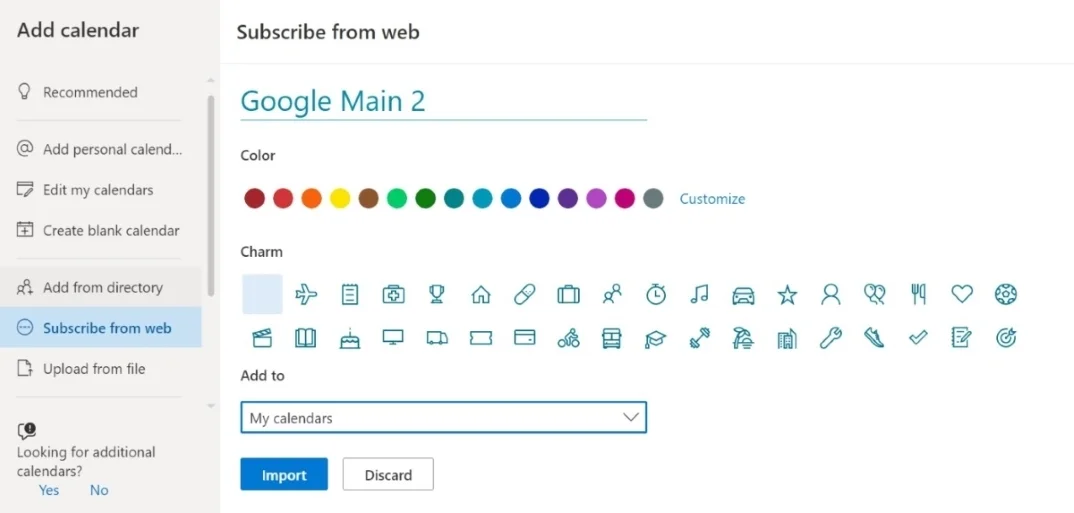
Ecco come risolvere i problemi più comuni senza perdere ore.
1. I tuoi eventi Outlook non vengono visualizzati in Google Calendar.
- Per prima cosa, controlla di aver copiato il link ICS, non il link HTML.
- Se hai incollato quello sbagliato, rimuovi il calendario da Google e aggiungilo di nuovo utilizzando il link ICS corretto.
- Assicurati che il tuo calendario sia impostato su Può visualizzare tutti i dettagli nelle impostazioni di Outlook. Se è impostato su un livello inferiore, Google Calendar potrebbe non riuscire a recuperare i dati dell'evento.
2. Il tuo calendario non si aggiorna con i nuovi eventi di Outlook.
- Google Calendar non aggiorna istantaneamente i calendari importati.
- A volte sono necessarie alcune ore prima che i nuovi eventi vengano visualizzati.
- Se hai fretta, vai su Google Calendar, clicca sui tre puntini accanto al calendario Outlook e seleziona Aggiorna.
- Questo forza Google Calendar a verificare la presenza di nuovi aggiornamenti.
3. Ricevi l'errore "Impossibile recuperare l'URL" in Google Calendar.
- Di solito significa che il link ICS non è accessibile pubblicamente.
- Torna su Outlook e assicurati che il tuo calendario sia pubblicato correttamente.
- Se vedi un'opzione come "Condivisione pubblica", assicurati che sia attiva.
4. Vuoi una sincronizzazione bidirezionale reale, ma hai impostato solo quella unidirezionale.
- Il metodo "Da URL" di Google Calendar ti permette solo di visualizzare gli eventi di Outlook.
- Se hai bisogno di sincronizzare gli eventi in entrambe le direzioni (creare un evento su Google, vederlo su Outlook e viceversa), avrai bisogno di uno strumento di terze parti.
Noota sincronizza tutte le piattaforme di riunione

Noota si sincronizza automaticamente con entrambi i calendari. Nessun tracciamento manuale. Nessuna riunione persa.
Che la tua chiamata sia prenotata su Google, Outlook o entrambi, Noota la rileva e si collega puntuale.
Caratteristiche principali
- Trascrizione in tempo reale:
Noota cattura ogni parola dal vivo durante le chiamate su Zoom, Google Meet o Microsoft Teams.
Rimani presente e concentrato, senza distrarti a prendere appunti. - Riassunti basati sull'IA:
Dopo la riunione, ricevi note chiare e organizzate.
Punti salienti, decisioni e azioni da intraprendere: tutto suddiviso chiaramente per oratore. - Base di conoscenza ricercabile:
Ogni riunione viene archiviata e indicizzata.
Devi trovare cosa ha promesso Sarah due mesi fa? Ti basta cercare per parola chiave, argomento o partecipante. - Condivisione con un clic:
Condividi istantaneamente i riepiloghi delle riunioni tramite Slack, email o direttamente nel tuo CRM o ATS.
Tutti rimangono allineati senza alcuno sforzo aggiuntivo. - Integrazione con il calendario:
Noota si collega perfettamente sia a Google Calendar che a Outlook.
Traccia tutti i tuoi eventi, partecipa automaticamente alle riunioni e mantiene tutto in perfetto orario. - Supporto multilingua:
Gestisci team internazionali?
Noota trascrive e riassume le riunioni in oltre 30 lingue, così nessuno si perde nulla.
Vuoi prendere il controllo delle tue riunioni su ogni piattaforma? Prova Noota gratuitamente.
Chi è l'autore
.webp)
Alexandre scrive di assistenti AI per le riunioni, MCP e integrazioni AI, privacy dei dati e conformità, e produttività, come ingegnere, fondatore e CEO di Noota.
FAQ
Accedi a Outlook Web, pubblica il calendario tramite link ICS, copia il link e incollalo in Google Calendar sotto "Altri calendari". Processo completato in 5 minuti senza costi.
- Apri Outlook e vai alle impostazioni calendario
- Pubblica il calendario e copia il link ICS
- Aggiungi il link in Google Calendar da URL
La sincronizzazione unidirezionale mostra gli eventi in un solo senso, mentre quella bidirezionale aggiorna automaticamente entrambi i calendari in tempo reale quando aggiungi o modifichi appuntamenti.
- Unidirezionale: gratuita, manuale, visualizzazione semplice
- Bidirezionale: automatica, a pagamento, aggiornamenti istantanei
- Scegli in base alle tue esigenze di sincronizzazione
Noota elimina il caos amministrativo risparmiando 6,4 ore settimanali e riducendo l'admin dell'80%, mentre sincronizza automaticamente riunioni, note e follow-up tra piattaforme diverse con affidabilità 4,9/5 su G2.
- Risparmia 6,4 ore settimanali di lavoro amministrativo
- Sincronizzazione automatica di riunioni e note in 80+ lingue
- Usato da 5000+ team con rating 4,9/5 stelle
Noota è la soluzione ideale: sincronizza automaticamente tutti i tuoi calendari, elimina i doppioni e risparmia 6,4 ore settimanali di gestione manuale. Prova Noota gratis — nessuna carta di credito richiesta.
- Sincronizzazione intelligente tra Outlook e Google Calendar
- Eliminazione automatica di riunioni duplicate e conflitti
- Integrazione con 80+ lingue per team globali



