



Recursos y Productividad
8 min de lectura
Actualizado el:
Apr 29, 2025
Cómo añadir tu calendario de Outlook a Google Calendar
¿Quieres sincronizar tu calendario de Outlook con tu calendario de Google? Aquí te explicamos cómo hacerlo.

Programas una reunión en Outlook, luego otra en Google Calendar y, de repente, tienes una doble reserva.
¿La buena noticia? Puedes sincronizar tu Google Calendar con tu calendario de Outlook fácilmente.
En esta guía, aprenderás exactamente cómo añadir tu calendario de Outlook a Google Calendar en cuestión de minutos.
¿Se puede sincronizar Google Calendar con el calendario de Outlook?
Probablemente te hayas preguntado si puedes hacer que Google Calendar y el calendario de Outlook funcionen juntos. La buena noticia es que sí puedes.
Pero hay un inconveniente. Google y Microsoft no ofrecen una sincronización bidireccional completa y automática de forma nativa. Tendrás que configurarla manualmente o utilizar una herramienta sencilla para conectarlos.
Existen dos opciones principales según lo que necesites:
- Sincronización unidireccional: Puedes importar tu calendario de Outlook a Google Calendar (o viceversa) mediante una URL pública llamada enlace ICS. Esto te permite ver los eventos de un calendario dentro del otro. Sin embargo, los cambios realizados en uno no se actualizarán automáticamente en el otro.
- Sincronización bidireccional: Puedes usar aplicaciones de terceros como OneCal, SyncGene o Zapier para mantener ambos calendarios actualizados en tiempo real. De esta forma, si añades o editas un evento en un calendario, aparecerá al instante en el otro.
Cada método tiene sus pros y sus contras.
Si solo quieres ver todas tus reuniones en un mismo lugar, la sincronización unidireccional es rápida, sencilla y gratuita. Funciona bien si utilizas principalmente un calendario pero quieres tener visibilidad del otro.
Si necesitas una comunicación bidireccional real (por ejemplo, añadir una reunión en Google Calendar y que aparezca automáticamente en Outlook), necesitarás una solución de pago. Estos servicios mantienen todo perfectamente sincronizado, aunque pueden costar unos pocos dólares al mes.
Cómo sincronizar tu calendario de Outlook con Google Calendar

Si quieres que tus eventos de Outlook aparezcan en Google Calendar, solo te faltan unos pocos clics.
Aquí tienes los pasos:
- Abre Outlook en la web.
Accede a tu cuenta de Outlook en un navegador. Haz clic en el icono de engranaje para Configuración, luego selecciona Ver toda la configuración de Outlook. - Ve a la configuración del calendario.
En el menú, haz clic en Calendario, y después en Calendarios compartidos. - Publica tu calendario.
En Publicar un calendario, elige el calendario que deseas compartir. Establece los permisos en Puede ver todos los detalles. - Copia el enlace ICS.
Tras publicarlo, Outlook te proporcionará dos enlaces: uno HTML y otro ICS. Necesitas el enlace ICS. Cópialo. - Abre Google Calendar.
En otra pestaña, abre tu Google Calendar. - Añade el calendario de Outlook.
En el lado izquierdo, busca Otros calendarios. Haz clic en el + que aparece al lado y selecciona Desde URL. - Pega el enlace ICS.
Pega tu enlace ICS en el campo y haz clic en Añadir calendario.
¡Listo! Tus eventos de Outlook aparecerán ahora en tu Google Calendar bajo Otros calendarios.
Pero recuerda: esta es una sincronización unidireccional.
Los nuevos eventos que añadas a Outlook aparecerán en Google Calendar.
Si realizas cambios en Google Calendar, estos no se sincronizarán de vuelta con Outlook.
Si deseas una sincronización bidireccional completa —donde ambos calendarios se actualicen entre sí—, necesitarás una herramienta de terceros como OneCal o Zapier. Estas aplicaciones pueden sincronizar todo automáticamente, pero suelen requerir una suscripción de pago.
Solución de problemas
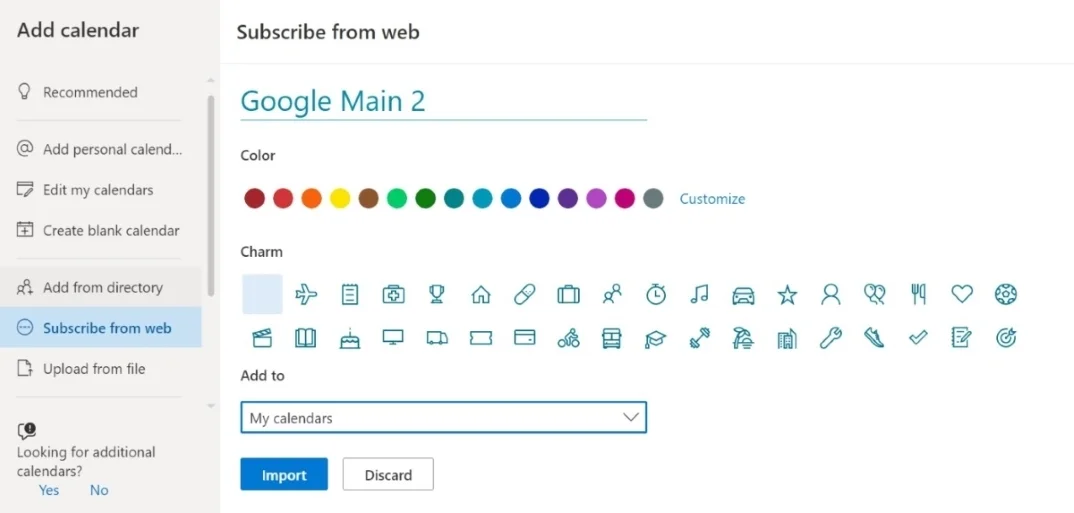
Aquí tienes cómo solucionar los problemas más comunes sin perder horas.
1. Tus eventos de Outlook no aparecen en Google Calendar.
- Primero, verifica que hayas copiado el enlace ICS, no el enlace HTML.
- Si pegaste el incorrecto, elimina el calendario de Google y añádelo de nuevo usando el enlace ICS correcto.
- Asegúrate de que tu calendario esté configurado como Puede ver todos los detalles en la configuración de Outlook. Si tiene una configuración inferior, es posible que Google Calendar no pueda extraer los datos del evento.
2. Tu calendario no se actualiza con los nuevos eventos de Outlook.
- Google Calendar no actualiza los calendarios importados al instante.
- A veces, los nuevos eventos pueden tardar unas horas en aparecer.
- Si tienes prisa, ve a tu Google Calendar, haz clic en los tres puntos junto al calendario de Outlook y selecciona Actualizar.
- Esto obliga a Google Calendar a buscar nuevas actualizaciones.
3. Recibes un error de "No se pudo obtener la URL" en Google Calendar.
- Esto suele significar que el enlace ICS no es accesible públicamente.
- Vuelve a Outlook y asegúrate de que tu calendario esté publicado correctamente.
- Si ves una opción como "Uso compartido público", asegúrate de que esté activada.
4. Quieres una sincronización bidireccional real, pero solo configuraste una sincronización unidireccional.
- El método "Desde URL" de Google Calendar solo te permite ver eventos de Outlook.
- Si necesitas que los eventos se sincronicen en ambos sentidos (crear un evento en Google, verlo en Outlook y viceversa), necesitarás una herramienta de terceros.
Noota sincroniza todas las plataformas de reuniones
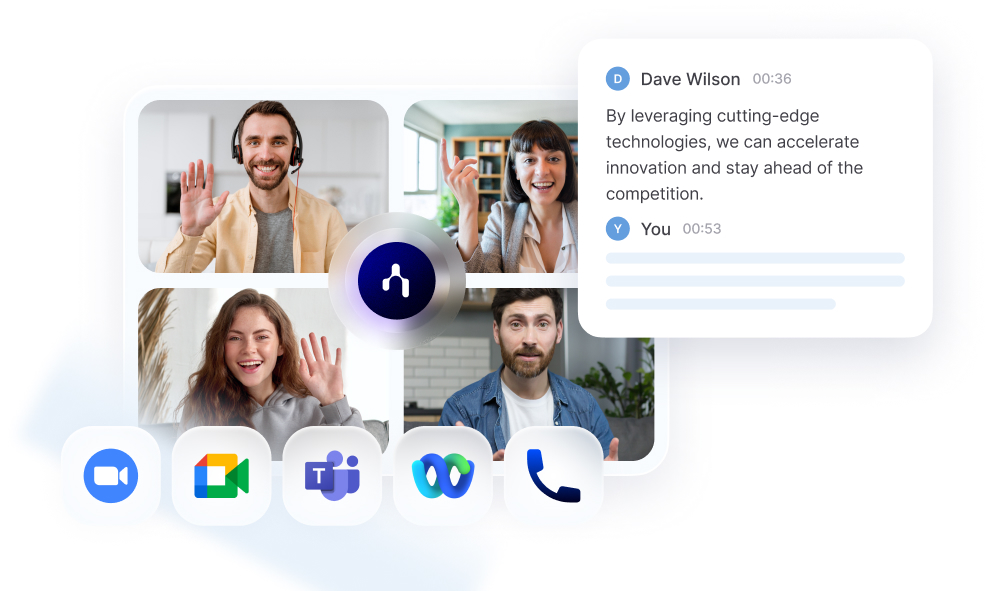
Noota se sincroniza automáticamente con ambos calendarios. Sin seguimiento manual. Sin reuniones perdidas.
Ya sea que tu llamada esté programada en Google, Outlook o ambos, Noota la detecta y se une justo a tiempo.
Características principales
- Transcripción en tiempo real:
Noota captura cada palabra en vivo durante las llamadas de Zoom, Google Meet o Microsoft Teams.
Manténte presente y concentrado, sin distracciones por tomar notas. - Resúmenes con IA:
Después de la reunión, obtienes notas claras y organizadas.
Puntos clave, decisiones y tareas pendientes, todo desglosado claramente por orador. - Base de conocimientos con buscador:
Cada reunión se almacena e indexa.
¿Necesitas encontrar lo que Sarah prometió hace dos meses? Solo busca por palabra clave, tema o participante. - Compartir con un solo clic:
Comparte resúmenes de reuniones al instante a través de Slack, correo electrónico o incluso directamente en tu CRM o ATS.
Todos permanecen alineados sin esfuerzo adicional. - Integración con el calendario:
Noota se conecta a la perfección tanto con Google Calendar como con Outlook.
Realiza un seguimiento de todos tus eventos, se une a las reuniones automáticamente y mantiene todo funcionando según lo previsto. - Soporte multilingüe:
¿Trabajas con equipos globales?
Noota transcribe y resume reuniones en más de 30 idiomas, para que nadie se pierda nada.
¿Quieres tomar el control de tus reuniones en todas las plataformas? Prueba Noota gratis.
Conoce al autor
.webp)
Alexandre escribe sobre asistentes de reuniones con IA, MCP e integraciones de IA, protección de datos y cumplimiento, y productividad, como ingeniero fundador y CEO de Noota.
Preguntas frecuentes
Obtén el enlace ICS desde Outlook, abre Google Calendar y añade el calendario desde URL. Es rápido, gratuito y funciona en minutos.
- Accede a Outlook en la web
- Publica tu calendario y copia el enlace ICS
- Pega el enlace en Google Calendar
La sincronización de una vía es gratuita pero solo muestra eventos en una dirección. La de dos vías requiere herramientas de terceros pero actualiza ambos calendarios automáticamente.
- Una vía: cambios solo en origen visible
- Dos vías: cambios sincronizados en tiempo real
- Dos vías: requiere aplicaciones pagas
Noota supera ambas plataformas: ahorra 6,4h semanales, reduce administración 80% y funciona en 80+ idiomas. Calificación 4,9/5 en G2 con 5000+ equipos.
- Noota automatiza tareas administrativas
- Integra múltiples calendarios sin esfuerzo
- Reduce carga de trabajo significativamente
Noota es ideal para equipos: ahorra 6,4h/semana y reduce administración 80%. Prueba Noota gratis sin tarjeta de crédito y optimiza tu gestión de calendarios.
- Sincroniza todos tus calendarios automáticamente
- Elimina dobles reservas y conflictos
- Prueba Noota gratis



