



Bronnen & Productiviteit
8 min leestijd
Updated on:
Apr 29, 2025
Je Outlook-agenda toevoegen aan Google Agenda
Wil je je Outlook-agenda synchroniseren met je Google-agenda? Zo doe je dat.

Je plant een vergadering in Outlook, dan nog een in Google Agenda — en plotseling ben je dubbel geboekt.
Het goede nieuws? Je kunt je Google Agenda eenvoudig synchroniseren met je Outlook-agenda.
In deze handleiding leer je precies hoe je binnen enkele minuten je Outlook-agenda toevoegt aan Google Agenda.
Kun je je Google Agenda synchroniseren met Outlook-agenda?
Je hebt je waarschijnlijk wel eens afgevraagd of je je Google Agenda en Outlook-agenda kunt laten samenwerken. Goed nieuws: dat kan.
Maar er zit een addertje onder het gras. Google en Microsoft bieden standaard geen volledige, automatische tweerichtingssynchronisatie aan. Je zult dit handmatig moeten instellen of een eenvoudige tool moeten gebruiken om ze te koppelen.
Er zijn twee hoofdopties, afhankelijk van wat je nodig hebt:
- Eenrichtingssynchronisatie: Je kunt je Outlook-agenda importeren in Google Agenda (of andersom) met behulp van een openbare URL, een zogenaamde ICS-link. Hiermee kun je afspraken uit de ene agenda in de andere bekijken. Wijzigingen in de ene agenda worden echter niet automatisch bijgewerkt in de andere.
- Tweerichtingssynchronisatie: Je kunt apps van derden gebruiken, zoals OneCal, SyncGene of Zapier, om beide agenda's in realtime up-to-date te houden. Op die manier wordt een afspraak die je in de ene agenda toevoegt of bewerkt, direct zichtbaar in de andere.
Elke methode heeft voor- en nadelen.
Als je alleen al je afspraken op één plek wilt zien, is een eenrichtingssynchronisatie snel, eenvoudig en gratis. Dit werkt goed als je voornamelijk in één agenda werkt, maar wel inzicht wilt hebben in de andere.
Als je echte tweerichtingscommunicatie nodig hebt — bijvoorbeeld een afspraak toevoegen in Google Agenda en deze automatisch laten verschijnen in Outlook — dan heb je een betaalde oplossing nodig. Deze diensten houden alles perfect gesynchroniseerd, maar kosten mogelijk een paar euro per maand.
Je Outlook-agenda synchroniseren met Google Agenda
Als je wilt dat je Outlook-afspraken in Google Agenda verschijnen, ben je slechts een paar klikken verwijderd van je doel.
Zo doe je dat:
- Open Outlook op het web.
Ga naar je Outlook-account in een browser. Klik op het tandwielpictogram voor Instellingen, en selecteer vervolgens Alle Outlook-instellingen weergeven. - Ga naar Agenda-instellingen.
Klik in het menu op Agenda, en vervolgens op Gedeelde agenda's. - Je agenda publiceren.
Kies onder Een agenda publicerenwelke agenda je wilt delen. Stel de machtigingen in op Kan alle details weergeven. - De ICS-link kopiëren.
Na het publiceren geeft Outlook je twee links: een HTML-link en een ICS-link. Je hebt de ICS-linknodig. Kopieer deze. - Open Google Calendar.
Open je Google Agenda in een ander tabblad. - Voeg de Outlook-agenda toe.
Zoek aan de linkerkant naar Overige agenda's. Klik op de + ernaast en selecteer Via URL. - Plak de ICS-link.
Plak je ICS-link in het veld en klik op Agenda toevoegen.
Dat is alles! Je Outlook-afspraken verschijnen nu in je Google Agenda onder Overige agenda's.
Maar let op: dit is een eenrichtingssynchronisatie.
Nieuwe afspraken die je in Outlook toevoegt, verschijnen in Google Agenda.
Als je wijzigingen aanbrengt in Google Agenda, worden deze niet terug gesynchroniseerd naar Outlook.
Wil je een volledige tweerichtingssynchronisatie — waarbij beide agenda's elkaar bijwerken — dan heb je een externe tool nodig zoals OneCal of Zapier. Deze apps kunnen alles automatisch synchroniseren, maar zijn meestal niet gratis.
Problemen oplossen
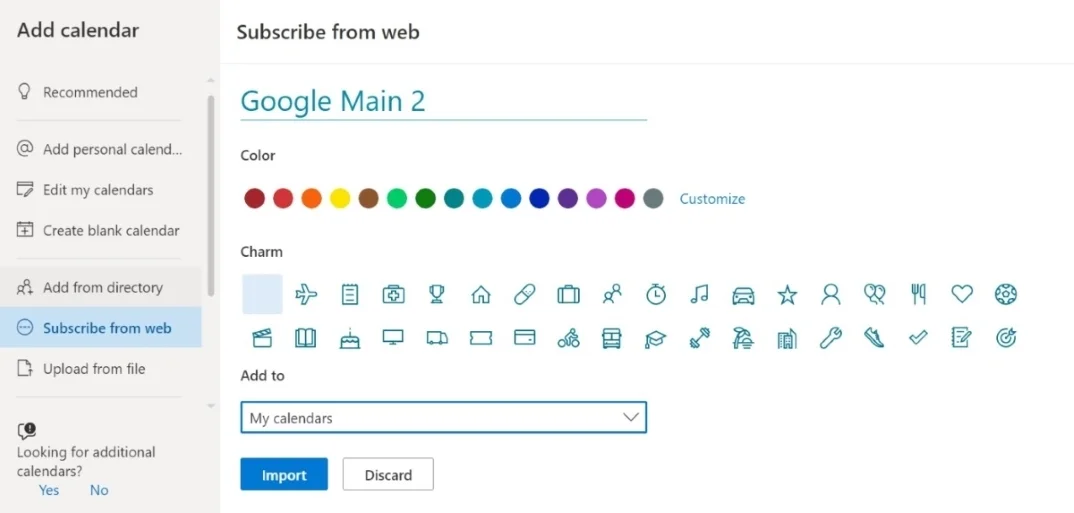
Hier lees je hoe je de meest voorkomende problemen oplost zonder uren te verspillen.
1. Je Outlook-afspraken verschijnen niet in Google Agenda.
- Controleer eerst of je de ICS-linkhebt gekopieerd en niet de HTML-link.
- Als je de verkeerde hebt geplakt, verwijder de agenda dan uit Google en voeg deze opnieuw toe met de juiste ICS-link.
- Zorg ervoor dat je agenda in de Outlook-instellingen is ingesteld op Alle details weergeven . Als de instelling beperkter is, kan Google Agenda de agendagegevens mogelijk niet ophalen.
2. Je agenda wordt niet bijgewerkt met nieuwe Outlook-afspraken.
- Google Agenda werkt geïmporteerde agenda's niet direct bij.
- Soms duurt het een paar uur voordat nieuwe afspraken zichtbaar zijn.
- Heb je haast? Ga dan naar je Google Agenda, klik op de drie puntjes naast de Outlook-agenda en kies Vernieuwen.
- Hiermee dwing je Google Agenda om direct op nieuwe updates te controleren.
3. Je krijgt een "URL kan niet worden opgehaald"-foutmelding in Google Agenda.
- Dit betekent meestal dat de ICS-link niet openbaar toegankelijk is.
- Ga terug naar Outlook en controleer of je agenda correct is gepubliceerd.
- Als je een optie ziet zoals "Openbaar delen", zorg er dan voor dat deze is ingeschakeld.
4. Je wilt een echte tweerichtingssynchronisatie, maar hebt slechts een eenrichtingssynchronisatie ingesteld.
- Met de "Via URL"-methode van Google Agenda kun je alleen afspraken uit Outlook bekijken.
- Als je wilt dat afspraken in beide richtingen worden gesynchroniseerd (een afspraak maken in Google, deze zien in Outlook, en vice versa), heb je een tool van derden nodig.
Noota synchroniseert alle vergaderplatforms

Noota synchroniseert automatisch met beide agenda's. Geen handmatige bijhouding. Geen gemiste vergaderingen.
Of je gesprek nu is ingepland in Google, Outlook of beide, Noota registreert het — en neemt precies op tijd deel.
Belangrijkste functies
- Real-time transcriptie:
Noota legt elk woord live vast tijdens Zoom-, Google Meet- of Microsoft Teams-gesprekken.
Zo blijf je aanwezig en gefocust — zonder afleiding door het maken van notities. - AI-gestuurde samenvattingen:
Na de vergadering ontvang je heldere, overzichtelijke notities.
Hoogtepunten, besluiten, actiepunten — alles overzichtelijk ingedeeld per spreker. - Doorzoekbare kennisbank:
Elke vergadering wordt opgeslagen en geïndexeerd.
Moet je weten wat Sarah twee maanden geleden heeft beloofd? Zoek eenvoudig op trefwoord, onderwerp of deelnemer. - Delen met één klik:
Deel vergadersamenvattingen direct via Slack, e-mail of rechtstreeks in je CRM of ATS.
Iedereen blijft op één lijn zonder extra werk. - Agenda-integratie:
Noota koppelt naadloos met zowel Google Agenda als Outlook.
Het houdt al je afspraken bij, neemt automatisch deel aan vergaderingen en zorgt dat alles volgens planning verloopt. - Ondersteuning voor meerdere talen:
Werk je met internationale teams?
Noota transcribeert en vat vergaderingen samen in meer dan 30 talen, zodat niemand iets mist.
Wil je op elk platform de controle over je vergaderingen behouden? Probeer Noota gratis.
Maak kennis met de auteur
.webp)
Veelgestelde vragen
Open Outlook op het web, ga naar Kalenderinstellingen, publiceer je agenda, kopieer de ICS-link en voeg deze toe aan Google Calendar via 'Andere agenda's'.
- Klik op het tandwielpictogram voor instellingen
- Selecteer 'Gedeelde agenda's' in het menu
- Kopieer de ICS-link en plak deze in Google Calendar
Één-weg sync toont Outlook-events in Google Calendar, maar wijzigingen synchroniseren niet terug. Twee-weg sync houdt beide agenda's automatisch bijgewerkt via derde-partij-apps.
- Één-weg: gratis, handmatig, eenvoudig in te stellen
- Twee-weg: betaald, automatisch, real-time updates
- Kies twee-weg voor volledige integratie
Noota bespaard 6,4 uur per week aan administratie (-80%) en integreert automatisch agenda's zonder handmatige setup. Met 4,9/5 op G2 en 80+ talen is het de slimste keuze voor teams.
- Automatische synchronisatie zonder ICS-links
- 6,4 uur bespaard per week per team
- Werkt in 80+ talen voor globale teams
Noota is ideaal voor teams die meerdere agenda's moeten synchroniseren met minimale administratie. Bespaar tijd en elimineer dubbele boekingen automatisch. Probeer Noota gratis — geen creditcard vereist.
- Synchroniseer alle agenda's automatisch
- Elimineer dubbele boekingen direct
- Geen handmatige setup nodig


