Meeting-Aufzeichnung & Transkription
8 Min. Lesezeit
Aktualisiert am:
Oct 20, 2026
So erhalten Sie überall eine Echtzeit-Transkription für Ihre Meetings
Aktivieren Sie die Echtzeit-Transkription in Teams, Zoom und Google Meet oder nehmen Sie ohne Bot im Meeting auf. Schritt-für-Schritt-Anleitung.

Die Echtzeit-Transkription von Meetings wandelt gesprochene Unterhaltungen in genauen, durchsuchbaren Text um, während Ihr Meeting noch läuft. Sie können sie über die integrierten Untertitel Ihrer Videoplattform aktivieren, über einen speziellen Desktop-Assistenten laufen lassen oder persönliche Gespräche mit dem Smartphone aufnehmen.
Dieser Leitfaden zeigt die genauen Einrichtungsschritte für Microsoft Teams, Zoom und Google Meet, erklärt, warum native Untertitel für Geschäftsabläufe nicht ausreichen, und zeigt, wie Sie saubere Transkripte erhalten, ohne einen unerwünschten Bot ins Meeting zu schicken.
Welche Einrichtung passt zu Ihrem Meeting?
1. So aktivieren Sie die integrierte Live-Transkription je Plattform
Wenn Sie nur Live-Text auf Ihrem Bildschirm brauchen, um einem Gespräch zu folgen, schalten Sie die nativen Untertitel so ein:
Microsoft Teams
- Treten Sie Ihrem Meeting bei und klicken Sie in der oberen Menüleiste auf Weitere Aktionen (...).
- Wählen Sie Aufzeichnen und transkribieren > Transkription starten.
- Live-Untertitel mit Sprechernamen und Zeitstempeln erscheinen im rechten Bereich.
- Nach dem Meeting wird das Transkript im Meeting-Chat gespeichert.
Hinweis für Administratoren: Ist diese Option ausgegraut, hat Ihr IT-Administrator sie gesperrt. Sie muss unter Teams Admin Center > Besprechungen > Besprechungsrichtlinien > Aufzeichnung und Transkription aktiviert werden.
Zoom
- Klicken Sie in den Meeting-Steuerelementen auf Untertitel anzeigen (oder Mehr > Untertitel).
- Wählen Sie Ihre Sprechsprache.
- Klicken Sie auf Vollständiges Transkript anzeigen, um den laufenden Dialog im Seitenbereich zu öffnen.
- Damit Teilnehmer das Transkript speichern können, muss der Host Untertitel speichern in den Einstellungen seines Zoom-Webportals aktivieren.
Google Meet
- Klicken Sie unten auf dem Bildschirm auf die Schaltfläche Untertitel aktivieren (cc).
- Google Meet zeigt Untertitel in Echtzeit im unteren Drittel des Videos an.
Die Falle: Die nativen Untertitel von Google Meet sind flüchtig. Sie sind nur für die Person sichtbar, die sie einschaltet, und verschwinden endgültig, sobald das Gespräch endet. Google Meet speichert, exportiert oder fasst Ihre Unterhaltung nicht zusammen, es sei denn, Sie nutzen einen speziellen Meeting-Assistenten.
2. Warum integrierte Untertitel für Business-Teams nicht ausreichen
Für die persönliche Barrierefreiheit funktionieren native Untertitel gut. Wer aber Kunden-Discovery-Calls, Agentur-Abstimmungen oder Projekt-Workshops führt, stößt mit kostenlosen Untertiteln auf vier kritische Engpässe:
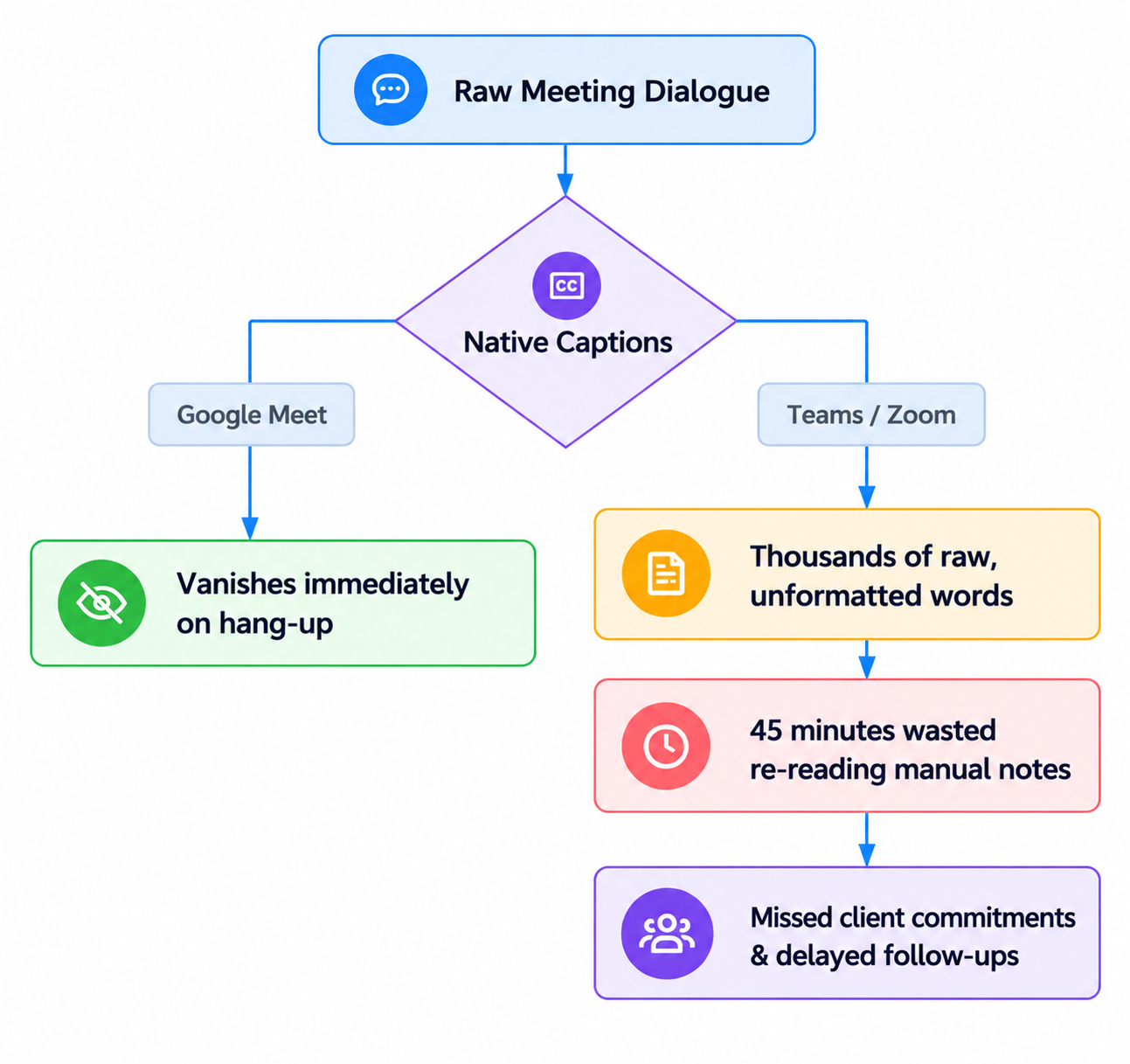
- Sie verschwinden oder erzeugen manuelle Hausaufgaben: Ein rohes Transkript mit 5.000 Wörtern zu lesen dauert fast so lange wie das Meeting selbst. Niemand hat Zeit, Smalltalk zu durchsuchen, um die Ergebnisse zu finden.
- Sie erfassen weder Telefonate noch persönliche Gespräche: Native Untertitel gibt es nur in diesem einen Video-Tab. Wer einen Kundenanruf am Handy annimmt oder sich auf einen Kaffee trifft, ist wieder bei Stift und Papier.
- Bots werden von IT-Richtlinien blockiert: Die meisten Transkriptionstools von Drittanbietern schicken einen externen Bot („Assistant Bot“) in Ihren Videoraum. Bei Unternehmensgesprächen weisen IT-Firewalls und Lobby-Administratoren externe Bots regelmäßig an der Tür ab.
- Aufdringliche Bots schädigen die Kundenbeziehung: In Kundenverhandlungen, Bewerbungsgesprächen oder Agentur-Strategiesitzungen sorgt ein ungeladener Aufnahme-Bot sofort für Zögern.
3. Die professionelle Alternative: unsichtbare Echtzeit-Transkription
Um jedes Gespräch zu erfassen, ohne Ihr Meeting mit Bots zu überladen, brauchen Sie einen Workflow, der das Audio auf Systemebene aufnimmt.
Deshalb nutzen Wissensteams Noota:
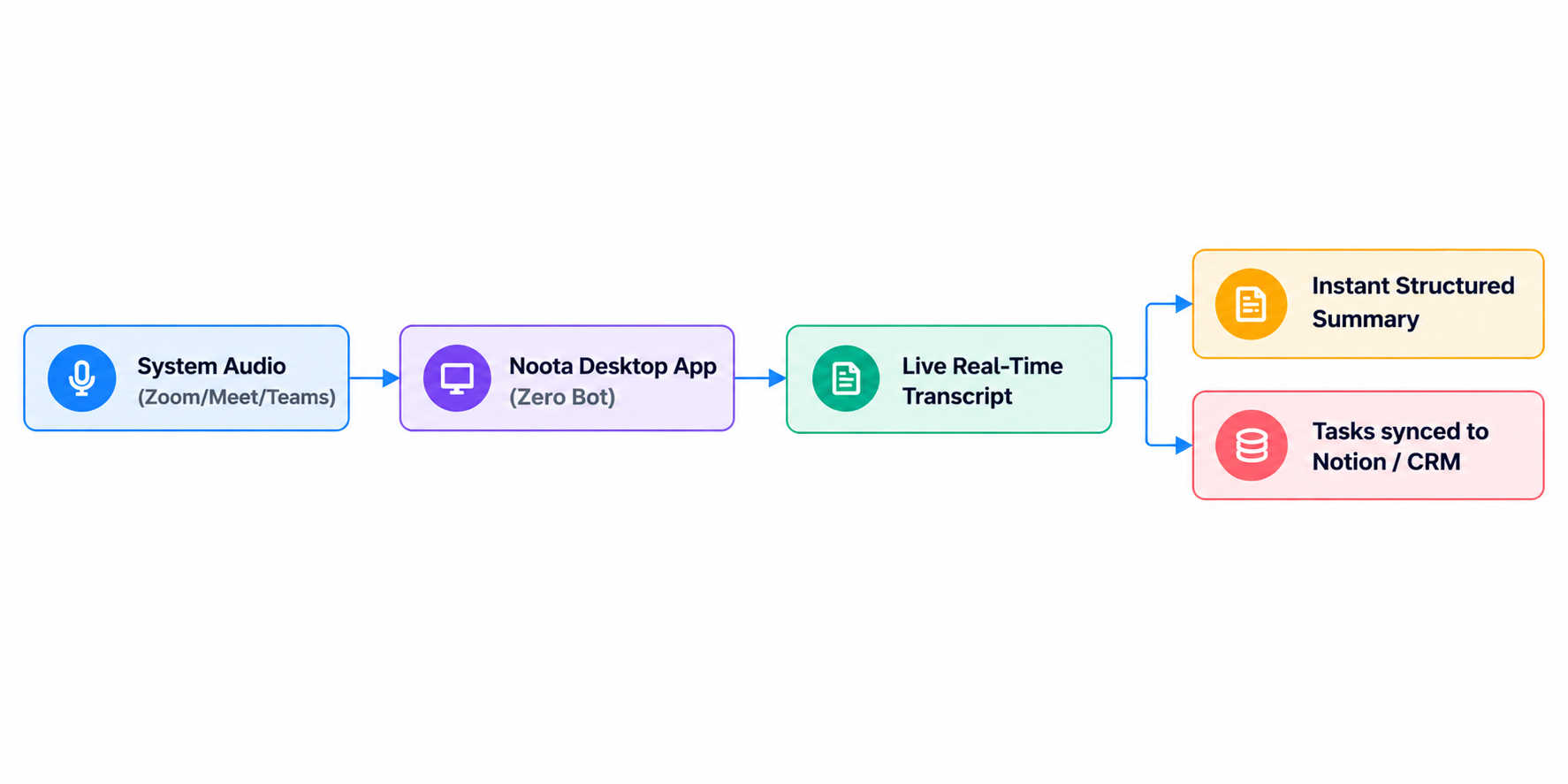
Schritt 1: Ohne aufdringlichen Bot aufnehmen
Laden Sie die Noota Desktop-App (Mac und Windows) herunter. Statt einen Bot zu Ihrem Meeting-Link zu schicken, nimmt Noota das Audio direkt vom virtuellen Ausgang und vom Mikrofon Ihres Computers auf.
- Funktioniert mit Zoom, Microsoft Teams, Google Meet und Webex.
- Im Meeting-Raster erscheint kein Bot.
- Umgeht die Bot-Sperrlisten der Unternehmens-IT vollständig.
- Für Telefonate und Meetings unterwegs nutzen Sie den Call Recorder oder die mobile App.
Schritt 2: Live-Transkription mit Sprecherzuordnung
Während die Teilnehmer sprechen, füllt sich das Transkript in Echtzeit mit klaren Sprecher-Tags und Zeitstempeln in über 50 Sprachen. Mit einem Klick können Sie live Lesezeichen setzen oder wichtige Momente markieren.
Schritt 3: Gespräche in sofort nutzbare Ergebnisse verwandeln
Sobald das Gespräch endet, wandelt Noota das rohe Transkript in das gewünschte Geschäftsergebnis um:
- Marketing- und Growth-Agenturen: Macht aus unübersichtlichen Kundengesprächen formatierte Statusberichte, Roadmaps vom Briefing bis zum Ergebnis und sofortige Zusammenfassungs-E-Mails.
- KI- und Produktteams: Erfasst qualitative Nutzerinterviews und markiert Schmerzpunkte und Feature-Wünsche.
- Beratungen und IT-Dienstleister: Bringt Scoping-Workshops in die Form technischer Spezifikationen und Governance-Dokumentation.
- RevOps- und Vertriebsteams: Zieht automatisch Aufgaben über das Aufgabensystem und synchronisiert Kontaktnotizen über native Automatisierungen direkt in Ihr CRM oder Ihren Notion-Workspace.
4. Unter der Haube: Genauigkeit, Infrastruktur und europäische Datensouveränität
Echtzeit-Transkription von Meetings verlangt zwei technische Garantien: Streaming-Latenz unter einer Sekunde und strikte Datensouveränität.
Genauigkeit bei mehreren Sprechern
Um Streaming-Transkription in über 50 Sprachen ohne Audioverzögerung zu liefern, arbeitet Noota mit Gladia zusammen, einer europäischen Speech-to-Text-Infrastruktur auf Unternehmensniveau, optimiert für Echtzeit-Akzente und Audioklarheit. (Hinweis: Gladia ist der Speech-to-Text-Anbieter von Noota.)
Unmittelbar nach dem Ende des Meetings führt Noota einen zweiten Durchlauf mit einem Sprachmodell aus, der überlappende Sprache bereinigt, Fachbegriffe prüft und Ihre individuelle Vorlage formatiert.
Wohin gehen Ihre Sprachdaten?
Die meisten in den USA gehosteten Transkriptionstools leiten Ihr Meeting-Audio über ausländische Server, die dem US-amerikanischen CLOUD Act unterliegen. Das birgt erhebliche Compliance-Risiken für europäische Mittelständler und regulierte Branchen.
Noota basiert auf strikter Datensouveränität:
- 100 % europäische Infrastruktur: Die gesamte Audioverarbeitung und Datenspeicherung bleibt in Paris, auf der souveränen Infrastruktur von Scaleway und Bleu.
- Kein Modelltraining: Ihre Sprachaufnahmen, Meeting-Zusammenfassungen und Kundendaten werden nie zum Training öffentlicher KI-Modelle verwendet.
- Unternehmens-Governance: Geschützt durch Berechtigungen auf Workspace-Ebene und SSO (SAML); Noota ist ISO-27001-zertifiziert. Die vollständige Architektur finden Sie auf der Sicherheitsseite.
5. Fazit: das richtige Tool für Ihr Team wählen
- Nutzen Sie integrierte Untertitel, wenn Sie während eines Gesprächs nur eine visuelle Live-Hilfe auf Ihrem eigenen Bildschirm brauchen und die Notizen nicht speichern müssen.
- Nutzen Sie Noota Desktop, wenn Sie automatische Meeting-Zusammenfassungen, mit Notion und Ihrem CRM synchronisierte Aufgaben, Aufnahmen ohne Bot, die IT-Firewalls umgehen, und garantierte europäische Datensouveränität wollen.
Testen Sie Noota kostenlos oder buchen Sie eine 30-minütige Workflow-Demo, um zu sehen, wie es die Meetings Ihres Teams erfasst.
Über den Autor
.avif)
Adesh schreibt über KI-Notetaker, Meeting-Aufzeichnung, strukturierte Interviews und Recruiting, aus seiner Arbeit in KI-gestütztem Wachstum und Recruiting-Operations.
FAQ
Viele IT-Administratoren blockieren externe Meeting-Bots, weil sie nicht überprüfen können, wo der Cloud-Server des Bots den Audiostream speichert. Noota Desktop umgeht diese Einschränkung vollständig, indem es das Systemaudio direkt auf Ihrem Computer erfasst – es verhält sich wie ein lokales Mikrofon und nicht wie ein nicht autorisierter Meeting-Teilnehmer.
Streaming-Engines transkribieren Sprache mit geringer Latenz, aber starkes Durcheinanderreden oder seltene Fachbegriffe können vorübergehend zu Fehlern führen. Noota löst das mit einem sofortigen Sprachmodell-Durchlauf nach dem Gespräch, der überlappende Dialoge auflöst, den Kontext prüft und eigene Vokabellisten anwendet, damit die endgültigen Ergebnisse korrekt sind.
Noota enthält einen nativen MCP-Server (Model Context Protocol). Er verbindet Ihren Meeting-Arbeitsbereich direkt mit Claude oder ChatGPT, damit Sie Angebote entwerfen, Sprint-Ergebnisse prüfen und Kundengespräche in Ihrer bevorzugten KI-Oberfläche analysieren können.
Noota wird auf G2 mit 4,9/5 (314+ Bewertungen) und auf Trustpilot mit 4,9/5 bewertet. Über 5.000 Teams und 200.000 Wissensarbeiter nutzen Noota täglich, um Kundengespräche, Workshops und sensible Geschäftsgespräche festzuhalten.