



Integrazioni
8 min di lettura
Aggiornato il:
Jul 7, 2025
Chiamate telefoniche con Salesforce: una guida completa
Vuoi sapere come utilizzare i numeri di telefono e le chiamate in Salesforce? Ecco la tua guida.
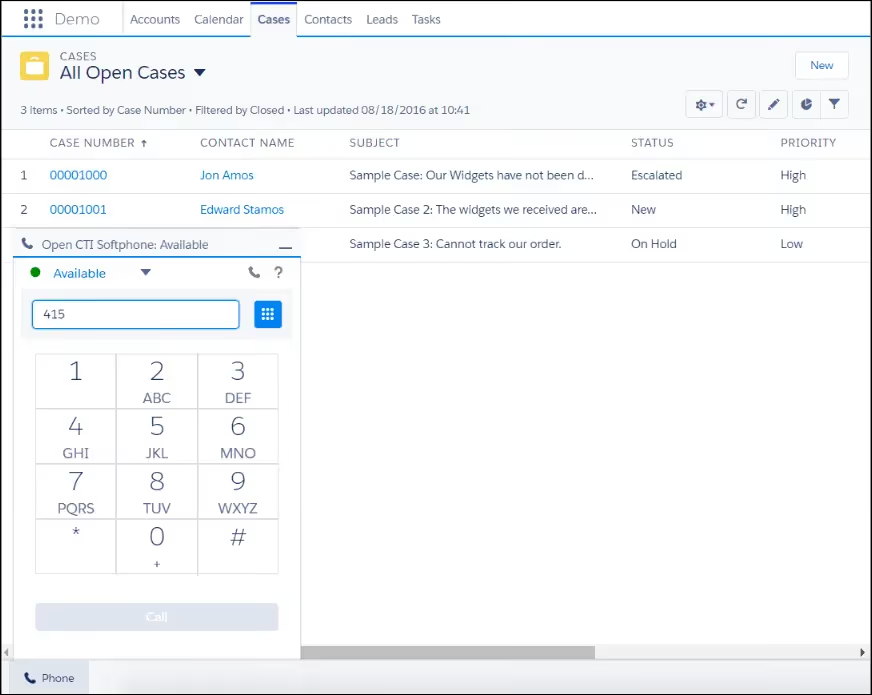
Se utilizzi Salesforce, abbiamo una buona notizia: puoi gestire ogni chiamata direttamente dal tuo CRM.
Con la configurazione giusta, passerai meno tempo ad annotare le attività e più tempo a interagire con i clienti.
In questo articolo imparerai a configurare le chiamate telefoniche all'interno di Salesforce e a risolvere i problemi più comuni.
Come configurare le chiamate su Salesforce
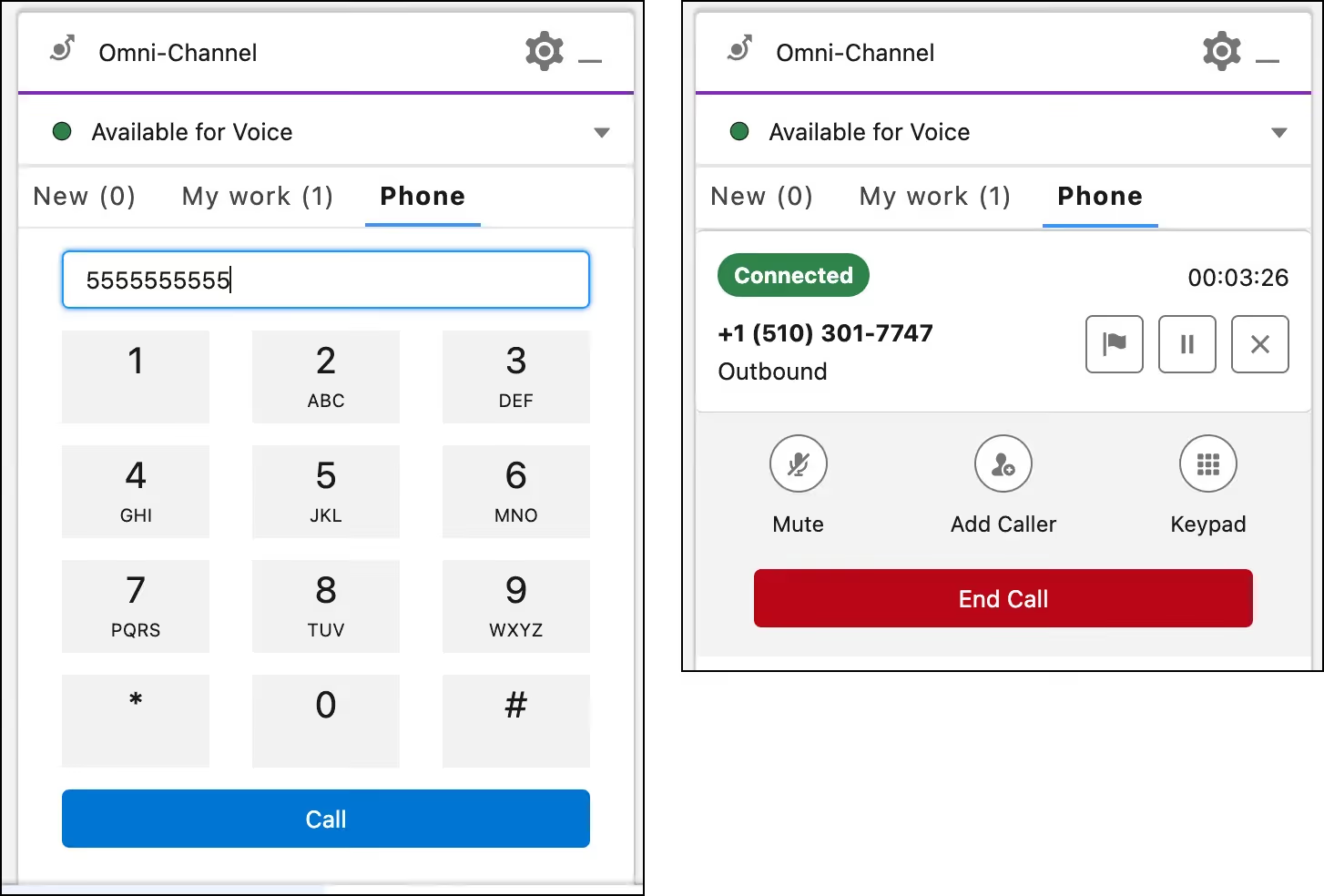
Salesforce semplifica l'effettuazione di chiamate direttamente dal CRM. Puoi contattare i potenziali clienti, registrare le conversazioni e gestire i follow-up, tutto senza cambiare strumento.
Passaggio 1: Scegli il tuo metodo di chiamata
Salesforce offre due opzioni principali:
- Salesforce Sales Dialer: uno strumento di chiamata nativo integrato in Salesforce.
- Integrazione CTI di terze parti: collega una piattaforma di chiamata esterna come Aircall, RingCentral o Zoom Phone.
Se desideri una configurazione semplice, utilizza Sales Dialer.
Se utilizzi già un altro strumento telefonico, un'integrazione CTI potrebbe essere la scelta migliore.
Puoi trovare tutte le integrazioni disponibili su Salesforce AppExchange.
Passaggio 2: Abilita il Dialer nella tua organizzazione
Per utilizzare il Sales Dialer integrato, il tuo amministratore deve attivarlo.
Vai su Impostazioni > Impostazioni Dialer e abilitalo per i profili utente corretti.
Puoi anche decidere chi può registrare le chiamate e come queste vengono archiviate.
Una volta attivata, i rappresentanti vedranno l' icona del telefono nei loro record Lead, Contatto o Opportunità.
Cliccandoci sopra si apre il tastierino numerico e si avvia la chiamata.
Passaggio 3: Assegnazione dei numeri del Dialer
È possibile assegnare un numero virtuale a ciascun utente.
Questo numero apparirà come ID chiamante quando effettuano le chiamate.
Vai su Impostazioni > Numeri Dialer, acquista i numeri in base alla posizione e assegnali agli utenti.
Questo passaggio garantisce che il tuo team non debba utilizzare i propri telefoni personali.
Se utilizzi un CTI di terze parti, questa configurazione viene eseguita direttamente nell'app.
Passaggio 4: Configurazione della registrazione delle chiamate e della segreteria telefonica
Vuoi che ogni chiamata venga tracciata. In Impostazioni Dialer, abilita la registrazione automatica delle chiamate.
Puoi anche personalizzare le opzioni di esito della chiamata, come "lasciato messaggio in segreteria" o "conversazione avvenuta".
Salesforce ti consente anche di aggiungere messaggi pre-registrati per la segreteria.
Questo fa risparmiare tempo quando devi lasciare lo stesso messaggio a più lead.
Passaggio 5: Effettua la tua prima chiamata di prova
Una volta completata la configurazione, esegui un test.
Vai su un record di Contatto o Lead, clicca sull'icona del telefono e prova a effettuare una chiamata.
Assicurati che microfono e altoparlanti funzionino. Dovresti vedere il registro chiamate aggiornarsi automaticamente.
Se utilizzi un'integrazione CTI, apri il widget del telefono e verifica che si sincronizzi con Salesforce.
Passaggio 6: Formazione del team
Al tuo team basterà una breve dimostrazione. Mostra loro come:
- Avviare chiamate da qualsiasi record
- Prendere appunti nel registro chiamate
- Utilizzare l'invio automatico di messaggi vocali
- Visualizzare lo storico delle chiamate
Risoluzione problemi telefono Salesforce
Ecco come risolvere i problemi del telefono Salesforce senza stress.
Non riesci a trovare il pulsante di chiamata
Se l'icona del telefono non appare nei record di Lead o Contatto, controlla la configurazione.
Inizia da qui:
- Vai su Impostazioni > Impostazioni Dialer e assicurati che la funzionalità sia attiva.
- Verifica che il tuo profilo utente disponga delle autorizzazioni per il Dialer.
- Conferma che il tipo di record supporti le chiamate (Lead, Contatti, Opportunità).
Ancora niente? Aggiorna il browser oppure esci e rientra.
A volte è così semplice.
Le chiamate non partono
Clicchi sul pulsante di chiamata e non succede nulla. Oppure la chiamata cade dopo pochi secondi.
Di solito è dovuto a problemi di rete o del browser.
Prova questi passaggi:
- Usa Google Chrome per prestazioni ottimali.
- Assicurati che la tua connessione internet sia stabile. Evita il Wi-Fi debole.
- Disabilita le estensioni del browser che potrebbero bloccare i pop-up o l'accesso al microfono.
- Svuota la cache del browser.
Se utilizzi un'integrazione CTI, assicurati che sia installata correttamente e sincronizzata con il tuo account Salesforce.
Se necessario, riautorizza il tuo utente.
L'audio non funziona
Non riesci a sentire l'altra persona, o lei non riesce a sentire te.
Per prima cosa, controlla il tuo dispositivo:
- Le cuffie o il microfono sono collegati e funzionanti?
- Le impostazioni audio sono configurate sul dispositivo corretto?
Poi controlla il browser:
- Fai clic sull'icona del lucchetto nella barra degli indirizzi.
- Assicurati che le autorizzazioni per microfono e audio siano impostate su "Consenti".
- Riavvia il browser se hai apportato modifiche.
È anche una buona idea chiudere altre applicazioni come Zoom o Teams.
Potrebbero occupare il microfono o gli altoparlanti.
I registri delle chiamate non vengono salvati
Termini la chiamata, ma non appare nulla nella cronologia delle attività.
Nella maggior parte dei casi, il problema riguarda le regole di registrazione.
Vai su Impostazioni dialer e assicurati che:
- La registrazione automatica sia abilitata.
- L'esito della chiamata sia selezionato prima di terminare la conversazione.
Senza questo passaggio, Salesforce potrebbe ignorare il registro.
Se utilizzi un CTI, verifica che la registrazione sia mappata correttamente sui campi giusti.
L'integrazione non si sincronizza
Utilizzi un sistema telefonico di terze parti? A volte la sincronizzazione con Salesforce si interrompe.
In tal caso:
- Riconnetti la tua app CTI tramite AppExchange.
- Assicurati che le tue credenziali di accesso non siano scadute.
- Controlla i log di integrazione per eventuali errori recenti.
Contatta l'assistenza del provider CTI se il problema persiste.
Salesforce Calling: Prezzi e recensioni
Prima di utilizzare Salesforce per le chiamate, è bene conoscere i costi.
Ecco cosa devi sapere.
Quanto costa Salesforce Calling?
Salesforce Sales Dialer non è incluso nel piano gratuito. È un componente aggiuntivo a pagamento per gli utenti di Sales Cloud e Service Cloud.
Paghi in base alle tue esigenze:
- Inbound Dialer – 5 $ per utente/mese
Consente agli utenti di ricevere chiamate da potenziali clienti o candidati. - Outbound Dialer – 25 $ per utente/mese
Aggiunge le funzionalità click-to-call, rilascio segreteria e registrazione chiamate. - Pacchetto minuti voce – 15 $ per organizzazione/mese per 1.000 minuti
Utile se il tuo team effettua un elevato volume di chiamate.
Puoi assegnare numeri virtuali al tuo team. Hanno un costo aggiuntivo, ma ti permettono di avere una configurazione ordinata.
Basta condividere numeri personali o destreggiarsi tra diverse app.
Se scegli uno strumento CTI di terze parti come Aircall o RingCentral, i prezzi variano.
Pagherai sia il fornitore esterno che, eventualmente, le funzionalità di integrazione all'interno di Salesforce.
Cosa è incluso?
Il Sales Dialer integrato di Salesforce include:
- Click-to-call dai record di contatti, lead o opportunità
- Registrazione automatica delle chiamate
- Monitoraggio dell'esito delle chiamate
- Voicemail drop (per le chiamate in uscita)
- Registrazione opzionale delle chiamate
- Visualizzazioni elenco chiamate per una maggiore produttività
È progettato per mantenere tutto all'interno del tuo CRM. Non devi passare da uno strumento all'altro.
Un grande vantaggio per i team impegnati.
Cosa ne pensano gli utenti?
La maggior parte dei team apprezza quanto il Dialer si integri perfettamente in Salesforce.
I rappresentanti commerciali apprezzano la possibilità di chiamare con un clic e registrare le chiamate istantaneamente.
I manager amano la visibilità sull'attività e sui risultati del team.
Gli utenti lo definiscono pulito, affidabile e facile da imparare.
Ecco cosa mettono in evidenza:
✅ Configurazione rapida all'interno di Salesforce
✅ Esperienza fluida per le chiamate quotidiane
✅ Registri delle chiamate ed esiti chiari
✅ Risparmio di tempo sull'inserimento manuale
Ma non è perfetto.
Alcuni utenti sostengono che le funzionalità siano basilari rispetto ai dialer più avanzati.
Non sono presenti trascrizioni integrate o analisi basate sull'IA.
Altri segnalano occasionali problemi di qualità delle chiamate in caso di rete instabile.
Tuttavia, per molti team, la comodità supera gli svantaggi.
E se desideri funzionalità avanzate, Salesforce si integra con decine di piattaforme telefoniche di primo piano tramite l'AppExchange.
Noota: Note e report di chiamata personalizzati con l'IA
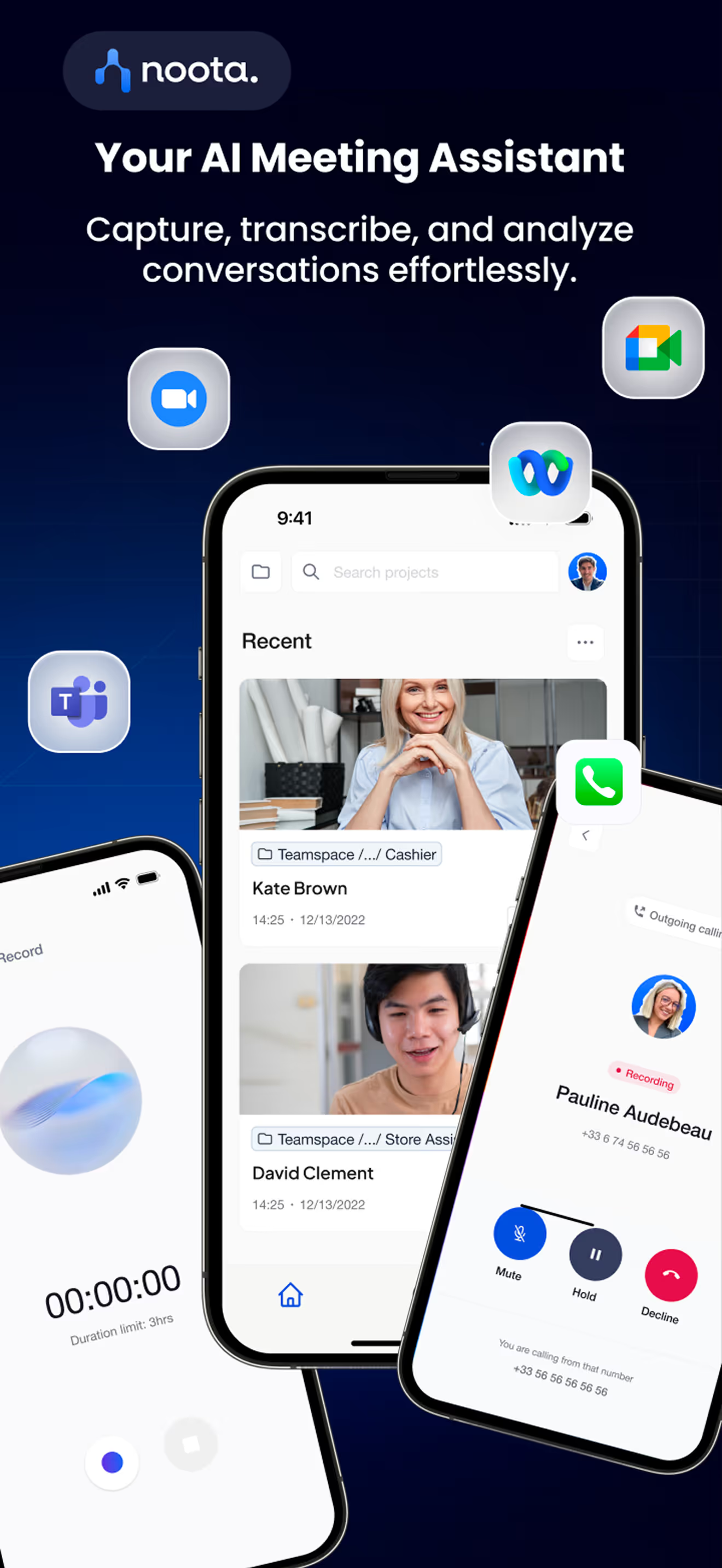
Ogni chiamata è importante. Ma è ciò che fai dopo la chiamata a determinare i risultati.
È qui che Noota entra in gioco.
Cos'è Noota?
Noota è il tuo assistente alle riunioni basato sull'IA. Ascolta le tue chiamate, comprende ciò che viene detto e lo trasforma istantaneamente in note strutturate.
Non si limita a fornire una trascrizione grezza. Evidenzia gli aspetti essenziali.
Ottieni:
- Trascrizione in tempo reale
- Riassunti intelligenti
- Punti chiave e decisioni
- Azioni da intraprendere e passaggi successivi
Tutto pronto entro la fine della chiamata.
Come funziona Noota con Salesforce
Noota si integra perfettamente con Salesforce.
Puoi collegare Noota al tuo ambiente Salesforce e associarlo alle tue chiamate, che tu stia utilizzando Sales Dialer o un sistema telefonico di terze parti.
Ecco cosa succede:
- Noota partecipa alla chiamata o la registra.
- Cattura tutto: domande, risposte e momenti importanti.
- Crea automaticamente un riepilogo su misura per il tuo flusso di lavoro.
- Sincronizzi le note direttamente con il contatto o l'opportunità corretta in Salesforce.
Tutto rimane centralizzato.
Tutto il tuo team rimane allineato.
Riepiloghi delle chiamate personalizzati per te
Noota non crede nelle note standardizzate.
Puoi personalizzare la struttura del riepilogo in base alle tue esigenze:
- Colloqui con i responsabili delle assunzioni? Usa un formato di valutazione dei candidati.
- Check-in con i clienti? Concentrati su aggiornamenti e dubbi.
- Chiamate di vendita? Evidenzia obiezioni, punti di valore e passaggi successivi.
Tu controlli il layout. Tu definisci ciò che conta.
L'IA si adatta al tuo metodo di lavoro, non il contrario.
Vuoi dare seguito più rapidamente, prendere decisioni migliori ed evitare di ripetere sempre le stesse domande? Prova Noota gratuitamente.
Chi è l'autore

Anais scrive di tecniche di colloquio, AI nelle assunzioni, verbali delle riunioni e registrazione delle chiamate, con anni di esperienza come redattrice specializzata in HR.
FAQ
Accedi a Setup, vai su Dialer Settings e abilita la funzione per i profili utente. Assegna numeri virtuali e configura il logging automatico delle chiamate.
- Vai su Setup Dialer Settings
- Abilita per i profili corretti
- Assegna numeri virtuali agli utenti
Usa Sales Dialer nativo per semplicità e setup rapido. Scegli CTI esterno se usi già piattaforme come Aircall, RingCentral o Zoom Phone.
- Sales Dialer: setup semplice e veloce
- CTI: integrazione con strumenti esistenti
- Entrambi sincronizzano con Salesforce
Noota registra e trascrive automaticamente tutte le chiamate in 80+ lingue, risparmiando 6,4 ore/settimana di admin. Salesforce richiede logging manuale. Con Noota ottieni trascrizioni complete, riassunti IA e -80% lavoro amministrativo.
- Trascrizione automatica in 80+ lingue
- Riassunti IA e insight istantanei
- -80% tempo amministrativo rispetto a Salesforce
Noota è la soluzione ideale: registra, trascrive e genera automaticamente riassunti delle chiamate. I tuoi team risparmiano 6,4 ore/settimana e hanno insight completi per follow-up precisi. Prova Noota gratis — nessuna carta di credito richiesta.
- Registrazione e trascrizione automatica
- Riassunti IA per follow-up rapidi
- 5000+ team già usano Noota



