



Integraciones
8 min de lectura
Actualizado el:
Jul 7, 2025
Llamadas telefónicas en Salesforce: una guía completa
¿Quieres saber cómo usar los números de teléfono y las llamadas en Salesforce? Aquí tienes tu guía.
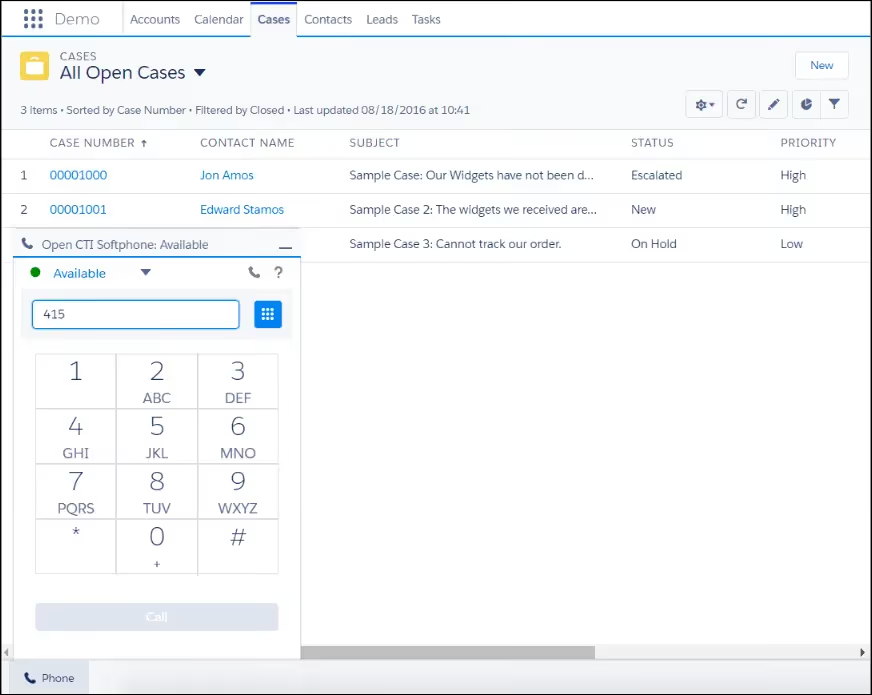
Si utiliza Salesforce, tenemos buenas noticias: puede gestionar cada llamada directamente desde su CRM.
Con la configuración adecuada, dedicará menos tiempo a registrar datos y más tiempo a interactuar con sus clientes.
En este artículo, aprenderá a configurar las llamadas telefónicas dentro de Salesforce y a solucionar los problemas más comunes.
Cómo configurar las llamadas en Salesforce
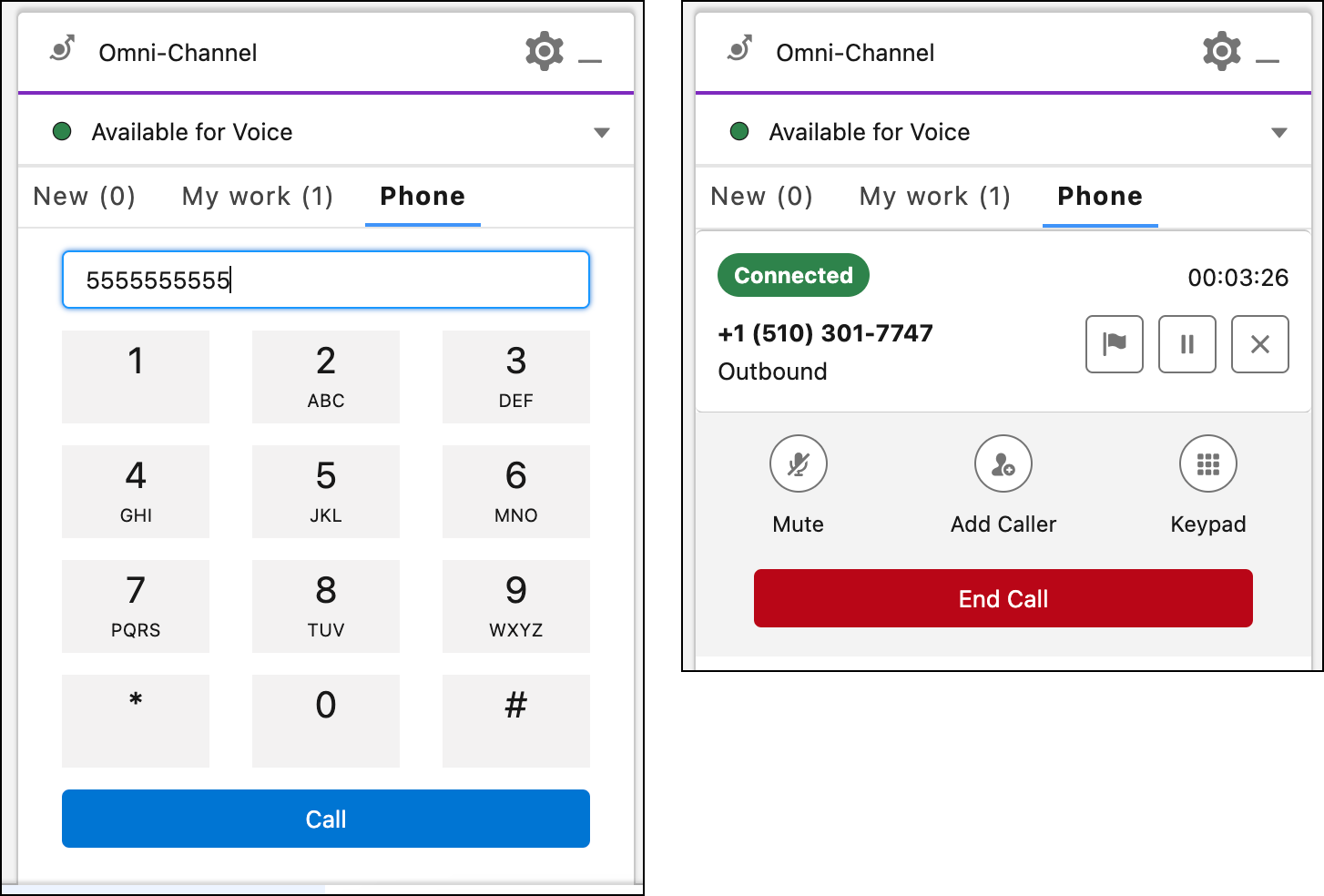
Salesforce facilita la realización de llamadas directamente desde su CRM. Puede contactar con clientes potenciales, registrar conversaciones y realizar seguimientos, todo ello sin cambiar de herramienta.
Paso 1: Elija su método de llamada
Salesforce le ofrece dos opciones principales:
- Salesforce Sales Dialer: Una herramienta de llamadas nativa integrada en Salesforce.
- Integración CTI de terceros: Conecte una plataforma de llamadas externa como Aircall, RingCentral o Zoom Phone.
Si busca una configuración sencilla, utilice Sales Dialer.
Si ya utiliza otra herramienta telefónica, una integración CTI podría ser más adecuada.
Puede encontrar todas las integraciones disponibles en Salesforce AppExchange.
Paso 2: Habilite el marcador en su organización
Para utilizar el Sales Dialer integrado, su administrador debe activarlo.
Vaya a Configuración > Configuración del marcador y habilítelo para los perfiles de usuario correspondientes.
También puede decidir quién puede grabar las llamadas y cómo se registran estas.
Una vez activado, los representantes verán el icono de teléfono en sus registros de clientes potenciales, contactos u oportunidades.
Al hacer clic, se abre el teclado numérico y comienza la llamada.
Paso 3: Asignar números del marcador
Puede asignar un número virtual a cada usuario.
Este número aparecerá como identificador de llamadas cuando realicen llamadas.
Vaya a Configuración > Números del marcador, adquiera números según la ubicación y asígnelos a los usuarios.
Este paso garantiza que su equipo no tenga que usar sus teléfonos personales.
Si utiliza una CTI de terceros, esta configuración se realiza en la propia aplicación.
Paso 4: Configurar el registro de llamadas y el buzón de voz
Usted querrá que cada llamada quede registrada. En Configuración del marcador, active el registro automático de llamadas.
También puede personalizar las opciones de resultado de la llamada, como "dejó mensaje de voz" o "tuvo una conversación".
Salesforce también le permite añadir mensajes de voz pregrabados.
Esto ahorra tiempo al dejar el mismo mensaje a varios clientes potenciales.
Paso 5: Realice su primera llamada de prueba
Una vez que todo esté configurado, pruébelo.
Vaya a un registro de Contacto o Cliente potencial, haga clic en el icono del teléfono e intente llamar.
Asegúrese de que el micrófono y los altavoces funcionen. Debería ver cómo el registro de llamadas se actualiza automáticamente.
Si utiliza una integración CTI, abra el widget del teléfono y confirme que se sincroniza con Salesforce.
Paso 6: Capacite a su equipo
Una breve demostración es todo lo que su equipo necesita. Muéstreles cómo:
- Iniciar llamadas desde cualquier registro
- Tomar notas en el registro de llamadas
- Usar el buzón de voz automático
- Ver el historial de llamadas
Solución de problemas del teléfono en Salesforce

Aquí le explicamos cómo solucionar los problemas del teléfono en Salesforce sin complicaciones.
No aparece el botón de llamada
Si el icono del teléfono no aparece en sus registros de Clientes potenciales o Contactos, revise su configuración.
Empiece por aquí:
- Vaya a Configuración > Configuración del marcador y asegúrese de que la función esté habilitada.
- Compruebe que su perfil de usuario tenga permisos para el marcador.
- Confirme que el tipo de registro admite llamadas (Clientes potenciales, Contactos, Oportunidades).
¿Sigues sin tener suerte? Actualiza tu navegador o cierra sesión y vuelve a entrar.
A veces, es así de sencillo.
Las llamadas no se conectan
Haces clic en el botón de llamada y no ocurre nada. O la llamada se corta a los pocos segundos.
Esto suele indicar problemas de red o del navegador.
Prueba estos pasos:
- Usa Google Chrome para obtener el mejor rendimiento.
- Asegúrate de que tu conexión a internet sea estable. Evita las redes Wi-Fi débiles.
- Desactiva cualquier extensión del navegador que pueda bloquear ventanas emergentes o el acceso al micrófono.
- Borra la memoria caché de tu navegador.
Si utilizas una integración CTI, asegúrate de que esté correctamente instalada y sincronizada con tu cuenta de Salesforce.
Vuelve a autorizar a tu usuario si es necesario.
El audio no funciona
No puedes escuchar a la otra persona, o ellos no pueden escucharte a ti.
Primero, revisa tu dispositivo:
- ¿Están tus auriculares o micrófono conectados y funcionando?
- ¿Están tus ajustes de audio configurados en el dispositivo correcto?
Luego, revisa tu navegador:
- Haz clic en el icono del candado en la barra de direcciones.
- Asegúrate de que los permisos de micrófono y audio estén configurados en "Permitir".
- Reinicia el navegador si realizaste cambios.
También es recomendable cerrar otras aplicaciones como Zoom o Teams.
Podrían estar bloqueando el uso de tu micrófono o altavoces.
Los registros de llamadas no se guardan
Finalizas la llamada, pero no aparece nada en la línea de tiempo de actividad.
En la mayoría de los casos, el problema está en las reglas de registro.
Ve a Configuración del marcador y asegúrate de que:
- El registro automático esté activado.
- La disposición (resultado) de la llamada se seleccione antes de finalizarla.
Sin eso, es posible que Salesforce omita el registro.
Si utilizas un CTI, verifica que el registro esté asignado correctamente a los campos adecuados.
La integración no se sincroniza
¿Usas un sistema telefónico de terceros? A veces deja de sincronizarse con Salesforce.
En ese caso:
- Vuelva a conectar su aplicación CTI a través de AppExchange.
- Asegúrese de que sus credenciales de inicio de sesión no hayan caducado.
- Revise los registros de integración en busca de errores recientes.
Póngase en contacto con el soporte técnico del proveedor de CTI si el problema persiste.
Salesforce Calling: Precios y opiniones
Antes de usar Salesforce para realizar llamadas, es conveniente conocer los costes.
Esto es lo que necesita saber.
¿Cuánto cuesta Salesforce Calling?
Salesforce Sales Dialer no está incluido en el plan gratuito. Es un complemento de pago para los usuarios de Sales Cloud y Service Cloud.
Pague según sus necesidades:
- Marcador de llamadas entrantes – 5 $ por usuario/mes
Permite a los usuarios recibir llamadas de clientes potenciales o candidatos. - Marcador de llamadas salientes – 25 $ por usuario/mes
Añade funciones de clic para llamar, envío de correo de voz y registro de llamadas. - Paquete de minutos de voz – 15 $ por organización/mes por 1000 minutos
Útil si su equipo realiza un gran volumen de llamadas.
Puede asignar números virtuales a su equipo. Tienen un coste adicional, pero permiten una configuración más organizada.
Olvídate de compartir líneas personales o de usar varias aplicaciones a la vez.
Si optas por una herramienta CTI de terceros como Aircall o RingCentral, los precios varían.
Pagarás tanto al proveedor externo como, posiblemente, por las funciones de integración dentro de Salesforce.
¿Qué incluye?
El marcador de ventas integrado de Salesforce incluye:
- Llamadas con un clic desde registros de contactos, clientes potenciales u oportunidades
- Registro automático de llamadas
- Seguimiento de resultados de llamadas
- Envío de correo de voz (en llamadas salientes)
- Grabación de llamadas opcional
- Vistas de listas de llamadas para una mayor productividad
Está diseñado para mantener todo dentro de tu CRM. No tienes que cambiar de herramienta.
Eso es una gran ventaja para los equipos con mucho trabajo.
¿Qué opinan los usuarios?
A la mayoría de los equipos les gusta lo bien integrado que está el marcador en Salesforce.
Los representantes de ventas valoran la posibilidad de llamar con un solo clic y registrar las llamadas al instante.
A los gerentes les encanta la visibilidad que ofrece sobre la actividad y los resultados del equipo.
Los usuarios dicen que es limpio, fiable y fácil de aprender.
Esto es lo que destacan:
✅ Configuración rápida dentro de Salesforce
✅ Experiencia fluida para las llamadas diarias
✅ Registros y resultados de llamadas claros
✅ Ahorra tiempo en la entrada manual de datos
Pero no es perfecto.
Algunos usuarios señalan que el conjunto de funciones es básico en comparación con marcadores más avanzados.
No cuenta con transcripción integrada ni análisis mediante IA.
Otros mencionan problemas ocasionales en la calidad de las llamadas cuando la red es inestable.
Aun así, para muchos equipos, la comodidad compensa los inconvenientes.
Y si buscas funciones avanzadas, Salesforce se integra con decenas de plataformas telefónicas líderes a través de AppExchange.
Noota: Notas e informes de llamadas personalizados con IA

Cada llamada cuenta. Pero lo que haces después de la llamada es lo que realmente impulsa los resultados.
Ahí es donde Noota entra en juego.
¿Qué es Noota?
Noota es tu asistente de reuniones impulsado por IA. Escucha tus llamadas, entiende lo que se dice y lo convierte al instante en notas estructuradas.
No se limita a volcar una transcripción sin procesar. Destaca lo esencial.
Obtienes:
- Transcripción en tiempo real
- Resúmenes inteligentes
- Puntos clave y decisiones
- Tareas pendientes y próximos pasos
Todo listo al finalizar la llamada.
Cómo funciona Noota con Salesforce
Noota se integra a la perfección con Salesforce.
Puedes conectar Noota a tu entorno de Salesforce y vincularlo a tus llamadas, ya sea que utilices Sales Dialer o un sistema telefónico de terceros.
Esto es lo que sucede:
- Noota se une a tu llamada o la graba.
- Captura todo: preguntas, respuestas y momentos importantes.
- Crea automáticamente un resumen adaptado a tu flujo de trabajo.
- Sincronizas las notas directamente con el contacto u oportunidad correspondiente en Salesforce.
Todo permanece centralizado.
Todo tu equipo se mantiene alineado.
Resúmenes de llamadas personalizados para ti
En Noota no creemos en las notas de talla única.
Puedes personalizar la estructura de tus resúmenes según tus necesidades:
- ¿Entrevistas con candidatos? Usa un formato de evaluación.
- ¿Seguimiento de clientes? Enfócate en actualizaciones e inquietudes.
- ¿Llamadas de ventas? Destaca objeciones, puntos de valor y próximos pasos.
Tú controlas el diseño. Tú defines lo que es importante.
La IA se adapta a tu proceso, no al revés.
¿Quieres hacer seguimiento más rápido, tomar mejores decisiones y evitar repetir las mismas preguntas? Prueba Noota gratis.
Conoce al autor

Anais escribe sobre técnicas de entrevista, IA en la contratación, actas de reuniones y grabación de llamadas, con años de experiencia como redactora especializada en RR. HH.
Preguntas frecuentes
Activa el Sales Dialer en Setup, asigna números virtuales a usuarios y habilita el registro automático de llamadas para rastrear todas las conversaciones sin cambiar de herramienta.
- Accede a Setup y Dialer Settings
- Asigna números virtuales a cada usuario
- Habilita registro automático de llamadas
Sales Dialer es nativo de Salesforce con configuración simple, mientras que CTI conecta herramientas externas como Aircall o RingCentral si ya las usas en tu empresa.
- Sales Dialer: integración nativa y rápida
- CTI: conecta plataformas externas existentes
- Elige según tus herramientas actuales
Noota supera a Sales Dialer: graba automáticamente en 80+ idiomas, ahorra 6,4h semanales en admin y tiene 4,9/5 en G2 con 5000+ equipos confiando en ella.
- Noota: grabación automática en 80+ idiomas
- Noota: ahorra 6,4 horas semanales en administración
- Noota: 4,9/5 estrellas con 5000+ equipos
Noota es ideal para equipos que requieren transcripción automática, análisis de conversaciones y reducción de tareas administrativas en un 80% con integración Salesforce.
- Transcripción automática en múltiples idiomas
- Análisis inteligente de conversaciones de ventas
- Prueba Noota gratis sin tarjeta de crédito



